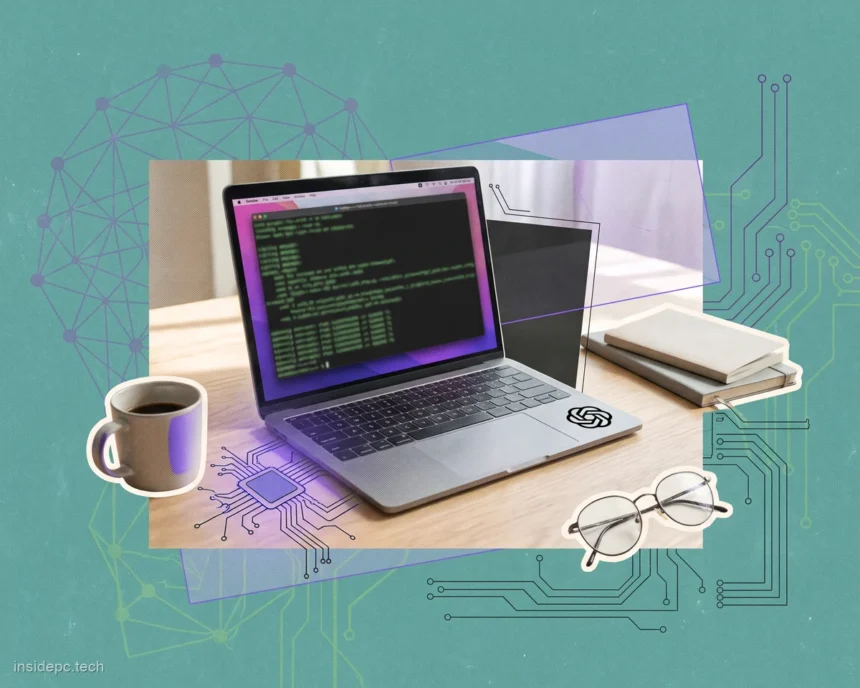


Codex уже встановлено, а ви досі дивитеся на порожній термінал і не розумієте, з чого почати? Цей гайд проведе від команди codex до першого готового результату приблизно за 15 хвилин. Без встановлення (його ми винесли в окремий крок) — лише перший запуск, перше завдання на живому прикладі та головний механізм контролю, який убереже від сюрпризів.
- Що ви отримаєте за 15 хвилин
- Крок 1. Відкрийте проєкт у терміналі та перевірте Codex
- Крок 2. Запустіть codex і увійдіть
- Крок 3. Оберіть режим схвалення
- Крок 4. Дайте перше завдання — безпечне
- Крок 5. Друге завдання: план, дифф і схвалення
- Корисні команди першої сесії
- Де ще живе Codex
- Типові помилки першого запуску
- Безпека, ризики та ліміти
- FAQ
Що ви отримаєте за 15 хвилин
Короткий план: запустити агента в терміналі, увійти в акаунт, обрати безпечний режим доступу, дати перше завдання звичайними словами й подивитися, як Codex сам досліджує проєкт і пропонує зміни. Наприкінці ви зрозумієте базовий цикл роботи: ви формулюєте завдання → Codex показує план і дифф → ви схвалюєте → отримуєте результат.
Що треба мати під рукою заздалегідь:
- Встановлений Codex CLI. Перевірити встановлення — командою нижче; якщо його ще немає, спершу поставте CLI, а потім повертайтеся сюди.
- Доступ до Codex. Він входить у плани ChatGPT Plus, Pro, Business, Edu та Enterprise (дані на 16 липня 2026). Альтернатива — вхід за API-ключем, але частина функцій при цьому може бути недоступна.
- Будь-яка тека з проєктом — хоч код, хоч нотатки. Codex однаково працює і з репозиторієм, і зі звичайними текстовими файлами.
- 10–15 хвилин і бажання не боятися чорного вікна термінала.
Важливо одразу зрозуміти одну річ. Codex CLI — це не чат усередині віконця, а агент: він сам читає файли, запускає команди й змінює код у обраній теці. Різницю між звичайним чатом та агентом ми докладно розбирали в матеріалі про те, чим агент відрізняється від діалогу з моделлю — якщо це для вас нове, загляньте туди після швидкого старту.

Крок 1. Відкрийте проєкт у терміналі та перевірте Codex
Codex працює з тією текою, до якої ви «зайшли» в терміналі. Це ключова ідея командного рядка: термінал уже бачить ваші файли, жодних плагінів і окремих ключів для локальної теки не потрібно — досить перейти до неї.
Перейдіть у теку проєкту. Якщо ви не в ладах із командним рядком, найпростіший спосіб на macOS — відкрити теку у Finder, клацнути по ній правою кнопкою й обрати в розділі «Служби» пункт «Новий термінал у теці». На Windows і Linux аналогічний пункт є в контекстному меню файлового менеджера або запускається через cd шлях/до/проєкту.
Тепер переконайтеся, що CLI на місці:
codex --version
У відповідь прийде рядок на кшталт codex-cli 0.144.5 (номер версії у вас буде свій — Codex оновлюється регулярно, важливо лише, що версія взагалі надрукувалася). Якщо так і є, усе гаразд. Якщо термінал свариться «command not found», означає, що CLI не встановлено або не додано в PATH (PATH — перелік тек, де система шукає команди за назвою) — поверніться до встановлення.
Крок 2. Запустіть codex і увійдіть
З теки проєкту запустіть агента однією командою:
codex
Під час першого запуску Codex попросить увійти. Є два шляхи: акаунт ChatGPT (підійде більшості — просто відкриється браузер із підтвердженням) або API-ключ OpenAI. Якщо надаєте перевагу явній команді входу, використайте:
codex login
Після авторизації відкриється інтерактивний екран агента (TUI — текстовий інтерфейс просто в терміналі). За замовчуванням Codex сам обирає рекомендовану модель із середнім рівнем міркувань — яку саме назву (лінійка gpt-5.x), побачите командою /model. Це найшвидше застаріле місце в інтерфейсі, тому конкретну назву моделі тут не фіксуємо: на перше завдання дефолт чіпати не потрібно.



Крок 3. Оберіть режим схвалення
Під час першого запуску в новій теці Codex запитає, наскільки вільно йому діяти. Це і є режими схвалення (permission modes) — головний важіль контролю для новачка. Їх три (склад на 16 липня 2026), і різниця принципова: вона визначає, чи запитує агент дозвіл перед кожною правкою, чи робить усе сам.Режим Що дозволено Коли обирати read-only Лише читає й аналізує файли, відповідає на запитання. Будь-яка правка чи запуск команди — з вашого явного дозволу Для найпершого знайомства та будь-яких завдань «поясни / подивись». Нульовий ризик workspace-write (за замовчуванням) Читає, редагує файли всередині теки проєкту і запускає рутинні команди (git, тести, менеджери пакетів). За межі теки не виходить Для щоденної роботи, коли ви вже зрозуміли логіку схвалення danger-full-access Пісочницю знято: агент може все, включно з діями за межами проєкту Не для першого завдання. Свідомо й лише тоді, коли точно розумієте навіщо
Для швидкого старту порада проста: почніть із read-only або залиште дефолтний workspace-write, але схвалюйте зміни вручну. danger-full-access на першому запуску не чіпайте — з ним ви втрачаєте той самий захисний екран, заради якого пісочницю й придумано. Режим потім змінюється будь-якої миті.
Крок 4. Дайте перше завдання — безпечне
Найкраще перше завдання не змінює жодного файлу, але одразу показує, на що агент здатний. Запитайте Codex про сам проєкт звичайною людською мовою, просто в полі введення:
Що є в цій теці? Поясни структуру проєкту у двох абзацах.
Натисніть Enter — і спостерігайте. Codex почне досліджувати теку: ви побачите, як він сам запускає службові команди на кшталт ls (перелік файлів), читає ключові файли й крок за кроком збирає картину. За кілька секунд він видасть зв’язний опис: що це за проєкт, з чого складається, які директорії за що відповідають.
Це і є перший «вау-момент»: ви не відкривали жодного файлу, а вже отримали карту проєкту. Заразом ви побачили, як агент міркує — Codex показує хід міркувань і команди, які запускає. Ця прозорість важлива: ви завжди бачите, що саме відбувається, а не отримуєте відповідь із чорної скриньки.
Що писати, а що не варто
Формулюйте завдання як колезі: конкретно й по суті. «Поясни, що робить файл main.py» або «Знайди, де в проєкті задається порт сервера» — чудові перші запити: у них зрозумілий результат, який легко перевірити. Гарне перше завдання вузьке й перевірне — ви одразу бачите, впорався агент чи ні.
Чого не варто робити на старті — вантажити Codex розпливчастим «покращ мій проєкт» або «перепиши все гарно». Такі завдання без критеріїв готовності перетворюються на лотерею: агент щось зробить, але не обов’язково те, що ви мали на увазі. Глибокий метод постановки великих завдань — як декомпозувати роботу, що класти в контекст, як вести агента крізь складну фічу й перевіряти результат — тема окремого розбору. На першому запуску свідомо тримайтеся дрібних точкових запитань: так ви швидше намацаєте, як агент «чує» формулювання, і не витратите ліміти намарно.
Крок 5. Друге завдання: план, дифф і схвалення
Тепер дамо Codex щось змінити — і побачимо головний захисний механізм. Попросіть невелику конкретну правку, наприклад:
Додай короткий README.md з описом проєкту та командою запуску.
Далі розгортається базовий цикл агентної роботи:
- План. Codex спершу описує, що збирається зробити: який файл створити чи змінити й чому. Ви бачите намір до того, як щось станеться.
- Дифф. Перед записом на диск агент показує зміни у вигляді диффа — порядково, що додасться і що видалиться. Це ваш момент перевірки.
- Схвалення. Codex чекає на ваше рішення: схвалити зміну чи відхилити. Поки ви не погодилися, файл на диску не змінюється. Саме тому режим схвалення — не формальність, а справжня страховка.
- Результат. Після схвалення агент застосовує правку, за потреби запускає команди (наприклад, тести) і звітує, що готово.
Відкрийте створений README.md — він на місці, з тим текстом, що ви бачили в диффі. Вітаємо: ви пройшли повне коло роботи з Codex — від завдання до перевірного результату. Усе інше в CLI — це варіації того самого циклу.
Зверніть увагу на пару деталей, які знадобляться далі. По-перше, ви будь-якої миті можете відхилити дифф і попросити переробити — «зроби README коротшим» або «додай розділ про залежності», — і агент запропонує нову версію, знову показавши зміни. Ітерація тут безкоштовна в сенсі нервів: поки ви не сказали «так», робоча копія чиста. По-друге, якщо завдання зачіпає кілька файлів, Codex покаже дифф по кожному — і схвалювати їх можна свідомо, а не «все гуртом наосліп». Саме ця покроковість відрізняє керованого агента від «магічної кнопки», після якої незрозуміло, що змінилося.
Корисні команди першої сесії
Усередині сесії Codex розуміє службові слеш-команди — натисніть /, і з’явиться їхній перелік. Ось ті, що знадобляться одразу (перелік актуальний на 16 липня 2026):
/model— змінити модель або рівень міркувань./status— показати конфігурацію сесії та витрату токенів (корисно, щоб стежити за лімітами)./init— створити файлAGENTS.md— постійну інструкцію для агента по цьому проєкту./new— почати нову розмову з чистим контекстом./compact— стиснути історію, коли діалог став довгим./quit— завершити сесію.
Ще дві дрібниці, які заощаджують час. Будь-яку команду термінала можна виконати просто із сесії, поставивши перед нею ! — наприклад, !git status або !ls. Вивід залишиться в історії, і Codex його «бачитиме», тож не доведеться перемикатися між вікнами. А якщо ви вийшли з агента (Ctrl+C) і зрозуміли, що не закінчили, — Codex під час виходу показує ID сесії. Повернутися до неї можна командою codex resume <ID>, а до найостаннішої — codex resume --last. Логи сесій зберігаються локально в теці ~/.codex/sessions/.
Де ще живе Codex
Codex — це не лише термінал. Той самий агент доступний на кількох «поверхнях»: у застосунку та вебверсії ChatGPT (десктоп і браузер), розширенням для редактора (VS Code), у хмарі (Codex Cloud, де завдання виконується на серверах і повертає готовий pull request) і через API. Для швидкого старту в терміналі потрібен саме Codex CLI — з нього ми й почали. Решту поверхонь зручно опановувати потім, коли цикл «завдання — дифф — результат» уже в руках.
Корисна властивість: сесії CLI та IDE-розширення — це одні й ті самі файли. Почали розмову в терміналі, а далі зручніше в редакторі — відкриваєте ту саму сесію у VS Code й продовжуєте зі збереженим контекстом. Тож перший запуск у терміналі не замикає вас у ньому назавжди.
Якщо Codex вам зайшов, придивіться й до сусідніх інструментів екосистеми OpenAI — наприклад, до агента ChatGPT Work, який розв’язує схожі завдання, але не в коді, а в документах і таблицях.
Типові помилки першого запуску
Більшість спотикань новачка — через дрібниці оточення, а не сам агент. Ось що найчастіше йде не так і як це лагодиться.Симптом Причина Розв’язання codex: command not foundCLI не встановлено або не в PATH Перевстановіть CLI; на npm-шляху спершу поставте Node.js Codex «не бачить» ваші файли Запуск не з тієї теки Вийдіть, перейдіть у потрібну директорію ( cd) і знову запустіть codexАгент запитує дозвіл на кожну дію Занадто суворий режим схвалення Це нормально для read-only; для рутини перемкніться на workspace-writeЗавдання впирається в ліміт Codex витрачає квоту (usage) вашого плану ChatGPT Розбийте велике завдання на частини; стежте за витратою через /statusВідповідь занадто поверхнева Низький рівень міркувань або розмите формулювання Уточніть запит; за потреби підніміть reasoning через /model
Безпека, ризики та ліміти
Логічне запитання новачка: чи не небезпечно пускати агента до своїх файлів? Відповідь — ризик керований, і керуєте ним ви. Локально Codex працює в пісочниці, яку операційна система (macOS, Linux, Windows, WSL) реально обмежує на своєму рівні — це не «прохання до моделі не чіпати зайве», а технічне обмеження доступу. Плюс до цього режим схвалення й обов’язковий показ диффа: поки ви не погодилися, нічого не записується на диск.
Тепер про слабкі місця. Перший ризик — помилкова правка: агент може неправильно зрозуміти завдання й запропонувати не те. Ліки прості й уже вбудовані: на старті тримайте read-only або уважно читайте кожен дифф перед схваленням. Режим danger-full-access цей захист знімає цілком, тому на першому завданні він не потрібен — вмикати його варто лише свідомо й в ізольованому оточенні.
Другий ризик — ліміти плану. Codex витрачає квоту (usage) вашої підписки ChatGPT, і об’ємне завдання може впертися в стелю в найбільш невідповідний момент. Тримайте великі завдання розбитими на частини й поглядайте на витрату через /status. Третій момент — не ризик, а чесне очікування: якість відповіді залежить від формулювання й рівня міркувань. Розмитий запит дає розмитий результат, і це лікується не потужністю моделі, а точністю завдання.
Насамкінець, про свіжість. Першим застаріє все волатильне — склад тарифів, назва моделі за замовчуванням (лінійка gpt-5.x оновлюється найчастіше) і номер версії CLI. Команди й логіка режимів змінюються повільніше, але і їх варто звіряти: за джерелом істини йдіть в офіційну документацію Codex — посилання зібрані в блоці джерел.
FAQ
Чи треба вміти програмувати, щоб запустити перше завдання?
Ні. Для першого запуску досить уміти відкрити термінал у потрібній теці й написати завдання звичайними словами. Codex розуміє людську мову й сам досліджує проєкт. Програмування знадобиться пізніше — коли ви захочете свідомо перевіряти й спрямовувати правки в коді, а не лише в нотатках чи тексті.
Чи обов’язкова платна підписка ChatGPT?
Практично так. Codex входить у плани ChatGPT Plus, Pro, Business, Edu та Enterprise (на 16 липня 2026). Альтернатива — вхід за API-ключем OpenAI, але тоді частина можливостей може бути недоступна, а оплата йде за фактом використання. Для знайомства найпростіше скористатися вже наявною підпискою ChatGPT.
Codex сам усе змінить у моєму проєкті без запиту?
Залежить від режиму схвалення. У read-only він взагалі нічого не змінює без явного дозволу. У дефолтному workspace-write він править файли всередині теки проєкту, але перед записом показує дифф. Повну свободу дає лише danger-full-access, який на першому завданні вмикати не варто.
Що робити, якщо я випадково закрив термінал посеред завдання?
Нічого страшного: Codex зберігає сесії локально. Під час виходу він показує ID сесії — поверніть її командою codex resume <ID>. Якщо ID не записали, до останньої сесії можна повернутися через codex resume --last. Весь контекст розмови відновиться, наче ви й не виходили.
Чим Codex CLI відрізняється від хмарного Codex?
CLI працює на вашій машині з вашими файлами просто зараз — ви бачите кожен крок у терміналі. Хмарний Codex (у застосунку ChatGPT) виконує завдання на серверах OpenAI в ізольованому середовищі з обмеженою мережею й повертає готовий pull request, не чіпаючи ваше робоче дерево безпосередньо. Хмара зручна для довгих автономних завдань, а CLI — для першого знайомства та швидкого зворотного зв’язку, коли важливо бачити кожен крок наживо.
Курс «OpenAI Codex: агентний кодинг» · модуль «Старт і доступ». Повна програма і два маршрути навчання — на сторінці курсу.
Попередній урок: Автентифікація: вхід через ChatGPT або API-ключ · Наступний урок: Ліміти Codex і як їх розтягнути