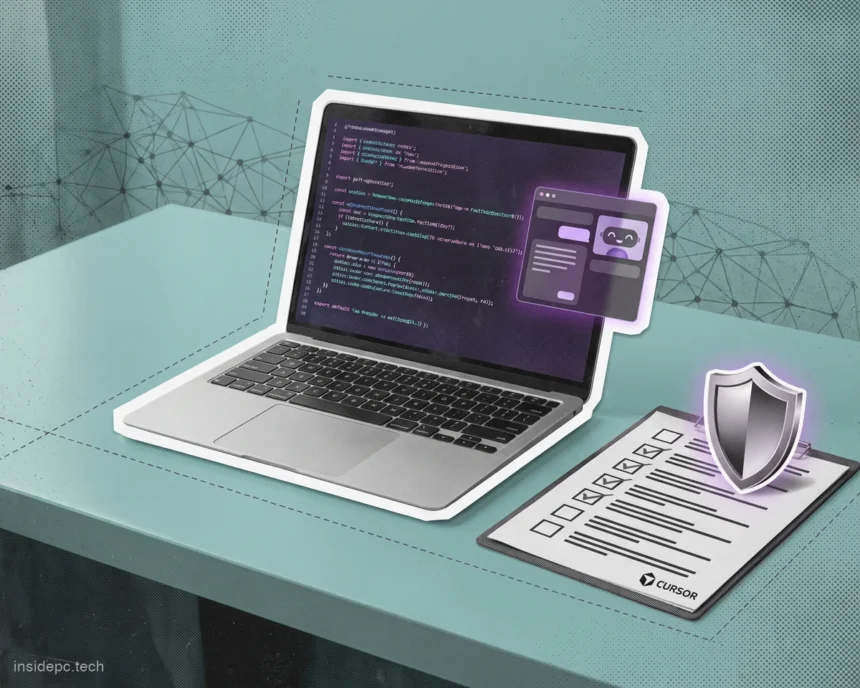


Agent Mode — самый мощный режим Cursor и одновременно самый опасный. В нём ИИ не подсказывает по строчке, а работает как автономный разработчик: сам ищет нужные файлы, пишет и правит код, запускает команды в терминале, ставит зависимости. На простой задаче это ощущается магией. На реальном проекте разница между «магией» и «катастрофой» — в том, умеете ли вы этим режимом управлять.
- Четыре режима агента
- Plan Mode: думать до того, как писать
- Checkpoints: как откатить агента (это не Ctrl+Z)
- Auto-Run: что он реально контролирует (и чего — нет)
- Главный риск Agent Mode: как агент стёр рабочий стол
- TDD с агентом: тесты как критерий
- Параллельные агенты и гонка моделей
- Как ревьюить работу агента
- Контекст: меньше шума — лучше результат
- Rules и Skills: статичное и динамическое
- Что из этого доступно на бесплатном тарифе
- Чек-лист профи перед автономным запуском
- Коротко о главном
- Частые вопросы
Эта статья — не про «включите агента и он всё сделает». Она про то, как профессионалы выжимают из Agent Mode максимум и при этом держат его на коротком поводке: планируют до кода, откатывают ошибки, понимают, что именно автоматизируют, и знают, где агент способен реально навредить. Всё сверено с официальной документацией и блогом Cursor на июль 2026 — включая свежие механики, о которых молчат старые гайды.
Четыре режима агента
Прежде чем «на максимум», разберём, что вообще есть. У агента Cursor четыре режима, и путать их — первая ошибка новичка.Режим Что делает Когда включать Agent Полный доступ: правит код, гоняет терминал, ставит пакеты Основная работа — фичи, рефакторинг Plan Сначала исследует и строит план, код не пишет Сложные, многофайловые, неясные задачи Debug Ищет причину бага по гипотезам и логам Когда баг не воспроизводится «на глаз» Ask Только вопросы, доступны лишь инструменты поиска — код не меняет Разобраться в чужом коде, ничего не сломав
Ask-режим специально урезан: у него нет прав на изменение кода, только поиск. Это удобный «безопасный» способ изучить незнакомый проект.

Plan Mode: думать до того, как писать
Главный приём профи прост: не давайте агенту сразу писать код по сложной задаче — сначала заставьте его спланировать. Cursor даже ссылается на исследование Университета Чикаго: опытные разработчики чаще планируют перед генерацией кода.
Plan Mode включается сочетанием Shift+Tab прямо в поле ввода агента. Дальше цикл такой:
- Агент исследует кодовую базу и находит нужные файлы.
- Задаёт уточняющие вопросы по требованиям.
- Строит детальный план с путями файлов и ссылками на код.
- Ждёт вашего одобрения — и только потом пишет.
Это принципиально иное поведение, чем обычный Agent: план физически блокирует правки до момента, пока вы не нажмёте Build. Вы читаете и правите спецификацию, а не разгребаете уже написанный не туда код.
Полезная деталь: готовый план можно сохранить кнопкой Save to workspace — он ляжет в папку .cursor/plans/ как markdown-файл. Это документация для команды и контекст для будущих агентов, которые продолжат ту же фичу. Важный нюанс из документации: по умолчанию план сохраняется не в проект, а в вашу домашнюю директорию — в репозиторий он попадёт только после явного Save to workspace.
Plan Mode стоит включать для сложных фич с несколькими вариантами решения, задач, затрагивающих много файлов, неясных требований и архитектурных решений. Для быстрой правки, которую делали сто раз, план — лишняя церемония, идите сразу в Agent.
Как это выглядит на практике. Вы жмёте Shift+Tab и пишете задачу: «Добавить авторизацию через OAuth в существующий Express-бэкенд». Вместо кода агент сначала задаёт уточняющие вопросы («Какой провайдер — Google, GitHub? Где хранить сессии?»), а после ответов выдаёт план вроде такого:
## План: OAuth-авторизация
1. Установить passport + passport-google-oauth20
2. src/config/passport.ts — стратегия Google, callback-роут
3. src/routes/auth.ts — /auth/google и /auth/google/callback
4. src/middleware/requireAuth.ts — защита приватных роутов
5. Хранить сессии в express-session + Redis
Вы читаете этот план, правите пункты (например, меняете Redis на JWT), и только потом жмёте Build. Ошибка на уровне плана стоит одну правку строки, а не переписанного «не туда» кода.




Хотите попробовать всё это на живом проекте — Cursor ставится бесплатно, агентный режим доступен и на free-тарифе. А если сначала нужно понять, что это за редактор и на чьих моделях он работает, — у нас есть полный обзор возможностей Cursor.
Checkpoints: как откатить агента (это не Ctrl+Z)
Агент что-то сломал — как вернуть? Не через Ctrl+Z. У Cursor для этого есть Checkpoints — автоснимки кодовой базы, которые агент делает перед значимыми изменениями. Откат — из таймлайна чата: выбираете чекпоинт и возвращаете рабочее пространство к нему.
Ключевое: чекпоинты хранятся локально и отдельно от Git. Официальная рекомендация — использовать их только для отмены действий агента, а для настоящего контроля версий держать Git. То есть чекпоинты — быстрый «назад» внутри сессии, а не замена коммитам.
Auto-Run: что он реально контролирует (и чего — нет)
Вот главное заблуждение, из-за которого летят десятки багрепортов на форуме Cursor. Настройка Auto-Run (Run Mode) не относится к правкам файлов. Она управляет только терминальными командами и вызовами MCP-инструментов. Редактирование файлов агент применяет напрямую — и ваш контроль над ними — это просмотр диффа (принять/отклонить) и чекпоинты, а не Auto-Run.
Проще говоря: даже с выключенным авто-запуском команд агент всё равно сам правит файлы. Ждали, что Auto-Run их защитит, — он не защищает.
В мае 2026 (Cursor 3.6) появился более умный Run Mode — Auto-review. Он работает так: разрешённые команды выполняются сразу, часть уходит в песочницу, остальное — на классификатор, который решает: разрешить, изменить подход или спросить вас.Run Mode Что делает Риск Ask Every Time (устарел) Спрашивает подтверждение на каждую команду Минимальный, но медленно Allowlist Автоматом только команды из белого списка Низкий Auto-review Классификатор решает по каждой команде Средний Run Everything Выполняет всё без спроса Высокий
И сразу важная оговорка от самой Cursor: allowlist и классификатор — это «удобство по best-effort, а не гарантия безопасности». Классификатор может ошибиться: пропустить опасное или заблокировать безобидное. Не полагайтесь на него как на защиту.
Главный риск Agent Mode: как агент стёр рабочий стол
Это не страшилка, а задокументированный кейс с форума Cursor (июль 2026) — и самое слабое место автономного режима. Из-за поломанного экранирования кавычек между оболочками агент выполнил rmdir /s /q не по той папке — и стёр большую часть рабочего стола пользователя вместе с проектом, попутно повредив локальный git-репозиторий. Флаг /q обошёл корзину: файлы удалились навсегда. На той же неделе всплыл ещё один похожий случай — «агент стёр весь диск C:».
Команда Cursor признала это «известным классом проблем на Windows» и порекомендовала защиту, которую и стоит взять на вооружение:
- Auto-Run — на подтверждение, не «выполнять всё».
- Деструктивные команды в денай-лист (
rmdir /s /q,rm -rf). - Частые коммиты в git — точки возврата.
- Отдельные диски или виртуалки для рискованных операций.
Есть и встроенная настройка File-Deletion Protection — она блокирует прямое удаление файлов агентом, включая rm. Но security-исследователи предупреждают: её можно обойти непрямыми терминальными командами, так что это защита не абсолютная, а ещё один слой.
Мораль простая: относитесь к агенту как к очень быстрому джуну с правами root. Мощно — но границы ставите вы.
TDD с агентом: тесты как критерий
Один из сильнейших приёмов — связка Plan Mode и разработки через тесты. Cursor подаёт этот цикл как лучшую практику:
- Попросите агента написать тесты по парам вход/выход, явно сказав, что это TDD.
- Пусть запустит их и убедится, что они падают (реализации ещё нет).
- Закоммитьте тесты.
- Попросите написать код, который проходит тесты, не трогая сами тесты.
- Итерируйте до зелёных — и закоммитьте реализацию.
Тесты дают агенту проверяемый критерий успеха, поэтому он может итерировать почти самостоятельно, а вы получаете гарантию, что сгенерированный код действительно работает, а не «выглядит рабочим».
Параллельные агенты и гонка моделей
Приём для сложных задач: Cursor автоматически создаёт и управляет git worktree для параллельных агентов. Каждый агент работает в изолированной копии файлов, а результат вливается в рабочую ветку кнопкой Apply. Ветки не мешают друг другу — можно вести несколько задач разом.
Отдельная официально рекомендованная техника — гонка моделей: запустить один и тот же промпт на нескольких моделях сразу и выбрать лучший результат. Дороже по расходу, но на трудной задаче окупается качеством: там, где одна модель буксует, другая нередко находит решение с первого захода, а вы просто оставляете ту ветку, что понравилась больше. Это особенно выручает на архитектурных задачах, где «правильных» подходов несколько и заранее не ясно, какой ляжет на ваш код чище.
Какую модель ставить под конкретную задачу — собственный Composer, фронтир-модель или режим Auto — разобрано отдельно: какую модель включать в Cursor под задачу.
Для по-настоящему долгих автономных прогонов есть паттерн со stop-хуком в .cursor/hooks.json: хук при завершении диалога проверяет условие (например, флаг «готово» в служебном файле) и возвращает команду продолжить — агент «грызёт» задачу, пока не выполнит цель. Это продвинутый сценарий, но он показывает потолок автономности.
Как ревьюить работу агента
Автономность не отменяет ревью — она его смещает. После работы агента запустите Review → Find Issues: отдельный проход построчно анализирует изменения и подсвечивает проблемы. Для пул-реквестов на GitHub есть отдельный продукт Bugbot — он автоматически комментирует PR, ловит регрессии и рискованные правки до того, как их откроет живой ревьюер.
Для сложных багов включайте Debug Mode: вместо угадывания фиксов он генерирует несколько гипотез, добавляет логирование, просит вас воспроизвести баг, анализирует собранные данные и делает точечную правку по уликам, а не наугад.
Контекст: меньше шума — лучше результат
Профи управляют не только задачей, но и контекстом.
- Не тегайте вручную десятки файлов через @. У агента мощный поиск — он сам найдёт нужное. Лишние файлы только сбивают модель; тегайте
@файл, только когда точно знаете, какой нужен. - Начинайте новый чат под новую задачу. Длинные диалоги накапливают шум: после многих ходов и суммаризаций агент теряет фокус. Cursor прямо признаёт, что соблюдение правил заметно деградирует в сессиях за 100 тысяч токенов.
- Переносите контекст через
@Past Chats, а не копипастом всего диалога — агент выборочно подтянет только нужное из истории.
Rules и Skills: статичное и динамическое
Два механизма настройки поведения агента, которые часто путают:
- Rules — статичный контекст, всегда подгружается в начале каждого диалога (файлы в
.cursor/rules/). Ваши постоянные правила проекта. - Skills — динамические возможности (файлы
SKILL.md), которые агент подключает сам, только когда они релевантны: свои команды на/, хуки до и после действий, доменные знания.
Важная тонкость от саппорта Cursor: встроенные жёсткие инструкции агента (уровня «MUST») могут перебивать ваши Rules, особенно в длинных сессиях. Поэтому критичные ограничения формулируйте так же императивно («MUST NOT удаляй…») и дублируйте и в правилах проекта, и в пользовательских настройках.
Что из этого доступно на бесплатном тарифе
Agent Mode и его ключевые возможности доступны и без подписки, но с оговорками по лимитам.Возможность Free (Hobby) Pro Agent Mode, Plan Mode, Debug Mode Да, с лимитом агентных запросов Да, широкий лимит Checkpoints и откат Да Да Выбор модели, гонка нескольких моделей Ограниченно Да Bugbot (авто-ревью PR) Нет (отдельный платный аддон) Отдельный аддон
Для знакомства с режимом free-тарифа хватает: попробовать Plan Mode, чекпоинты и базовый агент можно без оплаты. Упрётесь в лимит запросов — тогда есть смысл смотреть на Pro.
Чек-лист профи перед автономным запуском
Прежде чем отпустить агента в «полёт» на реальном репозитории:
- [ ] Работаете в отдельной ветке, не в main.
- [ ] Есть свежий коммит — точка возврата.
- [ ] Деструктивные команды в денай-листе, Auto-Run не в режиме «выполнять всё».
- [ ] Включена File-Deletion Protection.
- [ ] По сложной задаче сначала прошли Plan Mode, а не сразу код.
- [ ] Готовы читать диффы и жать «принять/отклонить», а не апрувить вслепую.
Коротко о главном
Agent Mode на максимум — это не «доверить агенту всё», а грамотно распределить контроль: план до кода через Plan Mode, тесты как критерий, чекпоинты и git для отката, понимание, что Auto-Run про терминал, а не про файлы, и здоровая паранойя насчёт деструктивных команд. Тогда агент из непредсказуемой силы превращается в очень быстрого и полезного помощника.
Если вы только начинаете работать через ИИ-агента и хотите понять сам подход, начните с разбора, что такое вайб-кодинг и где у него границы, — а уже потом закручивайте гайки в Agent Mode.
Частые вопросы
Auto-Run защищает мои файлы от правок агента? Нет. Auto-Run управляет только терминальными командами и MCP-вызовами. Правки файлов агент применяет напрямую; контроль над ними — просмотр диффа и чекпоинты.
Как откатить изменения агента? Через Checkpoints — автоснимки перед правками, откат из таймлайна чата. Это не Ctrl+Z и не замена Git: для постоянного контроля версий держите коммиты.
Когда включать Plan Mode? На сложных, многофайловых или неясных задачах и архитектурных решениях. Хоткей — Shift+Tab. Для мелких привычных правок можно сразу в Agent.
Может ли агент реально удалить мои файлы? Да — есть задокументированный кейс, где агент из-за ошибки в команде стёр рабочий стол пользователя. Защита: денай-лист деструктивных команд, File-Deletion Protection, частые коммиты и работа в отдельной ветке или виртуалке.
Чем Rules отличаются от Skills? Rules — статичный контекст, всегда в начале диалога. Skills — динамические возможности (команды, хуки, знания), которые агент подключает сам, только когда они уместны.
Стоит ли доверять агенту авто-запуск команд? С осторожностью. Даже режим Auto-review Cursor честно называет «удобством, а не гарантией безопасности» — классификатор может пропустить опасную команду. Держите деструктивные команды в денай-листе и не включайте «выполнять всё» на важном проекте.
Гид «Всё про Cursor». Это часть большого гида по Cursor: установка и первые шаги, вайб-кодинг на практике, агенты и интеграции, тарифы и работа в команде. полном гиде по Cursor.