

Коротко (TL;DR)
Щоб зрозуміти, як працює Gemini у Google Таблицях, спершу розділіть його на три різні інструменти. Бічна панель будує й редагує таблиці за запитом. Функція =AI() працює просто в клітинці й обробляє рядки пакетами. Sheets canvas перетворює вкладку таблиці на інтерактивний мінізастосунок: канбан, дашборд, календар.
- Коротко (TL;DR)
- Три інструменти Gemini у Таблицях: панель, функція AI і canvas
- Який тариф відкриває Gemini для Таблиць і скільки він коштує в Україні
- Українська мова: панель і функція AI працюють, а canvas — ні
- Як увімкнути Gemini у Таблицях і зробити перше завдання покроково
- Sheets canvas: як мінізастосунок синхронізується з таблицею
- Функція AI у клітинці: як розмічати відгуки й не спалити ліміт
- Ліміти Gemini: 5 000 клітинок AI, 100 побудов і 60 canvas на місяць
- Gemini у Таблицях проти Copilot в Excel, ChatGPT і Claude
- Ризики Gemini: тихі помилки у формулах, приватність і зміна правил
- Три сценарії для canvas: канбан, дашборд і матриця пріоритетів 2×2
- Часті запитання
- Доступ: потрібен Google AI Pro (909,99 ₴ на місяць станом на 2 листопада 2026 року) або Google Workspace Business Standard/Plus. Безкоштовний акаунт і Google AI Plus не відкривають Gemini всередині Таблиць, крім тестової програми Workspace Experiments.
- Мова: панель і функція AI розуміють українську, а canvas станом на 2 листопада 2026 року працює лише англійською і лише у вебверсії.
- Ліміти у трьох інструментів окремі: на Business Standard це 5 000 клітинок функції AI, 100 побудов і 60 canvas на місяць (довідка Google, оновлена 30 жовтня 2026 року).
- Точність: Google заявляє 70,48% на бенчмарку SpreadsheetBench, але на другій версії бенчмарка з наскрізними бізнес-завданнями найкращий результат станом на 2 листопада 2026 року — 34,89%. Кожну формулу й цифру перевіряйте.
Матеріал зібрано за офіційною довідкою Google, блогами Workspace і сторінками тарифів; дата зрізу стоїть біля кожної цифри. Інтерфейс Таблиць із платним Gemini ми в цій статті не знімали: скриншоти нижче — публічні сторінки довідки, а не наш тест.
Три інструменти Gemini у Таблицях: панель, функція AI і canvas
Gemini у Google Таблицях — це не одна кнопка, а три інструменти з різними завданнями, лічильниками лімітів і мовами. Під одним значком ховаються панель-асистент, формула в клітинці та конструктор мінізастосунків. Якщо їх плутати, легко купити не той тариф або шукати кнопку, якої на вашому плані немає.Інструмент Що робить Де вмикається Ліміт на Business Standard Бічна панель (Build and edit) Будує таблицю цілком, пише формули, зведені таблиці, графіки, умовне форматування Кнопка Ask Gemini праворуч угорі 100 побудов на місяць Функція =AI() / =GEMINI()Генерує, класифікує, стисло переказує текст по рядках У клітинці або Insert → Function → AI 5 000 клітинок на місяць Sheets canvas Робить із вкладки інтерактивний мінізастосунок із записом назад у таблицю Insert → Create a canvas або Tools у панелі 60 canvas на місяць
Найновіший шар — Sheets canvas, Google запустив його 13 серпня 2026 року. За визначенням Google, це «динамічний шар читання й запису поверх даних таблиці»: ви перетягуєте картку в канбані, а у вихідній клітинці змінюється статус. Бічна панель у нинішньому вигляді з’явилася 22 квітня 2026 року, а функцію AI Google випускав ще раніше, у програмі Workspace Experiments.



Що обрати під завдання:

- Треба зібрати таблицю, формулу або зведену таблицю — бічна панель.
- Треба обробити сотні однотипних рядків (відгуки, заявки, назви товарів) — функція
=AI(). - Треба показати дані команді у зручному вигляді й редагувати їх там само — canvas.
Не плутайте ці інструменти з окремим продуктом Gemini Notebook: він працює із завантаженими документами як із базою знань, а не з клітинками таблиці.
Який тариф відкриває Gemini для Таблиць і скільки він коштує в Україні
Коротка відповідь: для особистого акаунта мінімум — Google AI Pro за 909,99 ₴ на місяць, для компанії — Workspace Business Standard за $14 за користувача на місяць у разі річної оплати. Ціни — станом на 2 листопада 2026 року, за сторінками Google One Україна і довідкою Google Workspace. Безкоштовний Gemini, за формулюванням Android Police від 27 жовтня 2026 року, «не працює всередині Gmail, Docs і Sheets».
Пастка під час купівлі — Google AI Plus. Він коштує 224,99 ₴ на місяць (у червні 2026 року, за даними mezha.ua від 9 червня, діяла акція — 54,99 ₴ за перші три місяці), але додає Gemini лише в Gmail. Для Документів і Таблиць потрібен Pro: це прямо видно в описі тарифів на українській сторінці Google One. До Pro заодно входить модель Gemini 4 Argon у застосунку Gemini.Тариф Ціна на 02.11.2026 Панель і функція AI Sheets canvas Безкоштовний акаунт Google 0 ні ні (крім Workspace Experiments, до 3 разів на місяць) Google AI Plus 224,99 ₴/міс. ні, лише Gmail ні Google AI Pro 909,99 ₴/міс. ($19,99 у США) так, спільний ліміт 500 використань на місяць так, окремої цифри ліміту в довідці немає Google AI Ultra від 4 599,00 ₴/міс. так так Workspace Business Starter $7 (річний план) немає доступу немає доступу Workspace Business Standard $14 (річний) / $16,80 (гнучкий) так: 5 000 клітинок і 100 побудов 60 на місяць Workspace Business Plus $22 (річний) / $26,40 (гнучкий) так: ті самі ліміти 60 на місяць
Ціни Workspace вказано за користувача на місяць у доларах; за довідкою Google, платити можна й в еквіваленті підтримуваної місцевої валюти. На сторінці workspace.google.com/pricing новим клієнтам іноді показують вступну знижку — не плутайте її зі стандартною ціною.
Розрахунок для однієї людини. Рік Google AI Pro — 909,99 × 12 = 10 919,88 ₴. Якщо брати Pro лише заради Gemini в Gmail, Документах і Таблицях і вибирати всі 500 використань на місяць, одне обходиться приблизно в 1,8 ₴ (909,99 / 500). Це верхня оцінка: у ту саму підписку входять застосунок Gemini з моделлю Gemini 4 Argon і 5 ТБ сховища. Як на Pro списується функція AI, за клітинку чи за запуск, Google не уточнює. Workspace Business Standard на рік — $14 × 12 = $168 за користувача, з гнучкою оплатою — $201,60. Для однієї людини Pro зазвичай простіший. Workspace має сенс, коли потрібна корпоративна пошта і спільні правила доступу для команди.
Українська мова: панель і функція AI працюють, а canvas — ні
Бічна панель Gemini і функція AI в Таблицях підтримують українську, а Sheets canvas станом на 2 листопада 2026 року доступний лише англійською і лише в браузері. Бічна панель і функція AI розуміють українську за сторінкою мовної підтримки Google Workspace. Для Build and edit (побудова таблиці цілком) українську додали 18 червня 2026 року, серед 28 нових мов. До цього Build and edit працював лише в США і лише англійською.


| Функція | Українська | Веб | Мобільні застосунки |
|---|---|---|---|
| Бічна панель (питання, формули, аналіз) | так | так | так, лише аналіз і висновки |
| Build and edit (побудувати таблицю цілком) | так, з 18.06.2026 | так | ні, складні правки — лише у вебі |
Функція =AI() | так | так | у довідці не вказано |
| Sheets canvas | ні, лише English | так | ні |
Для canvas Google формулює умову так: функція доступна «акаунтам, у яких встановлено англійську мову». Чи з’являється canvas після зміни мови акаунта на англійську, ми не перевіряли: Google називає це умовою доступу, а не обхідним шляхом. Довідка про функцію AI окремо називає мову інтерфейсу однією з причин помилки «AI function not available». Тож якщо не бачите кнопки canvas, перевірте дві речі: тариф і мову акаунта.
Промпти в панелі й у функції AI можна писати українською. Зважайте, що український текст витрачає більше токенів, ніж англійський, — докладно про це в розборі скільки токенів в українському тексті. На ліміти Таблиць це не впливає: їх рахують у клітинках і запитах, а не в токенах.
Як увімкнути Gemini у Таблицях і зробити перше завдання покроково
Щоб Gemini запрацював у Google Таблицях, потрібні відповідний тариф, відсутність заборони в налаштуваннях адміністратора і файл у форматі Google Таблиць, а не Excel. Далі все робиться однією кнопкою Ask Gemini. Кроки нижче — за довідкою Google станом на 2 листопада 2026 року.
- Перевірте тариф. Особистий акаунт — Google AI Pro або Ultra. Робочий — Business або Enterprise Standard/Plus. На Business Starter функцій Таблиць немає зовсім.
- Перевірте, чи не вимкнув Gemini адміністратор і чи увімкнені smart features. На робочому акаунті доступ до Gemini вмикає адміністратор Workspace: довідка Google називає його налаштування однією з причин помилки «AI function not available». В анонсах Workspace Updates Google також пише, що в користувача мають бути увімкнені розумні функції Workspace (smart features).
- Перетворіть файл Excel на Google Таблицю. Для
.xlsxвідкрийте «Файл → Зберегти як Google Таблицю». Довідка прямо пише, що Gemini найкраще працює з рідними файлами Таблиць. - Натисніть Ask Gemini праворуч угорі. Відкриється бічна панель зі стислим переказом даних і підказками.
- Сформулюйте завдання. Пишіть конкретно: що порахувати, за якими стовпцями, куди покласти результат.
- Прийміть або скасуйте дію. Gemini покаже план чи результат, його можна вставити кнопкою Insert або відкотити кнопкою Undo.
- Збережіть результат у таблицю. Історія панелі зникає, якщо перезавантажити вкладку або закрити файл.
Приклад першого завдання. Є аркуш «Продажі» зі стовпцями «Дата», «Регіон», «Менеджер», «Сума». Запит у панель:
Створи на новому аркуші зведену таблицю: суми продажів за регіонами помісячно, додай рядок «Разом» і стовпчиковий графік за регіонами.
Що перевірити після виконання: діапазон у формулах охоплює всі рядки, «Разом» збігається із сумою стовпця на вихідному аркуші, а графік побудовано за потрібними стовпцями. Врахуйте й деталь із довідки: графік, який створив Gemini, не оновлюється, коли змінюються вихідні дані. Додали рядки — попросіть побудувати його знову або зробіть звичайний графік Таблиць.
Якщо ви збираєтеся регулярно працювати з Gemini у Google Таблицях, одразу заведіть шаблон запиту: «на якому аркуші дані → що зробити → куди покласти → у якому форматі». Це заощаджує побудови, адже повторний запит «спробуй ще раз» теж списується з ліміту.
Sheets canvas: як мінізастосунок синхронізується з таблицею
Gemini Sheets canvas — це вкладка-застосунок поверх одного аркуша таблиці: зміни в canvas одразу записуються в клітинки, а правки в клітинках одразу видно в canvas. Код писати не потрібно. Ви описуєте потрібний вигляд звичайною фразою, Gemini збирає інтерфейс, а права доступу до нього такі самі, як до самої таблиці.
Як створити canvas, за довідкою Google:
- Відкрийте таблицю на комп’ютері.
- Оберіть вхід: у бічній панелі Tools → Create canvas, у меню Insert → Create a canvas або в нижній панелі вкладок меню Canvas.
- Опишіть застосунок англійською: який вигляд, які поля, що можна змінювати.
- Уточнюйте результат наступними запитами, наприклад «Convert this dashboard into dark mode».
- Поділіться посиланням через Copy link: доступ до canvas такий самий, як до таблиці.
Під canvas, за даними блогу Google Workspace від 10 вересня 2026 року, працює модель Gemini 3.8 Flash. Механіка синхронізації двостороння: якщо людина має права редактора, вона може додавати, змінювати й видаляти дані просто в canvas. З правами коментатора чи читача canvas лише показує дані.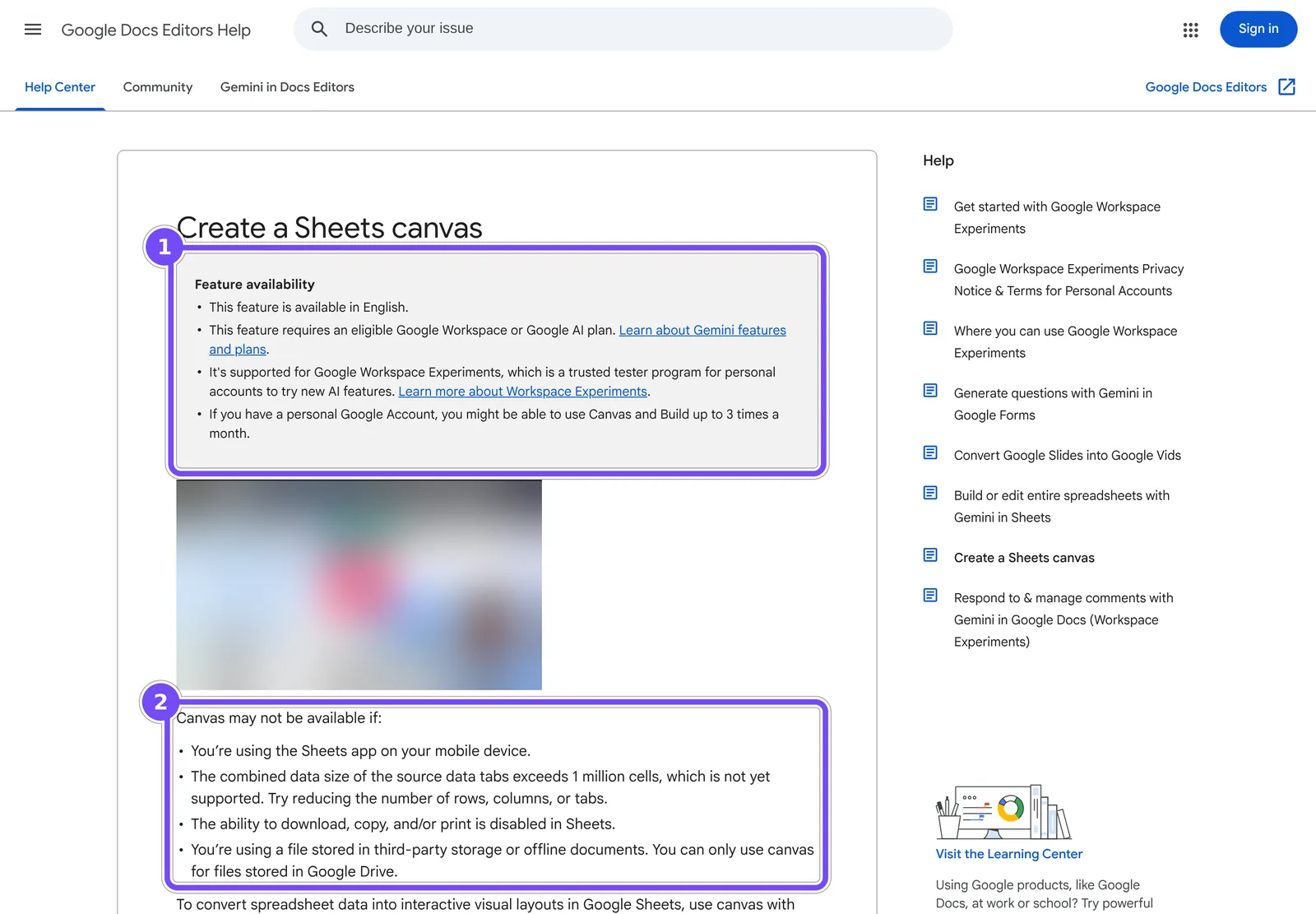
На кадрі довідки Google, знятому 2 листопада 2026 року, рамкою 1 виділено блок доступності: лише англійська, потрібен тариф Workspace або Google AI, а особистий акаунт у Workspace Experiments може отримати Canvas і Build до 3 разів на місяць. Рамка 2 — коли canvas не спрацює:
- ви в мобільному застосунку Таблиць;
- вихідні вкладки разом більші за 1 млн клітинок;
- у файлі заборонено завантаження, копіювання чи друк;
- файл лежить не в Google Drive, а в зовнішньому сховищі або офлайн.
Ще одне обмеження з тієї самої довідки: canvas бере дані лише з однієї вкладки. Якщо цифри розкидано по кількох аркушах, спершу зберіть їх на одному аркуші формулами або через бічну панель.
Функція AI у клітинці: як розмічати відгуки й не спалити ліміт
Функція =AI() — це формула, яка надсилає запит Gemini і кладе текстову відповідь у клітинку; синонім — =GEMINI(). Синтаксис за довідкою Google: AI("запит"; [діапазон]). В українській локалі аргументи розділяються крапкою з комою, в англійській — комою.
В англомовній довідці Google Sheets ця функція Gemini називається AI function — шукайте її під цією назвою.
Типовий сценарій — розмітка відгуків. У стовпці B тексти відгуків, у C пишемо:
=AI("Класифікуй відгук як позитивний, негативний або нейтральний. Відповідай одним словом"; B2)
Протягуєте формулу вниз, виділяєте клітинки й натискаєте Generate and insert. Ще три робочі шаблони:
- Стислий переказ:
=AI("Перекажи відгук одним реченням без оцінок"; B2). - Категорія звернення:
=AI("Визнач тип звернення: скарга, повернення, питання про доставку"; B2). - Витяг даних:
=AI("Випиши з тексту номер замовлення або напиши «немає»"; B2).
Чого функція не вміє, за довідкою Google:
- відповідає лише текстом, без картинок і графіків;
- не бачить усієї таблиці й Drive — лише те, що передано діапазоном;
- не вкладається в інші формули:
=IF(AI(...))не спрацює; - скасувати генерацію не можна, можна лише перегенерувати;
- за один запуск обробляються перші 350 виділених клітинок.
Як не спалити ліміт. Ліміт функції обліковується за клітинками: на Business Standard це 5 000 на місяць. З пакетом у 350 клітинок це 14 повних запусків (14 × 350 = 4 900 клітинок) і ще 100 клітинок у запасі. Тож спершу обкатайте промпт на 10–20 рядках, перевірте відповіді очима і лише потім генеруйте весь стовпець. Кожна перегенерація знову витрачає клітинки.
Якщо формулу зручніше написати самому, не витрачайте на це функцію AI. Попросіть Gemini в бічній панелі Google Таблиць: «Write a Google Sheets formula that counts negative reviews by month» або «Explain this formula step by step». Прості питання про формули, за довідкою Google, у ліміт побудов не входять. З 22 червня 2026 року панель також уміє розібрати помилку формули й виправити її в один клік.
Ліміти Gemini: 5 000 клітинок AI, 100 побудов і 60 canvas на місяць
У трьох інструментів Gemini в Таблицях три окремі місячні лічильники на користувача, і на Business Starter усі три закриті. Цифри нижче — з довідки Google Workspace «About AI usage limits», оновленої 30 жовтня 2026 року.Інструмент Business Starter Business/Enterprise Standard і Plus З доповненням AI Expanded Access Функція AI немає доступу 5 000 клітинок на місяць 25 000 клітинок на місяць Build and edit spreadsheets немає доступу 100 на місяць 500 на місяць Create a canvas немає доступу 60 на місяць 300 на місяць Особистий Google AI Pro — 500 використань на місяць на всі застосунки — 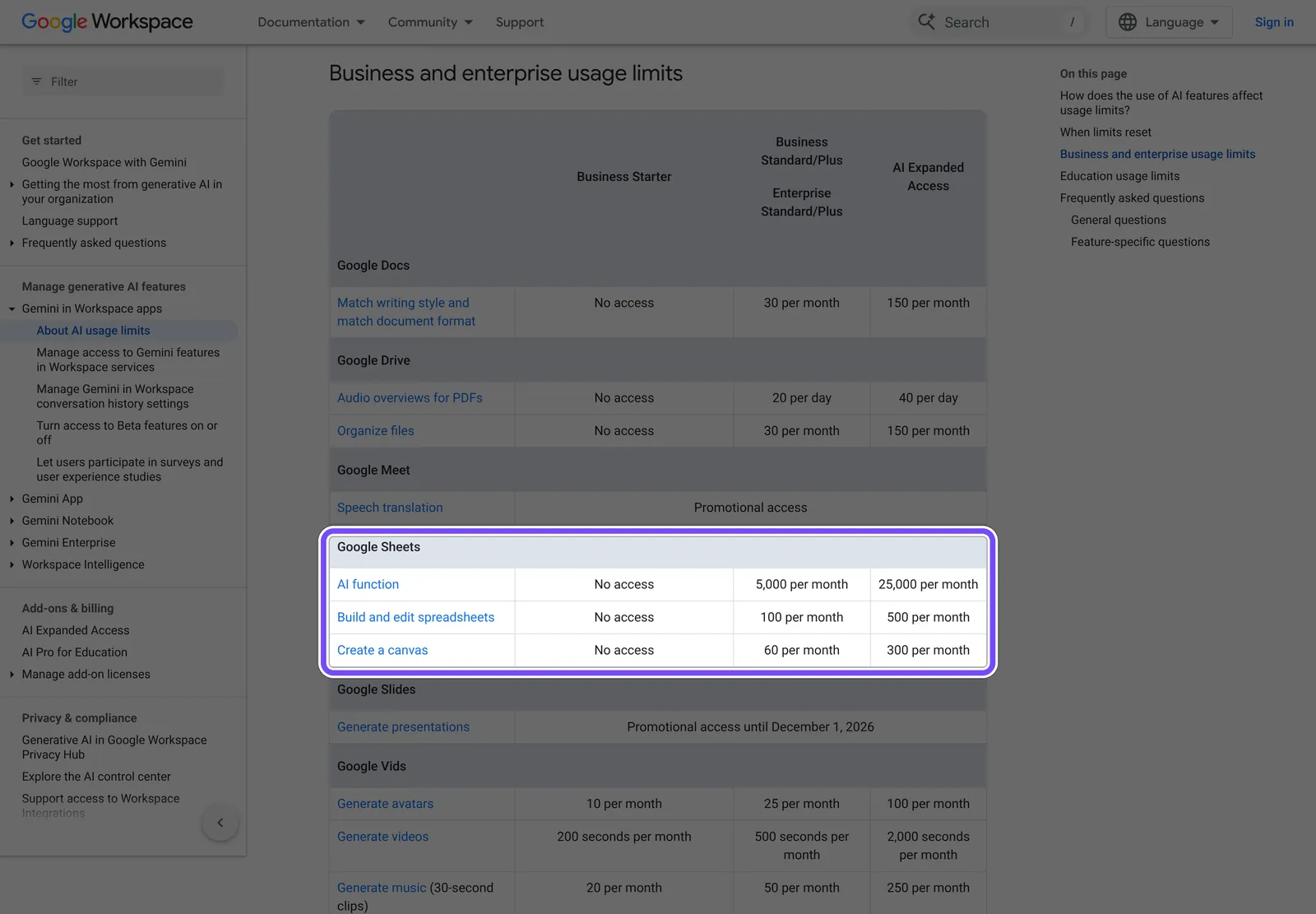
На кадрі зі сторінки лімітів Google, знятому 2 листопада 2026 року, рамкою виділено рядки Google Sheets: AI function — 5 000, Build and edit — 100, Create a canvas — 60 на місяць на Standard і Plus.
Що важливо знати про лічильники:
- До ліміту йде кожен успішний запит, разом з уточненнями в тому самому діалозі та «спробуй ще раз».
- Функція AI обліковується за клітинками, а Build і canvas — за запитами.
- В особистого Google AI Pro один спільний лічильник на 500 використань на місяць для Gmail, Документів, Таблиць, Презентацій, Meet, Vids і Pics. Окремої цифри для canvas Google не публікує.
- Промоперіод закінчився 15 липня 2026 року: до цієї дати клієнти Workspace отримували підвищені ліміти на нову панель.
Ліміти вже змінювалися. У старій порівняльній таблиці довідки Google і у вересневих оглядах для canvas фігурували 30 і 100 на місяць, на сторінці від 30 жовтня 2026 року — 60 і 300. Це перше, що застаріє в нашій статті, тож перед купівлею тарифу відкрийте сторінку лімітів за посиланням вище.
Gemini у Таблицях проти Copilot в Excel, ChatGPT і Claude
У парі «Gemini in Sheets vs Copilot in Excel» головна відмінність станом на листопад 2026 року — формула в клітинці: у Таблицях функція =AI() лишилася, а =COPILOT() в Excel Microsoft закрила 14 вересня 2026 року. Замість неї Microsoft пропонує панель Copilot: за довідкою Microsoft, вона вміє багато з того самого — стисло переказувати й класифікувати текст, генерувати вміст. ChatGPT і Claude під’єднуються до таблиць як надбудови, а не як вбудовані функції.Інструмент Де працює Який план потрібен Ціна на 02.11.2026 Українська Головне обмеження Gemini у Google Таблицях Google Sheets Google AI Pro або Workspace Business Standard/Plus 909,99 ₴/міс. або $14/корист. (річний) панель і =AI() — так, canvas — ніcanvas: одна вкладка, до 1 млн клітинок Copilot в Excel Excel Microsoft 365 Personal/Family з AI-кредитами, Microsoft 365 Premium або бізнес-ліцензія Copilot Copilot Business — надбудова поверх Microsoft 365 Business: $18/корист. на місяць у разі річної оплати (акційна ціна першого року для підключень до 31.12.2026, було $21) так =COPILOT() знято 14.09.2026ChatGPT for Google Sheets Google Sheets і Excel Free і Go — з обмеженнями; Plus, Pro, Business і вище Free — 0 у довідці не вказано чати окремо від основної історії ChatGPT Claude for Excel Excel Pro, Max, Team, Enterprise Claude Pro — $20 на місяць ($17 у разі річної оплати) у документації не вказано надбудови для Google Sheets у документації немає GPT for Sheets (сторонній) Google Sheets надбудова з Marketplace пробні кредити або власний API-ключ у лістингу не вказано сторонній розробник; у лістингу — «безкоштовно, з платними функціями», тарифи не розкрито
Як обрати ШІ-помічника для таблиць:
- Потрібна формула в клітинці для сотень рядків — вбудована
=AI()у Gemini або стороння GPT for Sheets, де в різних формулах можна викликати=GPT(),=CLAUDE()чи=GEMINI()і порівнювати відповіді. - Немає бюджету на Pro чи Workspace — офіційна надбудова ChatGPT for Google Sheets доступна навіть на тарифі Free, з обмеженим обсягом. У Gemini для Таблиць безкоштовного тарифу немає: без підписки його можна спробувати лише в тестовій програмі Workspace Experiments, і доступ там не гарантований. Що вміє сам ChatGPT і чим відрізняються його тарифи, ми розбирали окремо.
- Ви живете в Excel — Copilot або Claude для Excel. Anthropic прямо попереджає: користуватися Claude for Excel варто лише з довіреними таблицями.
- Потрібен інтерактивний інтерфейс поверх даних — у прямих альтернатив аналога Sheets canvas в офіційних документах ми не знайшли.
Урок з історії з =COPILOT(): Microsoft закрила функцію приблизно через рік після виходу прев’ю. Не будуйте критичний процес на функції, яку вендор може прибрати одним оголошенням, — тримайте результат генерації у звичайних клітинках, а не лише у формулі.
Ризики Gemini: тихі помилки у формулах, приватність і зміна правил
Головний ризик Gemini в Таблицях — правдоподібні, але хибні відповіді, які не видають себе помилкою формули. Таблиця має охайний вигляд, сума підраховується, але діапазон з’їхав на рядок або класифікація частини відгуків хибна.
Про точність Google пише так:
Gemini in Sheets achieved a 70.48% success rate in autonomously manipulating complex, real-world spreadsheets on the full SpreadsheetBench dataset, nearing human expert ability.
Це заява вендора. Сама сторінка SpreadsheetBench показує 70,48% як найкращий результат на 912 завданнях із форумів Excel, але не підписує його як результат Gemini. На другій версії набору, де завдання — наскрізні бізнес-сценарії з багатьма аркушами, найкращий результат станом на 2 листопада 2026 року — 34,89%. Простіше кажучи, на складній багатокроковій роботі навіть найкраща система справляється приблизно з третиною завдань. Автори бенчмарка окремо порівняли чотири табличні ШІ-продукти на підмножині з 30 завдань: жоден не обігнав моделі в їхній власній агентній обв’язці, а найсильнішим серед продуктів виявився Claude for Excel.
Що ще може піти не так:
- Графік не оновлюється. Діаграма від Gemini не пов’язана з вихідними даними: додали рядки — графік застарів.
- Canvas пише в таблицю. Редактор може видалити чи змінити дані просто в мінізастосунку. Перш ніж дати посилання команді, перевірте права доступу до самої таблиці.
- Функція AI не стежить за змінами. Якщо промпт зібрано склеюванням кількох клітинок, після правки вихідних даних результат треба оновлювати вручну.
- Правила змінюються. Ліміти, тарифи й мови змінювалися за 2026 рік кілька разів, а
=COPILOT()у конкурента взагалі зникла.
Приватність. На платних планах Google пише, що Gemini в Gmail, Docs, Sheets та інших застосунках «не використовує ваш контент для навчання» моделей. Але є два винятки. Дані особистих акаунтів у програмі Workspace Experiments можуть читати й розмічати живі рецензенти. Відгуки про якість відповіді теж читають люди, тож Google просить не надсилати в них персональні й конфіденційні дані. Таблиці з персональними даними клієнтів розумніше обробляти на робочому акаунті Workspace, а не на тестовому особистому.
Як перевіряти результат, не витрачаючи годин:
- Звіряйте підсумкові суми з ручною формулою
SUMза вихідним стовпцем. - У розмітці за категоріями перевіряйте вибірку з 20–30 рядків очима.
- Просіть Gemini показати формули (Show code) і перевіряйте діапазони.
- Не приймайте «факти з інтернету» без джерела. Дані з Google Пошуку функція AI бере лише в програмі Workspace Experiments і бета-програмах, там джерела видно за кнопкою Sources, якщо навести курсор на клітинку.
Три сценарії для canvas: канбан, дашборд і матриця пріоритетів 2×2
Нижче — три із шести сценаріїв, які Google показав у блозі Workspace 10 вересня 2026 року, з промптами англійською (canvas розуміє лише її) і тим, що перевірити після генерації. Самі сценарії взято з блогу Google, а промпти до них склали ми: у блозі приклади заховано в описах відео. У живому canvas ці промпти ми не запускали, тож це відправна точка, а не перевірений рецепт.
1. Канбан завдань. Вихідні дані — аркуш «Завдання» зі стовпцями «Завдання», «Відповідальний», «Статус», «Термін».
Turn this task tracker into a Kanban board with columns Not Started, In Progress, Need Input and Done. Show owner and due date on each card. Dragging a card must update the Status column.
Перевірити: коли перетягуєте картку, змінюється клітинка «Статус» на вихідному аркуші, а нові завдання з таблиці з’являються на дошці.
2. Дашборд за відгуками. Вихідні дані — аркуш, де функція AI вже розмітила тональність.
Build an executive dashboard from this sheet: scorecards for total reviews and share of negative ones, a monthly trend line and filters by product and sentiment.
Перевірити: частка негативних відгуків у картці збігається з розрахунком COUNTIF за стовпцем тональності. Саме тут видно зв’язку двох інструментів: функція AI розмічає дані, canvas їх показує.
3. Матриця пріоритетів 2×2. Вихідні дані — беклог з оцінками «Вплив» і «Трудовитрати» від 1 до 5.
Plot these backlog items on a 2×2 matrix of impact versus effort. Let me change scores directly on the matrix and keep the sheet updated.
Перевірити: коли змінюєте оцінку на матриці, змінюється число в таблиці, а елемент переїжджає в інший квадрант.
Інші три сценарії з блогу Google — інтерактивна модель фінансового прогнозу, візуальний розклад події та спільна дошка для мозкового штурму. Інтеграція Gemini з Google Таблицями (англійською її шукають як Gemini Google Sheets integration) теж розширюється: з 19 жовтня 2026 року Gemini в Таблицях уміє відповідати на запитання за даними BigQuery в Connected Sheets, причому за всім набором, а не лише за видимою частиною таблиці.
Часті запитання
Gemini у Google Таблицях безкоштовно?
Ні. Усередині Таблиць Gemini працює на Google AI Pro (909,99 ₴ на місяць станом на 2 листопада 2026 року), Ultra або на Workspace Business Standard і Plus. Безкоштовний акаунт і Google AI Plus доступу не дають. Виняток — тестова програма Workspace Experiments: там особистий акаунт іноді отримує canvas і побудови до 3 разів на місяць, але це не гарантований доступ.
Чому в моїй таблиці немає кнопки Create canvas?
Найчастіше через одну з чотирьох причин: мова акаунта не англійська, ви відкрили таблицю в мобільному застосунку, файл не в Google Drive або ваш тариф не підтримує canvas. Також canvas не працює, якщо вихідні дані більші за 1 млн клітинок або у файлі заборонено завантаження. На робочому акаунті функцію може вимкнути адміністратор.
Чи працює Gemini з файлами Excel (.xlsx) і як їх підготувати?
Працює, але краще після конвертації. Відкрийте файл у Google Drive і виберіть «Файл → Зберегти як Google Таблицю»: довідка Google прямо пише, що функції Gemini найкраще працюють із рідними файлами Таблиць. Перед конвертацією перевірте формули й макроси: частина можливостей Excel у Таблицях працює інакше.
Чи використовує Google дані з моєї таблиці для навчання моделей?
На платних планах Workspace і Google AI, за заявою Google, контент із Docs і Sheets для навчання моделей не використовується. Інакше влаштована програма Workspace Experiments: там дані можуть переглядати й розмічати люди-рецензенти. Відгуки про якість відповідей теж читають люди, тож не надсилайте в них персональних і конфіденційних даних.
Чим функція =AI() відрізняється від бічної панелі Gemini?
Функція =AI() живе в клітинці й обробляє рядки пакетом: класифікує, стисло переказує, витягує дані, по 350 клітинок за запуск. Бічна панель — це діалог: вона будує таблиці, пише формули, робить зведені таблиці й графіки. У них різні ліміти: 5 000 клітинок проти 100 побудов на місяць на Business Standard.
Чи можна користуватися Sheets canvas на телефоні?
Ні, станом на 2 листопада 2026 року canvas працює лише у вебверсії Таблиць. У мобільних застосунках Gemini для Таблиць доступний на Android, а з 19 жовтня 2026 року й на iOS, але лише для аналізу даних і висновків. Складні правки, форматування й генерацію формул Google радить робити в браузері.