
Коротко: установка Cursor за пять шагов
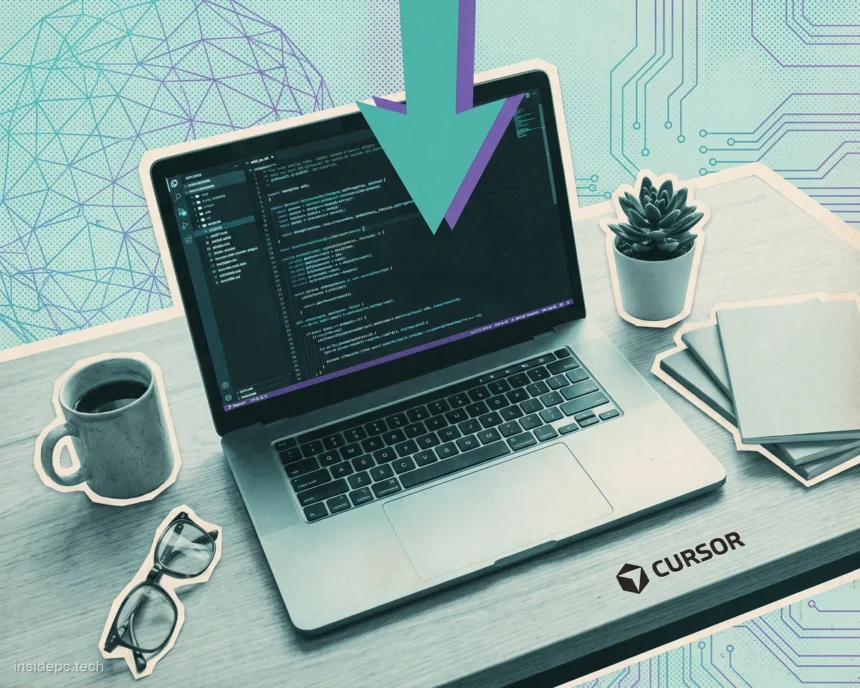
Cursor — это редактор кода со встроенным ИИ-агентом. По сути это форк популярного редактора VS Code (то есть его «пересобранная копия» с теми же меню и горячими клавишами), в который добавили нейросеть: она читает весь ваш проект, дописывает код, правит сразу несколько файлов и запускает команды. Если вы хотите собрать что-то с ИИ, почти не погружаясь в код руками, — это подход, который называют вайб-кодингом, и Cursor один из главных инструментов для него.
- Коротко: установка Cursor за пять шагов
- Что понадобится: системные требования
- Шаг 1. Скачать Cursor
- Шаг 2. Установка по системам
- Шаг 3. Первый запуск — онбординг
- Импорт из VS Code: что переносится, а что нет
- Шаг 4. Выбрать тариф (и почему на старте хватит бесплатного)
- Шаг 5. Первая правка за пять минут
- Какие модели доступны
- Частые проблемы первого запуска
- Контекст: у Cursor сменился владелец
- Слабые места и риски Cursor
- Частые вопросы (FAQ)
- Cursor на старте: слабое железо не мешает, платить не нужно
Хорошая новость: чтобы начать, не нужен мощный компьютер и не нужно ничего «скачивать по частям». Модели работают в облаке Cursor, а не на вашем железе, поэтому хватит обычного ноутбука. Весь путь от скачивания до первой правки кода реально пройти минут за десять и бесплатно — карта на старте не понадобится.
В этом гайде разберём по шагам: что скачать, как поставить на Windows, macOS и Linux, что происходит при первом запуске, как перенести настройки из VS Code (и почему расширения переносятся не всегда), какой тариф выбрать и как сделать первую правку. Если хочется сначала понять, что вообще умеет редактор и на чьих моделях он работает, — это в отдельном полном обзоре возможностей и тарифов Cursor. Здесь — чистая практика установки.
Что понадобится: системные требования
Cursor ставится на все три основные системы. Требования скромные — редактор рассчитан на то, что тяжёлые вычисления уходят в облако.
| Параметр | Минимум |
|---|---|
| Windows | Windows 10 или 11 (64-бит) |
| macOS | macOS 10.15 (Catalina) и новее |
| Linux | Ubuntu 20.04+ (и совместимые дистрибутивы) |
| Оперативная память | от 4 ГБ (комфортно — от 8 ГБ) |
| Место на диске | 0,5–2 ГБ (запас на кэш и расширения) |
| Интернет | обязателен — ИИ-функции работают через облако |
Разброс по диску в источниках отличается: одни называют около 2 ГБ, другие — от 500 МБ. Разница из-за кэша моделей и установленных расширений, поэтому закладывайте пару гигабайт с запасом.

Отдельно подчеркну момент, который часто пугает новичков: никакую нейросеть на свой компьютер вы не ставите. Cursor отправляет запросы на серверы, а обратно получает готовый ответ. Это принципиально отличает его от локальных языковых моделей, которым нужны мощная видеокарта и десятки гигабайт памяти. Для Cursor слабое железо — не помеха.
Шаг 1. Скачать Cursor
Откройте официальный сайт cursor.com и нажмите большую кнопку Download («Скачать»). Сайт сам определит вашу систему и предложит нужный файл: установщик для Windows, образ для macOS или AppImage для Linux. Отдельно выбирать разрядность или версию обычно не нужно.
Скачивайте только с официального сайта cursor.com. В выдаче попадаются сайты-двойники и «репаки» — им доверять код и данные не стоит.
Пока файл качается, можно сразу завести аккаунт: он понадобится на первом запуске. Регистрация бесплатная, привязка карты не требуется — подойдёт вход через Google, GitHub или почту.
Шаг 2. Установка по системам
Дальше всё зависит от вашей ОС. Ниже — три коротких чек-листа.
Windows
- Запустите скачанный файл
Cursor Setup ….exe. - Пройдите мастер установки (обычно достаточно кнопки «Далее» — можно оставить папку по умолчанию).
- Дождитесь окончания и запустите Cursor из меню «Пуск» или ярлыка на рабочем столе.
Если Windows покажет предупреждение SmartScreen («Система защитила ваш компьютер»), нажмите «Подробнее» → «Выполнить в любом случае» — это стандартная реакция на новое приложение, не ошибка.

macOS
- Откройте скачанный образ и перетащите иконку Cursor в папку Applications («Программы»).
- Запустите Cursor из Launchpad или папки «Программы».
- При первом запуске macOS спросит подтверждение («приложение загружено из интернета») — нажмите «Открыть».
Linux (Ubuntu и совместимые)
Cursor поставляется в виде файла AppImage — его не нужно «устанавливать» в привычном смысле, достаточно сделать исполняемым:
- Скачайте файл
Cursor-….AppImage. - Сделайте его исполняемым: правой кнопкой → «Свойства» → «Разрешения» → отметить «Разрешить выполнение файла как программы» (или в терминале
chmod +x Cursor-*.AppImage). - Запустите двойным кликом или командой
./Cursor-*.AppImage.
По желанию образ можно интегрировать в меню приложений, чтобы Cursor появился в списке программ, — это необязательный шаг.
Шаг 3. Первый запуск — онбординг
Первый запуск — это короткий мастер настройки. Пройти его — минута, но именно здесь новички чаще всего спотыкаются, поэтому разберём по порядку.
Обычно Cursor последовательно предлагает:
- Язык интерфейса. Cursor поддерживает русский — можно выбрать сразу или переключить позже в настройках. На функциональность язык не влияет.
- Раскладку горячих клавиш. По умолчанию — раскладка VS Code. Если вы приходите оттуда, оставляйте её: все привычные сочетания сохранятся.
- Импорт из VS Code. Кнопка «Import Settings from VS Code» перенесёт ваши настройки, тему и клавиши. Про подводные камни — в следующем разделе.
- Вход в аккаунт. Нажмите Sign In и войдите через Google, GitHub или почту. Без входа ИИ-функции работать не будут.
- Открыть папку проекта. Cursor попросит выбрать рабочую папку — можно открыть существующую или создать новую. Это и есть ваш «проект», с которым дальше работает ИИ.
Если после входа редактор всё равно пишет, что вы «не авторизованы» (иногда так бывает из-за блокировки всплывающего окна браузера), закройте Cursor полностью и откройте заново — вход обычно подхватывается со второго раза.
Импорт из VS Code: что переносится, а что нет
Раз Cursor — форк VS Code, соблазн «перенести всё одной кнопкой» велик. Настройки, темы и горячие клавиши действительно переезжают корректно. А вот с расширениями (плагинами) есть известная проблема: кнопка импорта не всегда их доставляет. На форуме Cursor это одна из повторяющихся жалоб — импорт отчитывается «Успешно», но список расширений остаётся пустым.
Что делать, если так вышло:
- Откройте панель расширений (иконка кубиков слева или
Ctrl/Cmd + Shift + X). - Найдите нужные плагины по названию и поставьте вручную — это те же расширения, что и в VS Code, из совместимого маркетплейса.
- Ставьте по одному только то, чем реально пользуетесь: лишние расширения замедляют запуск.
Приятно, что вручную это делается за пару минут, и повторять процедуру не придётся.
Шаг 4. Выбрать тариф (и почему на старте хватит бесплатного)
Cursor можно спокойно осваивать бесплатно. На витрине тарифов (на 16 июля 2026) есть план Hobby — он бесплатный и не требует карты. В него входят ограниченное число запросов к ИИ-агенту и ограниченный объём автодополнений. Точные лимиты Cursor официально не публикует, поэтому «потолок» можно нащупать только на практике — но для знакомства и первых проектов его достаточно.Тариф Цена Для кого Hobby Бесплатно, без карты Знакомство, учёба, небольшие пет-проекты Pro $16 / мес (на 16 июля 2026) Ежедневная работа, расширенные лимиты агента Pro+ / Ultra Дороже Интенсивная нагрузка, доступ к максимальным моделям
Цены — величина изменчивая: за последний год Cursor уже пересматривал тарифную модель, поэтому актуальную цифру всегда сверяйте на странице тарифов. Практический совет простой: начните с бесплатного Hobby. Если упрётесь в лимиты и почувствуете, что редактор реально экономит вам время, — тогда переходите на Pro. Подробный разбор, когда бесплатного плана перестаёт хватать, мы вынесем в отдельный материал серии.
Шаг 5. Первая правка за пять минут
Установка позади — теперь ради чего всё затевалось. Чтобы почувствовать редактор, не нужен готовый проект: хватит пустой папки.
- Создайте пустую папку и откройте её в Cursor (File → Open Folder).
- Нажмите сочетание для чата с ИИ (панель открывается справа) и напишите обычными словами, что хотите. Например: «Создай простую страницу-визитку на HTML с моим именем и кнопкой».
- Cursor предложит код и создаст файл. Просмотрите изменения и подтвердите их (Accept).
- Откройте получившийся файл в браузере — вы только что собрали первый результат, не написав ни строки вручную.
Дальше стоит запомнить четыре базовых режима — в них вся ежедневная работа:Режим Как вызвать Что делает Tab клавиша Tab по ходу набора Автодополнение: предсказывает не только конец строки, а вашу следующую правку Cmd/Ctrl + K внутри файла Точечная правка выделенного куска по текстовой команде Chat боковая панель Диалог с ИИ по проекту: спросить, объяснить, набросать Agent режим в чате Автономно вносит правки по нескольким файлам и запускает команды
Новичку достаточно начать с Chat и Tab, а к Agent переходить, когда освоитесь: он самый мощный, но и требует контроля — правки лучше просматривать перед подтверждением.
Ещё один полезный рефлекс с первого дня — не принимать код вслепую. Cursor показывает изменения как «диф» (подсветку добавленного и удалённого): прочитайте, что именно предлагает ИИ, и только потом жмите Accept. Это и учит быстрее, и страхует от тихих ошибок, которые потом сложно найти. И держите редактор обновлённым — Cursor часто выпускает новые версии, а вместе с ними приезжают свежие модели и правки багов.
Какие модели доступны
Внутри Cursor можно переключать «мозг» — модель, которая пишет код. На середину 2026 доступны, в том числе, Claude Opus 4.8 и Sonnet 5 от Anthropic, собственная модель Cursor — Composer 2.5, Gemini 3.1 Pro от Google, линейка GPT-5.6 от OpenAI и Grok 4.5. Разные модели по-разному сильны: одни аккуратнее в рефакторинге, другие быстрее, третьи дешевле по расходу — но это тонкая настройка, к которой возвращаются, уже освоив базу.
На старте про выбор модели можно вообще не думать: оставьте вариант по умолчанию. Ключевой момент для новичка в другом — ни одну из этих моделей скачивать не нужно. Все они живут на серверах Cursor и провайдеров, а редактор лишь отправляет туда ваш запрос и получает ответ. Именно поэтому список моделей на бесплатном и платном тарифах отличается (на платных доступны более мощные варианты), а вот нагрузка на ваш компьютер от выбора модели не зависит.
Частые проблемы первого запуска
- «Вы не авторизованы» после входа. Обычно помогает полный перезапуск редактора; проверьте, что браузер не блокирует всплывающее окно входа.
- Расширения не перенеслись из VS Code. Известное поведение импорта — ставьте нужные плагины вручную (см. раздел выше).
- ИИ-функции не отвечают. Проверьте интернет и вход в аккаунт: без сети и авторизации агент не работает, потому что запросы уходят в облако.
- Долгий первый запуск. Первый старт может подтягивать компоненты — это нормально, повторные запуски быстрее.
Контекст: у Cursor сменился владелец
Если вы читаете новости про Cursor, вам попадётся крупный сюжет: 16 июня 2026 года SpaceX подписала соглашение о покупке Anysphere — компании, которая делает Cursor — примерно за $60 млрд. На июль 2026 сделка ещё не закрыта: её завершение ожидается в третьем квартале, о чём сообщали в том числе CNBC. Подробности мы разбирали в отдельной новости про сделку SpaceX по покупке Anysphere.
Что это значит для вас прямо сейчас: на процесс установки, вход и оплату это не влияет — ставится и работает всё так же. На что стоит поглядывать в будущем: набор моделей (заметен крен в сторону Grok от xAI) и политика работы с данными могут меняться по мере закрытия сделки. Поэтому перед серьёзной работой с чувствительным кодом имеет смысл заглянуть в настройки приватности — но это уже тема не первого запуска.
Слабые места и риски Cursor
О минусах — чтобы не было сюрпризов уже после установки. Ни один из этих пунктов не мешает попробовать редактор, но знать их стоит заранее.
- Непрозрачные лимиты бесплатного тарифа. Cursor не публикует точные цифры по числу запросов к агенту и объёму автодополнений на плане Hobby. На практике это значит, что «потолок» вы нащупаете опытным путём, а не заранее. Риск невелик — просто держите в голове, что бесплатный план не безграничен.
- Импорт расширений работает нестабильно. Как разобрали выше, кнопка переноса из VS Code не всегда доставляет плагины. Для новичка это скорее неудобство на пять минут, чем проблема, но осадок оставляет.
- Код обрабатывается в облаке. Плюс этого — низкие требования к железу; обратная сторона — ваш код уходит на серверы. Для учебных и пет-проектов это нормально, но для чувствительного или коммерческого кода имеет смысл заранее изучить настройки приватности.
- Смена владельца ещё не завершена. Сделка со SpaceX не закрыта (ожидается в третьем квартале 2026 года), и по её итогам могут поменяться и набор моделей, и политика работы с данными. Это не риск «сегодня», но повод время от времени поглядывать в changelog.
- Цены меняются. Cursor уже пересматривал тарифную модель, поэтому не привязывайтесь к конкретной сумме — сверяйте цену на официальной странице тарифов перед оплатой.
Баланс здесь простой: минусы Cursor — это в основном непрозрачность и вопросы приватности, а не поломанная установка. Сильные стороны — знакомый интерфейс VS Code, низкий порог по железу и бесплатный вход — на старте перевешивают.
Частые вопросы (FAQ)
Нужен ли мощный компьютер для Cursor?
Нет. Достаточно обычного ноутбука от 4 ГБ оперативной памяти. Нейросети работают в облаке Cursor, а не на вашем железе, поэтому видеокарта и большой объём памяти не нужны.
Можно ли пользоваться Cursor бесплатно?
Да. Тариф Hobby бесплатен и не требует банковской карты. В нём ограничены число запросов к агенту и объём автодополнений, но для знакомства и небольших проектов этого хватает.
Обязательно ли знать программирование?
Для первых шагов — нет. Базовые задачи можно ставить обычными словами, а Cursor сгенерирует код. Но чем сложнее проект, тем полезнее понимать, что именно предлагает ИИ, — иначе трудно замечать и исправлять ошибки.
Cursor заменит мне VS Code?
Cursor и есть VS Code с ИИ поверх — интерфейс и большинство расширений те же. Многие держат оба редактора и переключаются; «замена» это или «дополнение» — зависит от вашего сценария.
Мой код уходит на серверы Cursor?
Да, запросы обрабатываются в облаке. Для чувствительного кода в настройках есть режимы приватности — их стоит изучить отдельно, особенно на фоне смены владельца.
Cursor на старте: слабое железо не мешает, платить не нужно
Установка Cursor — дело нескольких минут, а не отдельного проекта: скачать с официального сайта, поставить как обычное приложение, войти в аккаунт и открыть папку. Слабое железо не мешает — вычисления в облаке; карта на старте не нужна — хватает бесплатного Hobby. Главное на первом запуске — не забыть войти в аккаунт и проверить, доехали ли расширения из VS Code.
Дальше стоит освоить четыре режима (Tab, Cmd+K, Chat, Agent) и не бояться экспериментировать: первую страницу или скрипт реально собрать за пять минут. Попробовать редактор можно бесплатно — скачать Cursor и пройти онбординг по шагам из этого гайда. А когда захотите понять, какой режим и какая модель лучше подходят под вашу задачу, — продолжайте по остальным разборам серии про Cursor.
Гид «Всё про Cursor». Это часть большого гида по Cursor: установка и первые шаги, вайб-кодинг на практике, агенты и интеграции, тарифы и работа в команде. полном гиде по Cursor.