

Коротко (TL;DR)
Чтобы понять, как пользоваться Gemini в Google Таблицах, сначала разделите его на три разных инструмента. Боковая панель строит и правит таблицы по запросу. Функция =AI() работает прямо в ячейке и обрабатывает строки пачками. Sheets canvas превращает вкладку таблицы в интерактивное мини-приложение: канбан, дашборд, календарь.
- Коротко (TL;DR)
- Три инструмента Gemini в Таблицах: панель, функция AI и canvas
- Какой тариф открывает Gemini для Таблиц и сколько он стоит в Украине
- Украинский язык: панель и функция AI работают, а canvas — нет
- Как включить Gemini в Таблицах и сделать первое задание по шагам
- Sheets canvas: как мини-приложение синхронизируется с таблицей
- Функция AI в ячейке: как размечать отзывы и не сжечь лимит
- Лимиты Gemini: 5 000 ячеек AI, 100 построений и 60 canvas в месяц
- Gemini в Таблицах против Copilot в Excel, ChatGPT и Claude
- Риски Gemini: тихие ошибки в формулах, приватность и смена правил
- Три сценария для canvas: канбан, дашборд и матрица приоритетов 2×2
- Частые вопросы
- Доступ: нужен Google AI Pro (909,99 ₴ в месяц на 2 ноября 2026 года) или Google Workspace Business Standard/Plus. Бесплатный аккаунт и Google AI Plus внутри Таблиц Gemini не открывают, кроме тестовой программы Workspace Experiments.
- Язык: панель и функция AI понимают украинский, а canvas на 2 ноября 2026 года работает только на английском и только в веб-версии.
- Лимиты у трёх инструментов раздельные: на Business Standard это 5 000 ячеек функции AI, 100 построений и 60 canvas в месяц (справка Google, обновлена 30 октября 2026 года).
- Точность: Google заявляет 70,48% на бенчмарке SpreadsheetBench, но на второй версии бенчмарка со сквозными бизнес-задачами лучший результат на 2 ноября 2026 года — 34,89%. Каждую формулу и цифру проверяйте.
Материал собран по официальной справке Google, блогам Workspace и страницам тарифов; дата среза стоит у каждой цифры. Интерфейс Таблиц с платным Gemini мы в этой статье не снимали: скриншоты ниже — публичные страницы справки, а не наш тест.
Три инструмента Gemini в Таблицах: панель, функция AI и canvas
Gemini в Google Таблицах — это не одна кнопка, а три инструмента с разными задачами, счётчиками лимитов и языками. Под одним значком скрываются панель-ассистент, формула в ячейке и конструктор мини-приложений. Если их путать, легко купить не тот тариф или искать кнопку, которой на вашем плане нет.Инструмент Что делает Где включается Лимит на Business Standard Боковая панель (Build and edit) Строит таблицу целиком, пишет формулы, сводные, графики, условное форматирование Кнопка Ask Gemini справа вверху 100 построений в месяц Функция =AI() / =GEMINI()Генерирует, классифицирует, резюмирует текст по строкам В ячейке или Insert → Function → AI 5 000 ячеек в месяц Sheets canvas Делает из вкладки интерактивное мини-приложение с записью обратно в таблицу Insert → Create a canvas или Tools в панели 60 canvas в месяц
Самый новый слой — Sheets canvas, его Google запустил 13 августа 2026 года. По определению Google, это «динамический слой чтения и записи поверх данных таблицы»: вы перетаскиваете карточку в канбане, а в исходной ячейке меняется статус. Боковая панель в нынешнем виде появилась 22 апреля 2026 года, а функцию AI Google выпускала ещё раньше, в программе Workspace Experiments.
Что выбрать под задачу:

- Нужно собрать таблицу, формулу или сводную — боковая панель.
- Нужно обработать сотни однотипных строк (отзывы, заявки, названия товаров) — функция
=AI(). - Нужно показать данные команде в удобном виде и править их там же — canvas.
Не путайте эти инструменты с отдельным продуктом Gemini Notebook: тот работает с загруженными документами как с базой знаний, а не с ячейками таблицы.
Какой тариф открывает Gemini для Таблиц и сколько он стоит в Украине
Короткий ответ: для личного аккаунта минимум — Google AI Pro за 909,99 ₴ в месяц, для компании — Workspace Business Standard за $14 на пользователя в месяц при годовой оплате. Цены — на 2 ноября 2026 года, по страницам Google One Україна и справке Google Workspace. Бесплатный Gemini, по формулировке Android Police от 27 октября 2026 года, «не работает внутри Gmail, Docs и Sheets».
Ловушка при покупке — Google AI Plus. Он стоит 224,99 ₴ в месяц (в июне 2026 года, по данным mezha.ua на 9 июня, действовала акция — 54,99 ₴ за первые три месяца), но добавляет Gemini только в Gmail. Для Документов и Таблиц нужен Pro: это прямо видно в описании тарифов на украинской странице Google One. В Pro заодно входит модель Gemini 4 Argon в приложении Gemini.Тариф Цена на 02.11.2026 Панель и функция AI Sheets canvas Бесплатный аккаунт Google 0 нет нет (кроме Workspace Experiments, до 3 раз в месяц) Google AI Plus 224,99 ₴/мес нет, только Gmail нет Google AI Pro 909,99 ₴/мес ($19,99 в США) да, общий лимит 500 использований в месяц да, отдельная цифра лимита в справке не указана Google AI Ultra от 4 599,00 ₴/мес да да Workspace Business Starter $7 (годовой план) нет доступа нет доступа Workspace Business Standard $14 (годовой) / $16,80 (гибкий) да: 5 000 ячеек и 100 построений 60 в месяц Workspace Business Plus $22 (годовой) / $26,40 (гибкий) да: те же лимиты 60 в месяц
Цены Workspace указаны за пользователя в месяц в долларах; по справке Google, платить можно и в эквиваленте поддерживаемой местной валюты. На странице workspace.google.com/pricing новым клиентам иногда показывают вводную скидку — не путайте её со стандартной ценой.
Расчёт для одного человека. Год Google AI Pro — 909,99 × 12 = 10 919,88 ₴. Если брать Pro только ради Gemini в Gmail, Документах и Таблицах и выбирать все 500 использований в месяц, одно обходится примерно в 1,8 ₴ (909,99 / 500). Это верхняя оценка: в ту же подписку входят приложение Gemini с моделью Gemini 4 Argon и 5 ТБ хранилища. Как на Pro списывается функция AI, за ячейку или за запуск, Google не уточняет. Workspace Business Standard на год — $14 × 12 = $168 на пользователя, при гибкой оплате — $201,60. Для одного человека Pro обычно проще. Workspace имеет смысл, когда нужна корпоративная почта и общие правила доступа для команды.
Украинский язык: панель и функция AI работают, а canvas — нет
Боковая панель Gemini и функция AI в Таблицах поддерживают украинский, а Sheets canvas на 2 ноября 2026 года доступен только на английском и только в браузере. Боковая панель и функция AI понимают украинский по странице языковой поддержки Google Workspace. Для Build and edit (построение таблицы целиком) украинский добавили 18 июня 2026 года, в числе 28 новых языков. До этого Build and edit работал только в США и только на английском.



| Функция | Украинский | Веб | Мобильные приложения |
|---|---|---|---|
| Боковая панель (вопросы, формулы, анализ) | да | да | да, только анализ и выводы |
| Build and edit (построить таблицу целиком) | да, с 18.06.2026 | да | нет, сложные правки — только в вебе |
Функция =AI() | да | да | в справке не указано |
| Sheets canvas | нет, только English | да | нет |
Для canvas Google формулирует условие так: функция доступна «аккаунтам с языком, установленным на английский». Появляется ли canvas после переключения языка аккаунта на английский, мы не проверяли: Google называет это условием доступа, а не обходным путём. Справка по функции AI отдельно называет язык интерфейса одной из причин ошибки «AI function not available». Поэтому, если не видите кнопку canvas, проверьте две вещи: тариф и язык аккаунта.
Промпты в панели и в функции AI можно писать по-украински. Учтите, что украинский текст расходует больше токенов, чем английский, — подробно об этом в разборе сколько токенов в тексте на украинском. На лимиты Таблиц это не влияет: их считают в ячейках и запросах, а не в токенах.
Как включить Gemini в Таблицах и сделать первое задание по шагам
Включить Gemini в Google Таблицах — значит иметь подходящий тариф, не быть отрезанным настройками администратора и открыть файл в формате Google Таблиц, а не Excel. Дальше всё делается одной кнопкой Ask Gemini. Шаги ниже — по справке Google на 2 ноября 2026 года.
- Проверьте тариф. Личный аккаунт — Google AI Pro или Ultra. Рабочий — Business или Enterprise Standard/Plus. На Business Starter функций Таблиц нет совсем.
- Проверьте, не отключил ли Gemini администратор и включены ли smart features. На рабочем аккаунте доступ к Gemini включает администратор Workspace: справка Google называет его настройки одной из причин ошибки «AI function not available». В анонсах Workspace Updates Google также пишет, что у пользователя должны быть включены умные функции Workspace (smart features).
- Переведите файл Excel в Google Таблицу. Для
.xlsxоткройте «Файл → Сохранить как Google Таблицу». Справка прямо пишет, что Gemini лучше всего работает с родными файлами Таблиц. - Нажмите Ask Gemini справа вверху. Откроется боковая панель с кратким пересказом данных и подсказками.
- Сформулируйте задачу. Пишите конкретно: что посчитать, по каким столбцам, куда положить результат.
- Примите или отмените действие. Gemini покажет план или результат, его можно вставить кнопкой Insert или откатить кнопкой Undo.
- Сохраните результат в таблицу. История панели теряется при перезагрузке вкладки или закрытии файла.
Пример первого задания. Есть лист «Продажи» со столбцами «Дата», «Регион», «Менеджер», «Сумма». Запрос в панель:
Створи на новому аркуші зведену таблицю: суми продажів за регіонами помісячно, додай рядок «Разом» і стовпчиковий графік за регіонами.
Что проверить после выполнения: диапазон в формулах захватывает все строки, «Разом» совпадает с суммой столбца на исходном листе, а график построен по нужным столбцам. Учтите и деталь из справки: график, который создал Gemini, не обновляется при изменении исходных данных. Добавили строки — попросите построить его заново или сделайте обычный график Таблиц.
Если вы собираетесь регулярно пользоваться Gemini в гугл-таблицах, сразу заведите шаблон запроса: «на каком листе данные → что сделать → куда положить → в каком формате». Это экономит построения, ведь повторный запрос «попробуй ещё раз» тоже списывается с лимита.
Sheets canvas: как мини-приложение синхронизируется с таблицей
Gemini Sheets canvas — это вкладка-приложение поверх одного листа таблицы: изменения в canvas сразу пишутся в ячейки, а правки в ячейках сразу видны в canvas. Код писать не нужно. Вы описываете нужный вид обычной фразой, Gemini собирает интерфейс, а права доступа к нему такие же, как к самой таблице.
Как создать canvas, по справке Google:
- Откройте таблицу на компьютере.
- Выберите вход: в боковой панели Tools → Create canvas, в меню Insert → Create a canvas или в нижней панели вкладок меню Canvas.
- Опишите приложение на английском: какой вид, какие поля, что можно менять.
- Уточняйте результат следующими запросами, например «Convert this dashboard into dark mode».
- Поделитесь ссылкой через Copy link: доступ к canvas такой же, как к таблице.
Под canvas, по данным блога Google Workspace от 10 сентября 2026 года, работает модель Gemini 3.8 Flash. Механика синхронизации двусторонняя: если у человека есть права редактора, он может добавлять, менять и удалять данные прямо в canvas. С правами комментатора или читателя canvas только показывает данные.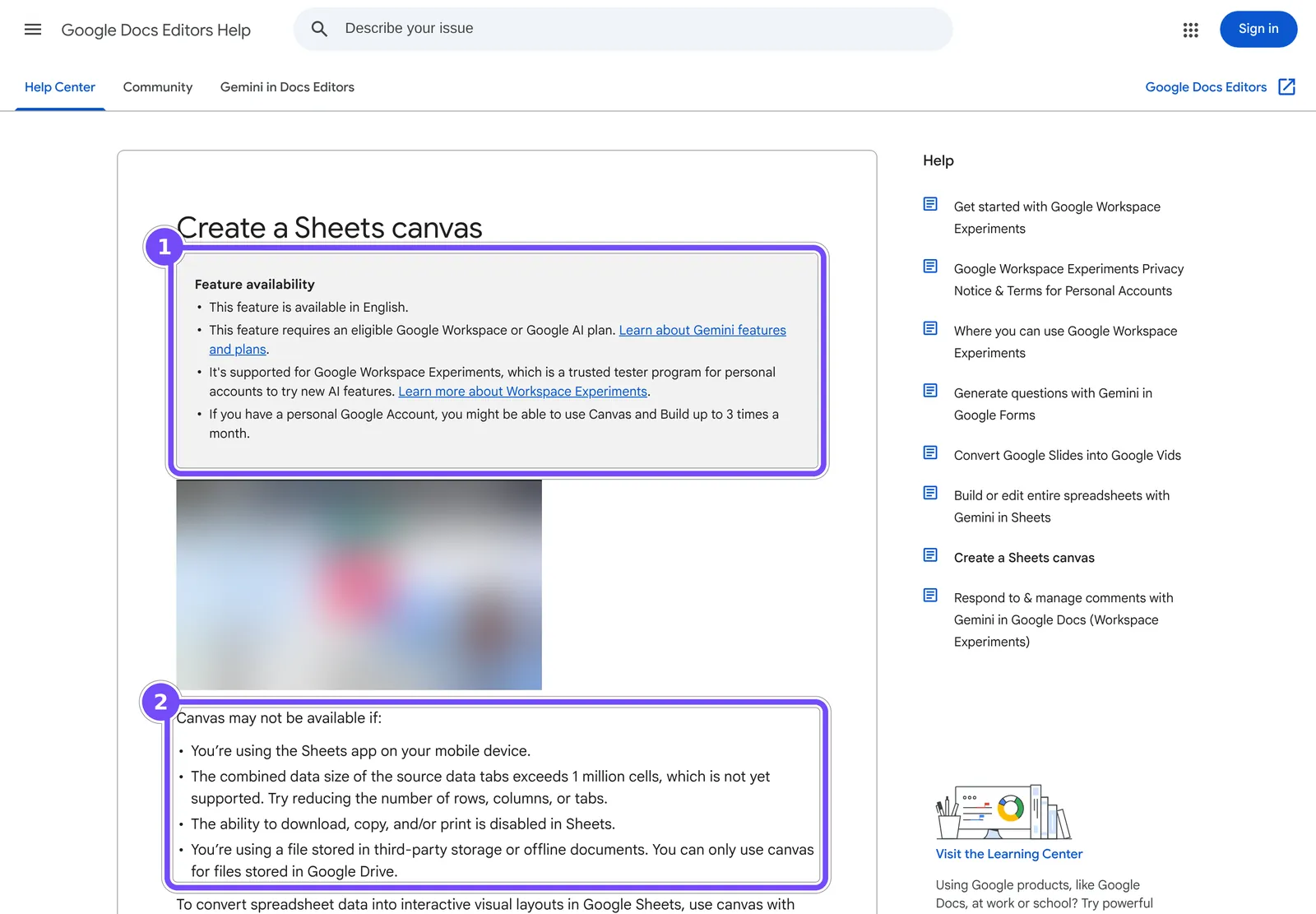
На кадре справки Google, снятом 2 ноября 2026 года, рамкой 1 выделен блок доступности: только английский, нужен тариф Workspace или Google AI, а личный аккаунт в Workspace Experiments может получить Canvas и Build до 3 раз в месяц. Рамка 2 — когда canvas не сработает:
- вы в мобильном приложении Таблиц;
- исходные вкладки вместе больше 1 млн ячеек;
- в файле запрещено скачивание, копирование или печать;
- файл лежит не в Google Drive, а во внешнем хранилище или офлайн.
Ещё одно ограничение из той же справки: canvas берёт данные только с одной вкладки. Если цифры разбросаны по нескольким листам, сначала соберите их на один лист формулами или через боковую панель.
Функция AI в ячейке: как размечать отзывы и не сжечь лимит
Функция =AI() — это формула, которая отправляет запрос Gemini и кладёт текстовый ответ в ячейку; синоним — =GEMINI(). Синтаксис по справке Google: AI("запрос"; [диапазон]). В украинской и русской локали аргументы разделяются точкой с запятой, в английской — запятой.
В англоязычной справке Google Sheets эта функция Gemini называется AI function — ищите её под этим именем.
Типовой сценарий — разметка отзывов. В столбце B тексты отзывов, в C пишем:
=AI("Класифікуй відгук як позитивний, негативний або нейтральний. Відповідай одним словом"; B2)
Растягиваете формулу вниз, выделяете ячейки и нажимаете Generate and insert. Ещё три рабочих шаблона:
- Сводка:
=AI("Перекажи відгук одним реченням без оцінок"; B2). - Категория обращения:
=AI("Визнач тип звернення: скарга, повернення, питання про доставку"; B2). - Извлечение:
=AI("Випиши з тексту номер замовлення або напиши «немає»"; B2).
Чего функция не умеет, по справке Google:
- отвечает только текстом, без картинок и графиков;
- не видит всю таблицу и Drive — только то, что передано диапазоном;
- не вкладывается в другие формулы:
=IF(AI(...))не сработает; - отменить генерацию нельзя, можно только перегенерировать;
- за один запуск обрабатываются первые 350 выделенных ячеек.
Как не сжечь лимит. Лимит функции считается по ячейкам: на Business Standard это 5 000 в месяц. При пакете в 350 ячеек это 14 полных запусков (14 × 350 = 4 900 ячеек) и ещё 100 ячеек в запасе. Поэтому сначала обкатайте промпт на 10–20 строках, проверьте ответы глазами и только потом генерируйте весь столбец. Каждая перегенерация снова расходует ячейки.
Если формулу удобнее написать самому, не тратьте на это функцию AI. Попросите Gemini в боковой панели Google Таблиц: «Write a Google Sheets formula that counts negative reviews by month» или «Explain this formula step by step». Простые вопросы о формулах, по справке Google, в лимит построений не входят. С 22 июня 2026 года панель также умеет разобрать ошибку формулы и исправить её в один клик.
Лимиты Gemini: 5 000 ячеек AI, 100 построений и 60 canvas в месяц
У трёх инструментов Gemini в Таблицах три отдельных месячных счётчика на пользователя, и на Business Starter все три закрыты. Цифры ниже — со справки Google Workspace «About AI usage limits», обновлённой 30 октября 2026 года.Инструмент Business Starter Business/Enterprise Standard и Plus С дополнением AI Expanded Access Функция AI нет доступа 5 000 ячеек в месяц 25 000 ячеек в месяц Build and edit spreadsheets нет доступа 100 в месяц 500 в месяц Create a canvas нет доступа 60 в месяц 300 в месяц Личный Google AI Pro — 500 использований в месяц на все приложения — 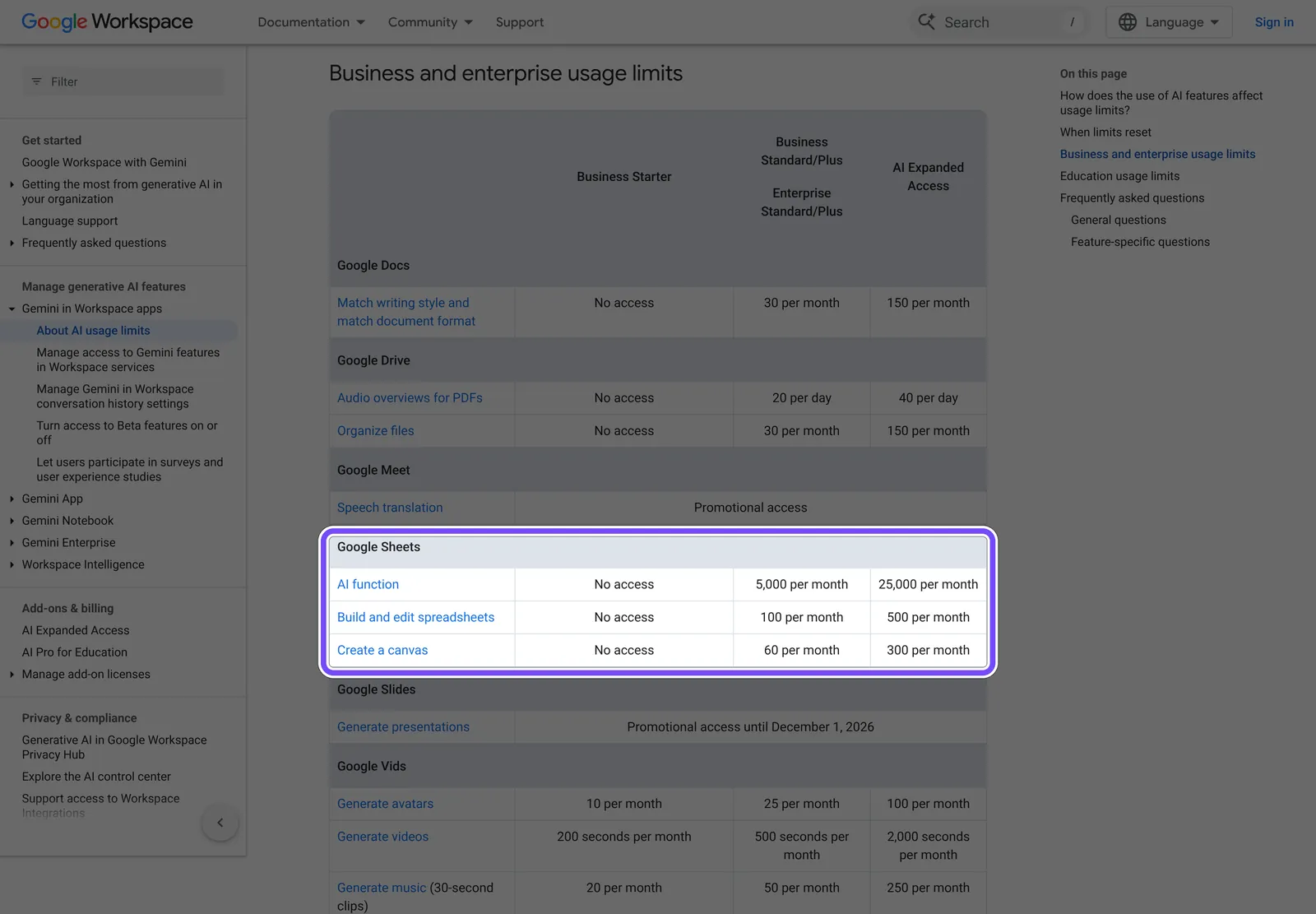
На кадре со страницы лимитов Google, снятом 2 ноября 2026 года, рамкой выделены строки Google Sheets: AI function — 5 000, Build and edit — 100, Create a canvas — 60 в месяц на Standard и Plus.
Что важно знать о счётчиках:
- В лимит идёт каждый успешный запрос, включая уточнения в том же диалоге и «попробуй ещё раз».
- Функция AI считается по ячейкам, а Build и canvas — по запросам.
- У личного Google AI Pro один общий счётчик на 500 использований в месяц для Gmail, Документов, Таблиц, Презентаций, Meet, Vids и Pics. Отдельной цифры для canvas Google не публикует.
- Промо-период закончился 15 июля 2026 года: до этой даты клиенты Workspace получали повышенные лимиты на новую панель.
Лимиты уже менялись. В старой сравнительной таблице справки Google и в сентябрьских обзорах для canvas фигурировали 30 и 100 в месяц, на странице от 30 октября 2026 года — 60 и 300. Это первое, что устареет в нашей статье, поэтому перед покупкой тарифа откройте страницу лимитов по ссылке выше.
Gemini в Таблицах против Copilot в Excel, ChatGPT и Claude
В паре «Gemini in Sheets vs Copilot in Excel» главное отличие на ноябрь 2026 года — формула в ячейке: у Таблиц функция =AI() осталась, а =COPILOT() в Excel Microsoft закрыла 14 сентября 2026 года. Вместо неё Microsoft предлагает панель Copilot: по справке Microsoft, она умеет многое из того же — резюмировать и классифицировать текст, генерировать содержимое. ChatGPT и Claude подключаются к таблицам как надстройки, а не как встроенные функции.Инструмент Где работает Какой план нужен Цена на 02.11.2026 Украинский Главное ограничение Gemini в Google Таблицах Google Sheets Google AI Pro или Workspace Business Standard/Plus 909,99 ₴/мес или $14/польз. (годовой) панель и =AI() — да, canvas — нетcanvas: одна вкладка, до 1 млн ячеек Copilot в Excel Excel Microsoft 365 Personal/Family с AI-кредитами, Microsoft 365 Premium или бизнес-лицензия Copilot Copilot Business — надстройка поверх Microsoft 365 Business: $18/польз. в месяц при годовой оплате (акционная цена первого года для подключений до 31.12.2026, было $21) да =COPILOT() снята 14.09.2026ChatGPT for Google Sheets Google Sheets и Excel Free и Go — с ограничениями; Plus, Pro, Business и выше Free — 0 в справке не указан чаты отдельно от основной истории ChatGPT Claude for Excel Excel Pro, Max, Team, Enterprise Claude Pro — $20 в месяц ($17 при годовой оплате) в документации не указан надстройки для Google Sheets в документации нет GPT for Sheets (сторонний) Google Sheets надстройка из Marketplace триал-кредиты или свой API-ключ в листинге не указан сторонний разработчик; в листинге — «бесплатно, с платными функциями», тарифы не раскрыты
Как выбрать ИИ-помощника для таблиц:
- Нужна формула в ячейке для сотен строк — встроенная
=AI()у Gemini или сторонняя GPT for Sheets, где в разных формулах можно вызывать=GPT(),=CLAUDE()или=GEMINI()и сравнивать ответы. - Нет бюджета на Pro или Workspace — официальная надстройка ChatGPT for Google Sheets доступна даже на бесплатном тарифе, с ограниченным объёмом. В Gemini для Таблиц бесплатного тарифа нет: без подписки его можно попробовать только в тестовой программе Workspace Experiments, и доступ там не гарантирован. Что умеет сам ChatGPT и чем отличаются его тарифы, мы разбирали отдельно.
- Вы живёте в Excel — Copilot или Claude для Excel. Anthropic прямо предупреждает: пользоваться Claude for Excel стоит только с доверенными таблицами.
- Нужен интерактивный интерфейс поверх данных — у прямых альтернатив аналога Sheets canvas в официальных документах мы не нашли.
Урок из истории с =COPILOT(): Microsoft закрыла функцию примерно через год после выхода превью. Не стройте критичный процесс на функции, которую вендор может убрать одним объявлением, — держите результат генерации в обычных ячейках, а не только в формуле.
Риски Gemini: тихие ошибки в формулах, приватность и смена правил
Главный риск Gemini в Таблицах — правдоподобные, но неверные ответы, которые не выдают себя ошибкой формулы. Таблица выглядит аккуратно, сумма считается, но диапазон съехал на строку или классификация в части отзывов неверна.
О точности Google пишет так:
Gemini in Sheets achieved a 70.48% success rate in autonomously manipulating complex, real-world spreadsheets on the full SpreadsheetBench dataset, nearing human expert ability.
Это заявление вендора. Сама страница SpreadsheetBench показывает 70,48% как лучший результат на 912 задачах с форумов Excel, но не подписывает его как результат Gemini. На второй версии набора, где задачи — сквозные бизнес-сценарии со многими листами, лучший результат на 2 ноября 2026 года — 34,89%. Проще говоря, на сложной многошаговой работе даже лучшая система справляется примерно с третью задач. Авторы бенчмарка отдельно сравнили четыре табличных ИИ-продукта на подмножестве из 30 задач: ни один не обогнал модели в их собственной агентной обвязке, а сильнейшим среди продуктов оказался Claude for Excel.
Что ещё может пойти не так:
- График не обновляется. Диаграмма от Gemini не связана с исходными данными: добавили строки — график устарел.
- Canvas пишет в таблицу. Редактор может удалить или изменить данные прямо в мини-приложении. Перед тем как дать ссылку команде, проверьте права доступа к самой таблице.
- Функция AI не следит за изменениями. Если промпт собран склейкой нескольких ячеек, после правки исходных данных результат нужно обновлять вручную.
- Правила меняются. Лимиты, тарифы и языки менялись за 2026 год несколько раз, а
=COPILOT()у конкурента вообще исчезла.
Приватность. На платных планах Google пишет, что Gemini в Gmail, Docs, Sheets и других приложениях «не использует ваш контент для обучения» моделей. Но есть два исключения. Данные личных аккаунтов в программе Workspace Experiments могут читать и размечать живые рецензенты. Отзывы о качестве ответа тоже читают люди, поэтому Google просит не отправлять в них персональные и конфиденциальные данные. Таблицы с персональными данными клиентов разумнее обрабатывать на рабочем аккаунте Workspace, а не на тестовом личном.
Как проверять результат, не тратя часы:
- Сверяйте итоговые суммы с ручной формулой
СУММпо исходному столбцу. - В разметке по категориям проверяйте выборку 20–30 строк глазами.
- Просите Gemini показать формулы (Show code) и проверяйте диапазоны.
- Не принимайте «факты из интернета» без источника. Данные из Google Поиска функция AI берёт только в программе Workspace Experiments и бета-программах, там источники видны по кнопке Sources при наведении на ячейку.
Три сценария для canvas: канбан, дашборд и матрица приоритетов 2×2
Ниже — три из шести сценариев, которые Google показал в блоге Workspace 10 сентября 2026 года, с промптами на английском (canvas понимает только его) и тем, что проверить после генерации. Сами сценарии взяты из блога Google, а промпты к ним составили мы: в блоге примеры спрятаны в описаниях видео. В живом canvas эти промпты мы не запускали, так что это отправная точка, а не проверенный рецепт.
1. Канбан задач. Исходник — лист «Задачи» со столбцами «Задача», «Ответственный», «Статус», «Срок».
Turn this task tracker into a Kanban board with columns Not Started, In Progress, Need Input and Done. Show owner and due date on each card. Dragging a card must update the Status column.
Проверить: при перетаскивании карточки меняется ячейка «Статус» на исходном листе, а новые задачи из таблицы появляются на доске.
2. Дашборд по отзывам. Исходник — лист, где функция AI уже разметила тональность.
Build an executive dashboard from this sheet: scorecards for total reviews and share of negative ones, a monthly trend line and filters by product and sentiment.
Проверить: доля негативных отзывов в карточке совпадает с расчётом СЧЁТЕСЛИ по столбцу тональности. Именно здесь видна связка двух инструментов: функция AI размечает данные, canvas их показывает.
3. Матрица приоритетов 2×2. Исходник — бэклог с оценками «Влияние» и «Трудозатраты» от 1 до 5.
Plot these backlog items on a 2×2 matrix of impact versus effort. Let me change scores directly on the matrix and keep the sheet updated.
Проверить: при смене оценки на матрице меняется число в таблице, а элемент переезжает в другой квадрант.
Остальные три сценария из блога Google — интерактивная модель финансового прогноза, визуальное расписание события и общая доска для мозгового штурма. Интеграция с другими сервисами Google тоже растёт: с 19 октября 2026 года Gemini в Google Sheets умеет отвечать на вопросы по данным BigQuery в Connected Sheets, причём по всему набору, а не только по видимой части таблицы.
Частые вопросы
Gemini в Google Таблицах бесплатно?
Нет. Внутри Таблиц Gemini работает на Google AI Pro (909,99 ₴ в месяц на 2 ноября 2026 года), Ultra или на Workspace Business Standard и Plus. Бесплатный аккаунт и Google AI Plus доступа не дают. Исключение — программа тестирования Workspace Experiments: там личный аккаунт иногда получает canvas и построения до 3 раз в месяц, но это не гарантированный доступ.
Почему нет кнопки Create canvas в моей таблице?
Чаще всего по одной из четырёх причин: язык аккаунта не английский, вы открыли таблицу в мобильном приложении, файл не в Google Drive или ваш тариф не поддерживает canvas. Также canvas не работает, если исходные данные больше 1 млн ячеек или в файле запрещено скачивание. На рабочем аккаунте функцию может отключить администратор.
Работает ли Gemini с файлами Excel (.xlsx) и как их подготовить?
Работает, но лучше после конвертации. Откройте файл в Google Drive и выберите «Файл → Сохранить как Google Таблицу»: справка Google прямо пишет, что функции Gemini лучше всего работают с родными файлами Таблиц. Перед конвертацией проверьте формулы и макросы: часть возможностей Excel в Таблицах работает иначе.
Использует ли Google мои данные из таблицы для обучения моделей?
На платных планах Workspace и Google AI, по заявлению Google, контент из Docs и Sheets для обучения моделей не используется. Иначе устроена программа Workspace Experiments: там данные могут просматривать и размечать люди-рецензенты. Отзывы о качестве ответов тоже читают люди, поэтому не отправляйте в них персональные и конфиденциальные данные.
Чем функция =AI() отличается от боковой панели Gemini?
Функция =AI() живёт в ячейке и обрабатывает строки пачкой: классифицирует, резюмирует, извлекает данные, по 350 ячеек за запуск. Боковая панель — это диалог: она строит таблицы, пишет формулы, делает сводные и графики. У них разные лимиты: 5 000 ячеек против 100 построений в месяц на Business Standard.
Можно ли использовать Sheets canvas на телефоне?
Нет, на 2 ноября 2026 года canvas работает только в веб-версии Таблиц. В мобильных приложениях Gemini для Таблиц доступен на Android, а с 19 октября 2026 года и на iOS, но только для анализа данных и выводов. Сложные правки, форматирование и генерацию формул Google советует делать в браузере.