


Коротко (TL;DR)
З ChatGPT у Claude офіційно переїжджає лише пам’ять — набір фактів про вас, ваші проєкти й звички. Історію чатів Claude не імпортує: забрати її можна тільки файлами. Нижче — порядок дій в обидва боки і список того, що варто прибрати заздалегідь.
- Коротко (TL;DR)
- Що з ChatGPT переїде в Claude, а що ні: зведена таблиця
- Пам’ять ChatGPT у Claude: п’ять кроків імпорту й перевірка результату
- Чати з ChatGPT у Claude: експорт, конвертація й завантаження в проєкт
- Чому архів ChatGPT не влазить у Claude: 320 МБ проти 30 МБ
- Інструкції, GPT і проєкти ChatGPT: що скопіювати до 11 грудня
- З Claude назад у ChatGPT: пам’ять, чати й інструкції
- Що прибрати з пам’яті перед перенесенням: ризики й відмови Claude
- Як ми перевіряли перенесення пам’яті й чого не перевіряли
- FAQ
- Пам’ять — так, безплатно. Claude має вбудований імпорт: ви запускаєте готовий запит у ChatGPT, копіюєте відповідь і вставляєте її в налаштування Claude. Станом на 7 листопада 2026 року довідка про імпорт називає всі тарифи, від Free до Enterprise, у вебі та в Claude Desktop. Anthropic називає функцію експериментальною.
- Історія чатів — ні. Довідка Anthropic відповідає прямо: імпортувати листування з іншого ШІ не можна. Чати переїжджають так: експорт архіву ChatGPT, конвертація в текст, завантаження файлами в проєкт Claude.
- Назад у ChatGPT — вручну. Функції імпорту чужої пам’яті в довідці OpenAI ми не знайшли. Пам’ять Claude вивантажується текстом і вставляється в ChatGPT як прохання запам’ятати або в custom instructions.
- Строк. Custom GPT у ChatGPT закривають 11 грудня 2026 року. Їхні інструкції та файли знань варто скопіювати до цієї дати.
Що з ChatGPT переїде в Claude, а що ні: зведена таблиця
«Пам’ять» та «історія чатів» — дві різні речі, і саме їх плутають найчастіше. Пам’ять — це короткі записи, які чат-бот зберігає про вас між розмовами: ім’я, робота, стиль відповідей, поточні проєкти. Історія — самі листування, інколи на сотні мегабайтів.
Як перенести пам’ять із ChatGPT у Claude, Anthropic пояснює в довідці про імпорт пам’яті: три кроки й одна вставка тексту. З історією інакше. Заголовки медіа в березні 2026 року обіцяли інше — PCWorld 3 березня написав «Claude can now import chat histories from ChatGPT». Але у відповіді довідки Anthropic на запитання про імпорт листування з іншого ШІ сказано: «No, it’s not possible to import conversation history». Довіряємо довідці.Що Чи переїде в Claude Як Обмеження (станом на 7 листопада 2026) Пам’ять (факти про вас) Так, офіційно Запит у ChatGPT → вставка в Claude → Add to memory Експеримент; особисте поза роботою може не зберегтися Історія чатів Ні, лише файлами Експорт архіву ChatGPT → текст → проєкт або чат Claude Файл проєкту — до 30 МБ Custom instructions Вручну Копіюєте текст в інструкції Claude Нічого не губиться, якщо текст повний Проєкти ChatGPT Вручну Проєкт у Claude: файли + інструкції проєкту На Free — до 5 проєктів Claude Custom GPT Вручну Інструкції й файли знань → проєкт Claude GPT закривають 11 грудня 2026 року Завантажені вами файли Не гарантовано Збережіть оригінали самі Джерела розходяться, чи є файли в архіві
Перенесення пам’яті — найшвидший і найкорисніший крок. Решта — копіювання вручну, і не все варто брати з собою.

Пам’ять ChatGPT у Claude: п’ять кроків імпорту й перевірка результату
Імпорт пам’яті в Claude — це не завантаження файлу, а перенесення тексту через буфер обміну. ChatGPT сам перелічує, що про вас пам’ятає, а Claude розбирає цей список на окремі записи. Сторінка Claude import memory на сайті Anthropic обіцяє, що вистачить «одного копіювання й вставки». За довідкою Anthropic станом на 7 листопада 2026 року імпорт працює на тарифах Free, Pro, Max, Ultra, Team і Enterprise — у браузері та в Claude Desktop. Мобільних застосунків у цьому списку немає.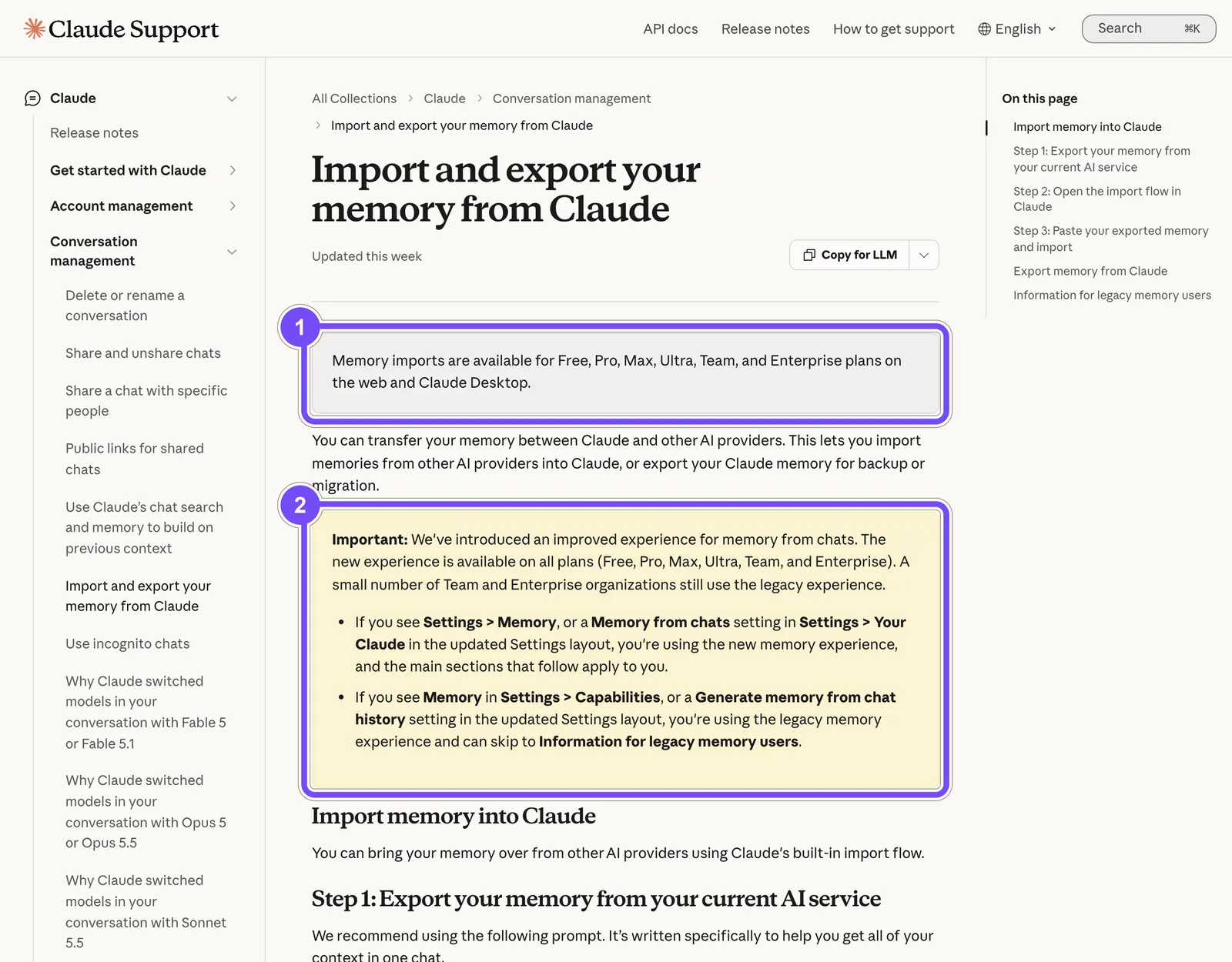
Довідка Anthropic, знімок 8 листопада 2026 року. Рамка 1 — список тарифів і платформ імпорту. Рамка 2 — як зрозуміти, який у вас режим пам’яті: новий (є Settings > Memory або пункт Memory from chats у Settings > Your Claude) чи попередній (Memory всередині Settings > Capabilities).
Порядок дій (в англомовних інструкціях — Claude import memory from ChatGPT):
- Перевірте, що пам’ять у ChatGPT увімкнена й заповнена. Відкрийте Settings > Personalization > Memory. Залежно від тарифу й версії там будуть кнопки Manage, Saved memories або Memory summary — перегляньте записи й видаліть зайве заздалегідь.
- Відкрийте імпорт у Claude. Шлях — Settings > Your Claude > Start import, у старішому розташуванні — Settings > Memory. У частині інтерфейсів поруч є рядок «Import memory from other AI providers» з тією самою кнопкою Start import. Claude покаже готовий запит і поле для відповіді.
- Запустіть запит у ChatGPT. Скопіюйте текст із вікна імпорту (це і є Claude import memory prompt) або наш варіант нижче й надішліть його в новий чат ChatGPT.
- Вставте відповідь у Claude. Скопіюйте блок коду з відповіді ChatGPT, вставте в поле імпорту й натисніть Add to memory. Claude виокремить із тексту окремі записи пам’яті.
- Перевірте, що запам’яталося. Кнопка See what Claude learned about you відкриває чат із запитанням «I updated my memory. What did you learn about me?». Помилки виправляють у Settings > Your Claude > Manage поруч із Your memory: там є поле «Tell Claude what to change or remove».
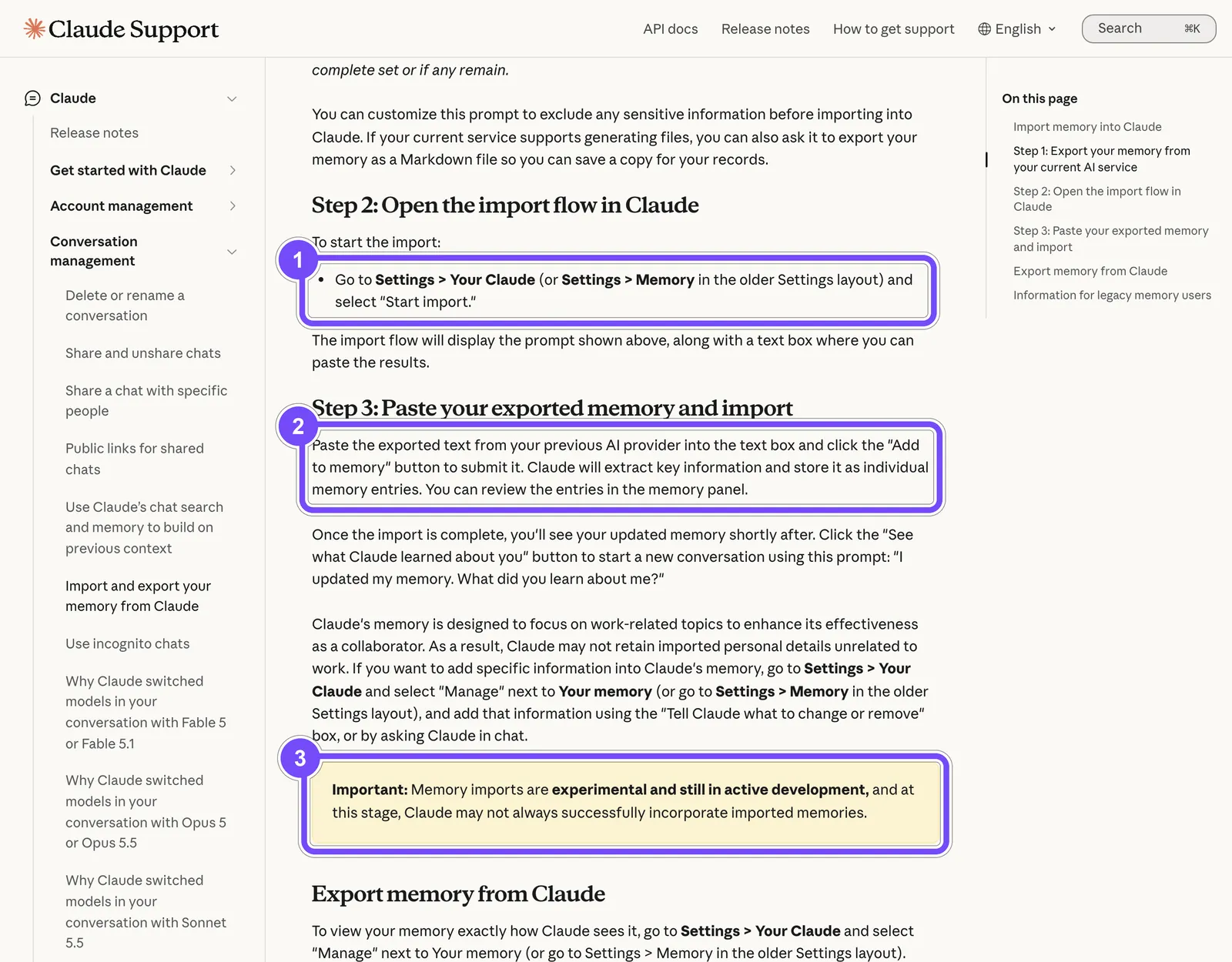
Довідка Anthropic, знімок 8 листопада 2026 року. Рамка 1 — де запустити імпорт, рамка 2 — кнопка Add to memory і розбір тексту на записи, рамка 3 — попередження: імпорт експериментальний.
Запит для експорту пам’яті: наша адаптація
Офіційний запит у вікні імпорту написаний англійською. Нижче — наша адаптація. Ми прибрали зі списку відомості про родину й додали рядок-фільтр: пам’ять Claude однаково налаштована на робочі теми, а зайві особисті дані краще не переносити взагалі. В англомовних гідах такий текст шукають як Claude import memory from ChatGPT prompt. Надсилайте його в ChatGPT як є або приберіть пункти, які не хочете переносити.
Я переходжу на інший сервіс і хочу забрати свої дані. Перелічи все, що ти зберігаєш про мене в пам’яті, і все, що дізнався про мене з попередніх розмов. Виведи все одним блоком коду, щоб його було зручно скопіювати. Формат кожного запису: [дата збереження, якщо є] — зміст. Обов’язково охопи:
- мої вказівки про те, як відповідати (тон, формат, стиль, «завжди роби X», «ніколи не роби Y»);
- ім’я, місто, роботу, інтереси;
- проєкти, цілі й теми, до яких я повертаюся;
- інструменти, мови й програми, якими я користуюся;
- мої виправлення твоєї поведінки;
- усе інше, що не потрапило до списку.
Зберігай мої формулювання, де можна. Не узагальнюй і не пропускай записів. Не включай номери документів, банківських рахунків і карток, паролі, дані про здоров’я та відомості про інших людей. Після блоку коду скажи, чи це повний список.
Якщо хочете змінити запит під себе, тримайтеся тієї самої логіки: що вивести, у якому форматі, чого не включати. Докладніше про те, як писати промпти, — у нашому розборі структури запиту.
Чому відповідь ChatGPT буває неповною і що з цим робити
Довідка OpenAI про пам’ять прямо каже: зведення пам’яті «does not necessarily include every detail» — тобто показує не все, на що ChatGPT може спиратися. Отже, і відповідь на запит експорту може виявитися коротшою, ніж ви чекаєте. Допомагають два прийоми:

- запитати вдруге за темами: «Що ще ти пам’ятаєш про мою роботу? Про мої проєкти? Про те, як мені відповідати?»;
- звірити відповідь зі списком у Settings > Personalization > Memory і дописати пропущене вручну.
Скільки чекати результату, залежить від режиму пам’яті. У новому режимі, який довідка Anthropic називає доступним на всіх тарифах, оновлена пам’ять з’являється «shortly after», тобто незабаром. У попередньому режимі, що лишився в частини організацій Team і Enterprise, — протягом 24 годин. Частина записів може не дійти: імпорт експериментальний, а особисті деталі поза роботою Claude може не зберегти. Це очікувана поведінка, а не збій.
Чати з ChatGPT у Claude: експорт, конвертація й завантаження в проєкт
Експорт чатів ChatGPT — перший крок, якщо потрібне саме листування, а не лише пам’ять. Це архів ZIP з усіма розмовами акаунта, який OpenAI надсилає посиланням. За довідкою OpenAI про експорт станом на 7 листопада 2026 року архів може йти до 7 днів, а посилання на завантаження діє 24 години від моменту отримання листа.
Крок 1. Замовте архів у ChatGPT
- У вебі відкрийте меню профілю → Settings → Data controls.
- У блоці Export data натисніть Export, потім Confirm export.
- Дочекайтеся листа (або SMS, якщо акаунт прив’язаний до телефону) і одразу завантажте архів, увійшовши в той самий акаунт.
Кому це доступно станом на 7 листопада 2026 року: Free, Go, Plus, Pro і частині Edu-просторів. У ChatGPT Business, Enterprise і ChatGPT for Healthcare кнопки експорту немає — дані видає власник робочого простору. Видалені чати експорт не поверне.
На практиці строк буває значно коротшим за граничний: автор допису на Хабрі в січні отримав посилання «протягом години». Ми цей строк не заміряли — орієнтуйтеся на 7 днів і не відкладайте запит, якщо архів потрібен до конкретної дати.
Крок 2. Розберіться, що лежить в архіві
Офіційно OpenAI описує вміст одним реченням: історія чатів та інші дані акаунта. Точного списку файлів у довідці немає. У січневому архіві автора з Хабра було:
conversations.json— усі діалоги, 320 МБ тексту;chat.html— ті самі діалоги однією вебсторінкою, приблизно такого самого розміру;- близько 1000 зображень, окрема папка згенерованих картинок, голосові записи у форматі wav;
- службові файли з поштою, роком народження, телефоном і внутрішнім id.
Це один архів однієї людини, а не норма. Але порядок величин він показує добре.
Крок 3. Перетворіть JSON на зручні для читання файли
conversations.json зручний програмам, а не людям і не Claude: у ньому багато службових полів і гілок правок — якщо ви редагували запитання або просили відповісти ще раз, ChatGPT зберігає всі варіанти. Файл варто розкласти на окремі файли .md, по одному на чат. Це звичайний текст із простою розміткою Markdown: його читає будь-який редактор і будь-який ШІ. Цей крок можна пропустити, якщо ви не готові запускати скрипт, — тоді завантажуйте лише потрібні чати, скопіювавши їхній текст вручну.
Нижче — короткий скрипт на Python 3, який працює локально: дані не йдуть у жоден сервіс. Структуру файлу OpenAI не документує, тому ми взяли її з описів сторонніх гідів і перевірили скрипт на синтетичному файлі з 200 вигаданих чатів (вийшло 200 файлів .md) та на чаті з відредагованим запитанням: скрипт бере ту гілку, яку ви востаннє бачили на екрані (поле current_node). На вашому архіві назви полів можуть відрізнятися.
Як запустити: збережіть код у файл conv_to_md.py у ту саму папку, де лежить conversations.json, відкрийте там термінал і виконайте команду з першого рядка коду. Скрипт читає файл повністю, тому архіву на сотні мегабайтів потрібна помітна частка оперативної пам’яті комп’ютера.
# Запуск: python3 conv_to_md.py conversations.json chats_md
import json, sys, pathlib, re
src, outdir = sys.argv[1], pathlib.Path(sys.argv[2]); outdir.mkdir(parents=True, exist_ok=True)
data = json.load(open(src, encoding="utf-8"))
def branch(c):  # активна гілка: від current_node до кореня
    mapping, cur = c["mapping"], c.get("current_node")
    if cur not in mapping:  # немає current_node — беремо останній лист
        leaf = [k for k, v in mapping.items() if not v.get("children")]
        cur = leaf[-1] if leaf else None
    seq = []
    while cur:
        node = mapping[cur]; seq.append(node); cur = node.get("parent")
    return list(reversed(seq))
for c in data:
    lines = [f"# {c.get('title') or 'Без назви'}", ""]
    for node in branch(c):
        m = node.get("message")
        if not m or m["author"]["role"] not in ("user", "assistant"): continue
        parts = [p for p in ((m.get("content") or {}).get("parts") or []) if isinstance(p, str) and p.strip()]
        if parts:
            who = "Я" if m["author"]["role"] == "user" else "ChatGPT"
            lines += [f"**{who}:** " + "\n".join(parts), ""]
    name = re.sub(r"[^\w\-]+", "_", c.get("title") or c["id"])[:60] + "_" + c["id"] + ".md"
    (outdir / name).write_text("\n".join(lines), encoding="utf-8")
Крок 4. Завантажте відібрані чати в проєкт Claude
Проєкт у Claude — це робоча папка з файлами й власними інструкціями, спільними для всіх чатів у ній. Проєкти є і на безплатному тарифі, але не більше п’яти.
- Створіть проєкт, наприклад «Архів ChatGPT: робота».
- Додайте файли до бази знань проєкту (права панель сторінки проєкту).
- Натисніть Set project instructions і задайте правило (в одному місці довідки Anthropic інструкції проєкту позначені як функція платних тарифів, тож на Free цього пункту може не бути), наприклад: «Це мої старі листування з ChatGPT. Використовуй їх як довідку про мої завдання й рішення, називай чат, на який спираєшся».
Альтернатива — прикріпити файл просто до чату: станом на 7 листопада 2026 року до 20 файлів по 500 МБ, формат JSON підтримується. Але звичайний чат не пам’ятає файли між розмовами, а проєкт — пам’ятає.
Чому архів ChatGPT не влазить у Claude: 320 МБ проти 30 МБ
Головна перешкода під час перенесення — розмір, а не формат. Файл у базі знань проєкту Claude обмежений 30 МБ. Кількість файлів не обмежена, але весь текст проєкту має вміститися в контекстне вікно — обсяг тексту, який модель тримає в голові за один раз. Ми порахували, що це означає для реального архіву.Величина Значення Звідки conversations.json в одного користувача320 МБ допис на Хабрі, січень 2026 Ліміт одного файлу проєкту Claude 30 МБ довідка Anthropic, 7 листопада 2026 Мінімум файлів, якщо просто нарізати 11 (320 / 30 з округленням угору) наш розрахунок Файл у звичайному чаті Claude до 500 МБ, до 20 файлів довідка Anthropic, 7 листопада 2026 Місткість проєкту на платних тарифах до 10 разів більше завдяки RAG довідка Anthropic, 7 листопада 2026
Нарізка на 11 шматків розв’язує лише формальний ліміт. Навіть після конвертації в Markdown, де службові поля зникають, багаторічний архів зазвичай більший, ніж модель утримає повністю. Наскільки зменшиться саме ваш архів, ми сказати не можемо: на справжньому експорті ми скрипт не запускали.
На платних тарифах (Pro, Max, Ultra, Team, Enterprise) Claude, наближаючись до межі, сам вмикає RAG — пошук у базі знань проєкту, коли модель дістає потрібні шматки, а не читає все одразу. За довідкою це розширює місткість проєкту до 10 разів. На Free такого режиму немає.
Тому робоча стратегія — відбирати, а не переносити все:
- беріть чати з рішеннями, кодом, чернетками документів, домовленостями про стиль;
- залиште в архіві разові запитання, переклади, жарти й усе, що швидше запитати заново;
- розділіть за темами: проєкт «Робота», проєкт «Навчання» — так у вікно потрапляє лише потрібне, а ліміт у 5 проєктів на Free витрачається з розумом.
Інструкції, GPT і проєкти ChatGPT: що скопіювати до 11 грудня
Крім пам’яті й чатів, у ChatGPT живуть ще три речі, які самі не переїдуть: загальні інструкції, проєкти й custom GPT. Переносять їх копіюванням тексту й файлів, і одна з них має жорсткий строк.У ChatGPT Куди в Claude Що врахувати (станом на 7 листопада 2026) Custom instructions (до 1 500 символів на Free і Go, до 5 000 на платних) Settings > Your Claude > Instructions — діє в усіх чатах Скопіюйте текст повністю, перевірте формулювання «завжди / ніколи» Проєкт: файли (5 на Free, 25 на Go і Plus, 40 на Pro) Проєкт Claude: база знань, до 30 МБ на файл Файли беріть зі своїх оригіналів, а не з архіву Проєкт: інструкції Set project instructions усередині проєкту Claude У ChatGPT вони перекривають загальні інструкції; у Claude діють лише в проєкті Custom GPT: інструкції й файли знань Окремий проєкт Claude GPT стануть недоступні 11 грудня 2026 року
Custom GPT у ChatGPT закривають. За FAQ OpenAI стандартна дата — 11 грудня 2026 року, вона стосується всіх тарифів; для просторів FedRAMP і частини Enterprise зі схваленим відтермінуванням — 11 лютого 2027 року. Створювати нові GPT на особистих акаунтах (Free, Go, Plus, Pro) вже не можна. У день закриття самі GPT і їхні сторінки стануть недоступні, а ваші старі розмови з ними лишаться.
Усередині ChatGPT OpenAI пропонує свою заміну — міграцію GPT у плагін: інструкції стають навичкою, файли знань копіюються в довідкові файли, а оригінал після міграції доступний лише для читання. Якщо ви переходите на Claude, порядок простіший:
- Відкрийте свій GPT у розділі My GPTs і скопіюйте його інструкції в текстовий файл.
- Збережіть файли знань зі своїх оригіналів.
- Створіть у Claude проєкт із тим самим призначенням, вставте інструкції в Set project instructions, файли — у базу знань.
- Проженіть кілька звичних завдань і порівняйте відповіді.
Від 7 листопада до 11 грудня 2026 року — 34 дні. Головне до цієї дати — інструкції та файли знань самих GPT: розмови з ними, за FAQ OpenAI, лишаться й після закриття. Якщо архів чатів таки потрібен до цього строку, замовте його не пізніше 3 грудня: навіть за офіційного граничного строку в 7 днів він прийде до 11-го.
З Claude назад у ChatGPT: пам’ять, чати й інструкції
Зворотний шлях простіший і бідніший. Пам’ять Claude відкрита: її можна прочитати повністю й вивантажити. У ChatGPT вбудованого імпорту чужої пам’яті немає — ні в довідці OpenAI про пам’ять, ні в release notes станом на 4 листопада 2026 року ми такої функції не знайшли. Тому все переноситься текстом.
- Вивантажте пам’ять Claude. Settings > Your Claude → Manage поруч із Your memory (у старішому розташуванні — Settings > Memory). Або попросіть у чаті дослівно: «Write out your memories of me verbatim, exactly as they appear in your memory». Збережіть відповідь у файл.
- Зробіть повний експорт даних Claude, якщо потрібні чати. Settings > Privacy > Export data, лише у вебі або Claude Desktop, не в мобільному застосунку. Архів містить чати, проєкти, пам’ять і дані акаунта, але не вихідні завантажені файли. Посилання діє 24 години й може спрацювати лише один раз — завантажуйте одразу.
- Вставте пам’ять у ChatGPT. Короткі факти — повідомленням із проханням запам’ятати: ChatGPT зберігає як пам’ять те, що ви прямо просите запам’ятати. Правила відповідей — у custom instructions.
- Чати — файлами в проєкт ChatGPT. Відберіть потрібне так само, як для Claude, і завантажте в проєкт.
| Що з Claude | Куди в ChatGPT | Ліміт станом на 7 листопада 2026 |
|---|---|---|
| Пам’ять (текст із Manage) | Повідомлення «запам’ятай це» або custom instructions | Instructions: 1 500 символів на Free і Go, 5 000 на платних |
| Загальні інструкції Claude | Custom instructions | Той самий ліміт символів |
| Проєкти й чати з експорту | Проєкт ChatGPT | 5 файлів на Free, 25 на Go і Plus, 40 на Pro |
| Вихідні файли | Проєкт ChatGPT | До експорту Claude не входять — беріть оригінали |
Одне застереження щодо самого Claude: дані його експорту не можна імпортувати в інший особистий акаунт Claude, перенесення між особистими акаунтами Anthropic не підтримує.
Що прибрати з пам’яті перед перенесенням: ризики й відмови Claude
Перенесення — добра нагода навести лад: усе, що ви вставите в Claude, стане його пам’яттю, а архів ChatGPT — це файл із вашими особистими даними на диску. Що варто зробити до вставки:
- Вичистити відповідь ChatGPT вручну. Номери паспорта й ID, банківських рахунків і карток, паролі, діагнози, відомості про дітей та інших людей — видаліть ці рядки до натискання Add to memory. Запит можна змінити й заздалегідь: Anthropic прямо пропонує виключати чутливе.
- Знати, що Claude відмовиться зберігати. За довідкою Anthropic він не зберігає в пам’яті номери державних документів, судимість, номери фінансових рахунків та імміграційний статус — навіть на прохання. Якщо таких записів після імпорту не буде, це не помилка.
- Чистити пам’ять у ChatGPT правильно. Видалення чату в ChatGPT не обов’язково видаляє окремий запис пам’яті, створений із цього чату. Видаляйте і запис у Settings > Personalization > Memory, і сам чат.
- Берегти архів. В експорті ChatGPT, судячи з розповіді користувача з Хабра, лежать пошта, телефон і рік народження. Зберігайте ZIP локально, не пересилайте його в месенджерах і не віддавайте архів стороннім сервісам «перенесення історії»: завантаживши його, ви відкриваєте їм усі свої чати.
- Завантажувати одразу. Посилання на архів ChatGPT діє 24 години, на архів Claude — теж 24 години й інколи лише одне завантаження.
Якщо вас турбує не лише перенесення, а й те, що компанії роблять із вашими листуваннями, подивіться, де вимкнути навчання на ваших даних у ChatGPT, Claude та інших сервісах.
Як ми перевіряли перенесення пам’яті й чого не перевіряли
Саме перенесення на живих акаунтах ми не робили: під статті ми не заводимо акаунтів, а в ChatGPT і Claude екрани відрізняються від тарифу до тарифу. Усе про кнопки й екрани описано за офіційними довідками Anthropic і OpenAI з датою перевірки. Що зроблено, а що ні:
- Звірили сторінки довідок Anthropic і OpenAI станом на 7–8 листопада 2026 року; обидва скриншоти зняті з публічної довідки Anthropic у чистому браузері без входу.
- Порахували кодом дні до закриття custom GPT (34 дні від 7 листопада) і мінімальну кількість файлів для архіву на 320 МБ (11).
- Запустили скрипт конвертації на синтетичному
conversations.jsonз 200 вигаданих чатів і на чаті з відредагованим запитанням — це перевірка логіки, а не справжнього експорту. - Не перевіряли: як ChatGPT відповідає на запит експорту, як швидко пам’ять Claude приймає імпорт і наскільки повно, що лежить в архіві ChatGPT на вашому тарифі.
- Джерела розходяться в чотирьох місцях: строк експорту (до 7 днів за довідкою проти «протягом години» в очевидця), чи входить пам’ять до архіву ChatGPT, чи входять туди завантажені файли і на яких тарифах працює імпорт пам’яті (одна довідка Anthropic називає Team і Enterprise, інша — лише Free, Pro, Max і Ultra). Щодо архіву ми спираємося на довідку й радимо не розраховувати на нього в пунктах про пам’ять і файли.
Першим застаріє те, що змінюється найчастіше: назви пунктів налаштувань (у Claude вже два розташування налаштувань і два режими пам’яті) та ліміти тарифів. Свіжий шлях завжди варто звіряти з довідкою Anthropic про імпорт пам’яті.
FAQ
Чи можна перенести історію чатів із ChatGPT у Claude однією кнопкою?
Ні. Станом на 7 листопада 2026 року Anthropic прямо пише, що імпорт листування з іншого ШІ в Claude неможливий. Однією кнопкою переїжджає лише пам’ять. Чати доведеться вивантажити з ChatGPT архівом, перетворити на текстові файли й завантажити в проєкт Claude, відібравши потрібне: файл проєкту обмежений 30 МБ, а весь текст має вміститися в контекстне вікно.
Чи переноситься пам’ять ChatGPT у Claude на безплатному тарифі?
Так. За довідкою Anthropic станом на 7 листопада 2026 року імпорт пам’яті доступний на Free, Pro, Max, Ultra, Team і Enterprise, у вебі та в Claude Desktop. Платити за перенесення не потрібно, і з боку ChatGPT теж підійде безплатний акаунт. З Team і Enterprise не так однозначно: одна довідка Anthropic включає їх до списку, інша називає лише Free, Pro, Max і Ultra, а пам’ять там вмикає власник організації — уточніть у нього.
Скільки чекати експорт даних із ChatGPT і скільки діє посилання?
Офіційна межа — до 7 днів, лист із посиланням приходить на пошту або в SMS. Посилання діє 24 години від моменту отримання, завантажувати треба в тому самому акаунті. На практиці буває швидше: користувач Хабра в січні отримав архів за годину. Якщо посилання вже не діє, експорт можна замовити знову в Settings > Data controls.
Чи є в ChatGPT імпорт пам’яті з Claude?
Вбудованого немає: у довідці OpenAI про пам’ять і в release notes станом на 4 листопада 2026 року такої функції не знайдено. Пам’ять Claude вивантажується текстом через Manage або проханням у чаті, а в ChatGPT вставляється повідомленням із проханням запам’ятати або в custom instructions. Ліміт інструкцій — 1 500 символів на Free і Go та 5 000 на платних тарифах.
Що буде з моїми custom GPT після 11 грудня 2026 року?
Самі GPT і їхні сторінки стануть недоступні на всіх тарифах, крім просторів із пізнішою датою 11 лютого 2027 року. Старі розмови з GPT лишаться в історії. Інструкції та файли знань варто зберегти заздалегідь: у ChatGPT їх можна мігрувати в плагін, а для Claude — вставити в окремий проєкт.
Чи доступні ChatGPT і Claude в Україні?
Так, за офіційними списками країн. В Anthropic Україну вказано за винятком Криму, Донецької, Херсонської, Луганської та Запорізької областей; ця редакція сторінки позначена як чинна з 12 листопада 2026 року. В OpenAI Україна є у списку «з певними винятками». Імпорт пам’яті працює на безплатному тарифі, а про оплату є окремий розбір того, як оплатити підписку Claude.