





Коротко (TL;DR)
- Что случилось. 20 ноября 2026 года Signal объявил, что ограничивает ИИ-агентов, встроенных в мобильные системы: на iOS 27 приложение блокирует скриншоты, на Android включает защиту экрана, когда замечает, что ИИ-ассистент пытается прочитать чат.
- Зачем. Siri AI и Gemini понимают, что у вас на экране, — а на экране переписка уже расшифрована. Сквозное шифрование её там не защищает.
- Что сделать за 5 минут. Обновить Signal, проверить защиту экрана в настройках, скрыть текст сообщений в уведомлениях и исключить Signal из доступа ассистента в настройках телефона.
- Чего защита не закрывает. Файлы на устройстве, уведомления, сторонних агентов с правами специальных возможностей, Mac — и телефон собеседника.
- Для Украины. Siri AI и контекст экрана Gemini работают не на украинском языке, поэтому многих пользователей это пока не касается. Но достаточно английского интерфейса и нового телефона — и касается.
Главное, что стоит понять до настроек: шифрование Signal защищает сообщение, пока оно летит от телефона к телефону. Когда сообщение показано на экране, его может прочитать любая программа, у которой есть доступ к экрану, к элементам интерфейса или к уведомлениям. Именно этот участок пути Signal и попытался закрыть.
- Коротко (TL;DR)
- Что Signal изменил 20 ноября 2026: iOS 27 и Android
- Как ИИ-ассистент читает экран: скриншот, элементы и уведомления
- Signal на Android: проверьте Screen security за 4 шага
- Signal на iPhone: Block Siri AI и Excluded Apps по шагам
- Какой ИИ-ассистент что видит в Signal и чем это закрыть
- Риски, которые защита Signal не закрывает: файлы, собеседник, Mac
- Siri AI и Gemini в Украине: язык, регион и модель телефона
- Когда защиту Signal стоит отключить и чем это грозит
- FAQ
Ниже — что именно поменялось, как ИИ-ассистент вообще «видит» экран, пошаговые настройки для Android и iPhone, сводная таблица по ассистентам и список того, что остаётся открытым.
Что Signal изменил 20 ноября 2026: iOS 27 и Android
Анонс опубликовала президент Signal Мередит Уиттакер в блоге Signal 20 ноября 2026 года. Встроенных в систему ИИ-агентов Signal называет «экзистенциальной угрозой» для себя и своей миссии — защиты приватности: чтобы ответить на вопрос пользователя, ассистент сканирует экран, и данные чата оказываются в той базе или на том сервере, которым в этот момент пользуется агент.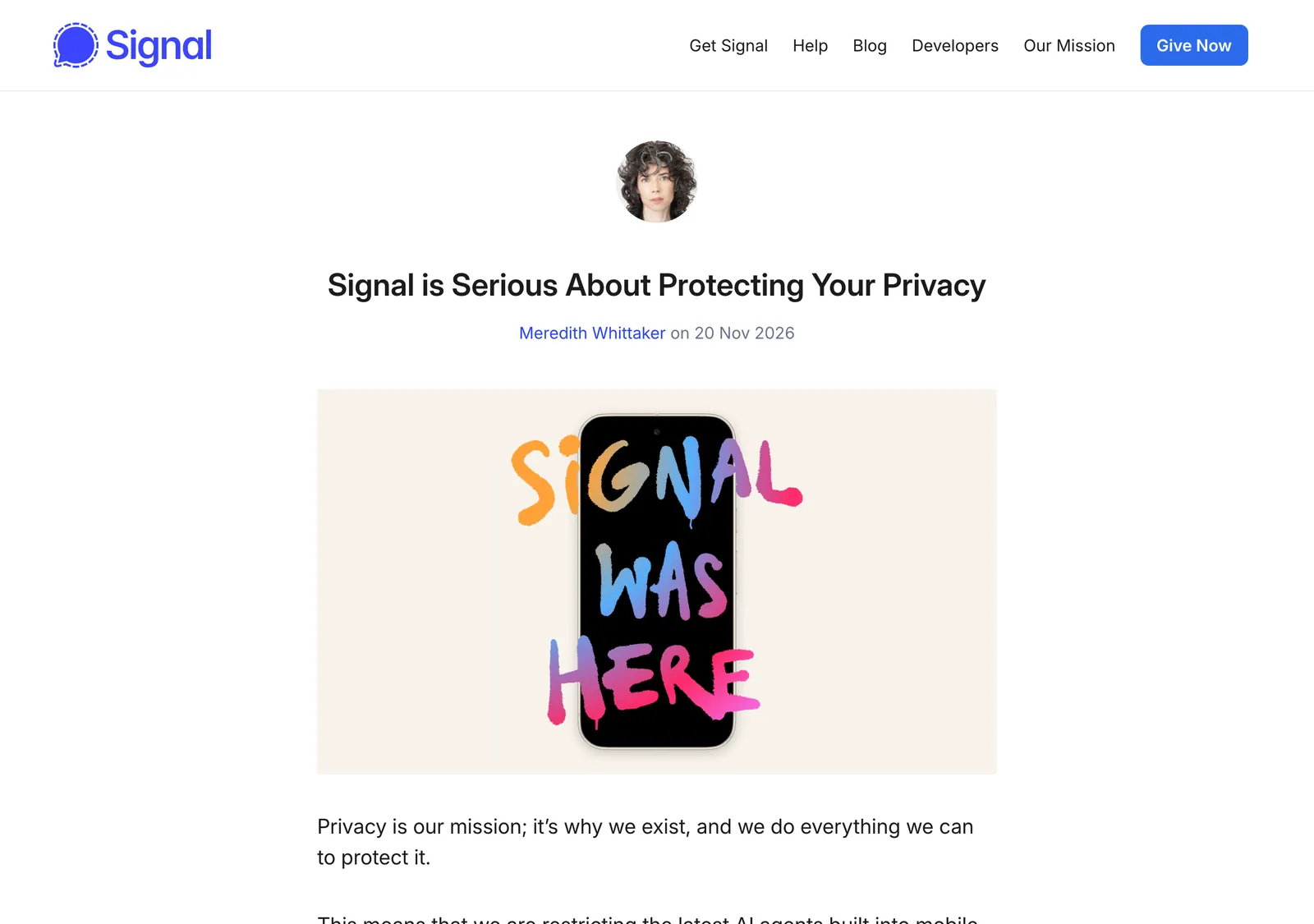
Пост в блоге Signal от 20 ноября 2026 года; страница снята 24 ноября 2026 года.
Что изменилось по платформам:
- iPhone (iOS 27). Signal блокирует скриншоты и запись экрана внутри приложения. Отвечает за это переключатель Block Siri AI в Settings → Privacy, и он включён по умолчанию. Нужен Signal 8.37 или новее на iOS 27 и новее.
- Android. Здесь Signal использует настройку Screen security и включает её сам при первой попытке ИИ-ассистента прочитать экран, показывая об этом сообщение. Нужен Signal 8.35.1 или новее. Работает автоматика на тех версиях Android, где Signal умеет распознать попытку ассистента прочитать экран; списка таких устройств Signal не публикует. Блокировать скриншоты всегда, как на iPhone, Signal не стал: по его словам, у многих производителей Android нельзя надёжно распознать саму попытку скриншота.
- Mac (macOS 27). Надёжно заблокировать скриншоты Signal не может. Единственный совет компании — добавить Signal в список Excluded Apps в System Settings → Siri.
Кто ищет «signal screenshot protection», в меню Signal такого пункта не найдёт: на Android защита называется Screen security, на iPhone — Block Siri AI. Что именно она закрывает, Signal перечисляет в справке о защите экрана: скриншоты и запись экрана, превью чатов в списке недавних приложений и чтение экрана ИИ-ассистентом. Шифрование и круг тех, кто видит ваши сообщения, защита не меняет. Как именно Signal распознаёт «ассистент читает экран», компания не раскрывает.
Это не первый такой шаг. 21 мая 2025 года Signal Desktop по той же логике начал по умолчанию блокировать снимки экрана на Windows 11 — против функции Recall, которая каждые несколько секунд делает снимки экрана, распознаёт текст и складывает его в локальную базу.
Как ИИ-ассистент читает экран: скриншот, элементы и уведомления
ИИ-ассистент — это программа, которая выполняет просьбы пользователя («ответь на это сообщение», «что тут написано») и для этого берёт данные прямо из системы. У неё есть несколько путей к вашей переписке, и блокировка скриншотов закрывает только один из них.
- Снимок экрана (пиксели). Ассистент делает скриншот и распознаёт текст. Именно этот путь Signal и перекрывает. На Android защита экрана — это флаг окна FLAG_SECURE: в открытом коде Signal-Android настройка Screen security ставит его на окно приложения. Тот же флаг давно используют банковские приложения и менеджеры паролей, поэтому «скриншот не сохраняется» здесь не сбой, а защита.
- Структура интерфейса (текст элементов). Android может передать ассистенту не картинку, а текст кнопок и сообщений. По документации Android Developers, окно с флагом FLAG_SECURE исключается из этих данных, но флаг нужно ставить на каждое окно, включая диалоги: общего выключателя «на всё приложение» нет.
- Специальные возможности (Accessibility). Это разрешения для экранных дикторов и луп, которые дают программе читать интерфейс. Сторонний агент, получивший их при настройке, видит текст без всяких скриншотов. Signal называет такие разрешения «отмычкой».
- Уведомления. Текст сообщения часто приходит прямо в уведомлении. Программа с доступом к уведомлениям прочитает его, даже не открывая Signal.
- Файлы на устройстве. Signal прямо пишет, что блокировка скриншотов не мешает агенту достать данные, которые уже лежат в файловой системе телефона.
Отсюда простой вывод: сквозное шифрование и приватность экрана — разные задачи. Signal решил вторую частично, и потому часть работы остаётся за вами — в настройках самого Signal и в настройках телефона.
Signal на Android: проверьте Screen security за 4 шага
Названия пунктов приведены по английской справке Signal на 24 ноября 2026 года; в скобках — наш перевод, а не подписи русского интерфейса. Порядок пунктов в переведённом приложении тот же.
- Обновите Signal в Google Play до версии 8.35.1 или новее — с неё работает новая защита.
- Включите защиту экрана вручную. Settings → Privacy → App security → Screen security (настройки → конфиденциальность → безопасность приложения → защита экрана). Сама она включится только при первой попытке ассистента прочитать экран, и только там, где Signal умеет такую попытку распознать. Ручное включение снимает вопрос. Вариантов у настройки два — включено или выключено; со включённой защитой телефон просто не сделает скриншот. Заодно включается Hide Screen in App Switcher: превью чатов пропадает из списка недавних приложений.
- Скройте текст сообщений в уведомлениях. Профиль → Notifications → Show → No name or message (уведомления → показывать → без имени и текста). Это самый простой из закрываемых каналов, и именно через него, по данным Reuters, сторонний агент читал Signal на Android.
- Ограничьте Gemini. В приложении Gemini: профиль → Settings → Screen context — выключите Use text from screen и Use screenshot (в описании EFF этот пункт называется Use screen and app data). Если у вас есть функция Screen automation (она работает только в США, Великобритании, Индии, Японии и Южной Корее), в Settings → Screen automation для конкретного приложения можно выбрать Always allow, Ask every time или Do not allow. Если ассистент вам нужен, отключите хотя бы Device Assistance в Settings → Personal Intelligence → Connected Apps — через неё Gemini читает уведомления.
Дополнительно стоит пройтись по системным настройкам: какие приложения имеют доступ к уведомлениям и к специальным возможностям. Проще всего найти их поиском по настройкам — «доступ к уведомлениям» и «специальные возможности»: название и путь зависят от версии Android и производителя. Всё, что вы не узнаёте или не используете, лучше лишить этих прав.
Signal на iPhone: Block Siri AI и Excluded Apps по шагам
Скриншот чата в Signal на iPhone с iOS 27 не делается, а приложение пишет, что снимок экрана предотвращён? Это ожидаемо: так работает новая защита, а не сбой iOS. В англоязычных инструкциях эта ситуация проходит как «signal screenshot iphone»; ниже — что проверить по шагам, актуально на 24 ноября 2026 года.
- Обновите iOS и Signal. Нужен Signal 8.37 или новее на iOS 27 и новее, а список исключений Apple появился в iOS 27.2.
- Проверьте Block Siri AI в Signal. Settings → Privacy → Block Siri AI. У переключателя три положения: On (включено, по умолчанию), Off (выключено) и Off for 10 Minutes (выключить на 10 минут). Должно стоять On. Отдельно там же есть Hide Screen in App Switcher — она прячет превью чата, когда вы листаете открытые приложения.
- Исключите Signal из Siri. В iOS 27.2: «Настройки» → Siri → Excluded Apps → Add Apps → выберите Signal. По описанию Apple, исключённое приложение недоступно для Siri, поиска и подсказок. Убрать приложение из списка можно кнопкой Edit и значком «минус».
- Скройте текст в уведомлениях. Signal → Settings → Notifications → Show → No Name or Content. Тогда в уведомлении останется только факт сообщения, без имени и текста, — а уведомления, как показал тест Reuters, самый простой путь к переписке для стороннего агента.
Важное уточнение про функцию onscreen awareness, когда Siri отвечает на вопросы о том, что сейчас на экране. До iOS 27.2 её нельзя было запретить ни пользователю, ни разработчику — EFF писала об этом 18 сентября 2026 года. После обновления ситуация другая: по тесту EFF от 28 октября 2026 года, если Signal в списке Excluded Apps, Siri не отвечает на вопросы о том, что открыто в Signal. Если вы разбирались с Siri AI в iOS 27 до выхода iOS 27.2, ориентируйтесь на новое поведение.
Какой ИИ-ассистент что видит в Signal и чем это закрыть
Сводка на 24 ноября 2026 года. Названия пунктов меняются с обновлениями, поэтому первым устареет именно правый столбец.Ассистент Как добирается до переписки Что закрывает сам Signal Что сделать вам Siri AI на iPhone (iOS 27) Снимок экрана и onscreen awareness Блокирует скриншоты в приложении (Block Siri AI) Excluded Apps в iOS 27.2, скрыть текст уведомлений Siri AI на Mac (macOS 27) Снимки экрана Ничего: надёжной блокировки на macOS нет Excluded Apps в System Settings → Siri Gemini: контекст экрана (Android) Текст с экрана и скриншот Screen security, когда Signal замечает ассистента Выключить Screen context в настройках Gemini Gemini: Screen automation Выполняет задачи в выбранных приложениях в виртуальной среде на телефоне Не уточняется Если Signal появится в списке приложений — Do not allow Gemini: Device Assistance Уведомления Ничего Скрыть текст уведомлений в Signal или отключить Device Assistance Meta Muse и другие сторонние агенты Уведомления на Android, специальные возможности и скриншоты на Mac Только скриншоты Забрать доступ к уведомлениям и специальным возможностям Windows Recall Снимки экрана каждые несколько секунд Screen security в Signal Desktop, по умолчанию на Windows 11 с 21 мая 2025 года Не выключать защиту или настроить фильтр приложений в Recall
Два вывода из таблицы. Первый: у Gemini нет отключения контекста экрана для отдельного приложения — по данным EFF, выключить его можно только целиком. Второй: Signal не поддерживает подключение к Gemini через Connected Apps, но это не мешает Gemini видеть экран и уведомления. Подробнее о том, что ИИ-сервисы делают с вашими данными после того, как получили их, — в разборе где хранятся файлы и переписка в ChatGPT, Claude и Gemini.
Риски, которые защита Signal не закрывает: файлы, собеседник, Mac
Signal сам называет своё решение неполным, и пределы стоит знать заранее.
- Телефон собеседника. Защита работает только на вашем устройстве. Если у собеседника она выключена или на его телефоне стоит ИИ-агент с широкими правами, ваши сообщения прочитают там. Engadget сравнивает это с ИИ-очками: приватность в переписке становится общим выбором, а не личной настройкой.
- Уведомления и специальные возможности. Сторонние агенты читают текст в обход скриншотов. Блокировка экрана этот путь не перекрывает.
- Файлы. Данные, которые уже лежат на устройстве, агент теоретически может достать через файловую систему — об этом Signal пишет прямо.
- Mac. На macOS 27 защиты от скриншотов нет вовсе, остаётся только список исключений Siri.
Показательный случай описал Reuters 18 ноября 2026 года — за два дня до анонса Signal. Вместе с Signal и AI Now Institute журналисты проверили агента Meta Muse: на Android он получал текст сообщений Signal из уведомлений без всякого прямого подключения к приложению, на Mac — через разрешения специальных возможностей и инструменты скриншотов. На iPhone такие же запросы были заблокированы. Важная оговорка от The Deep Dive: агента специально просили прочитать сообщения, и сквозное шифрование Signal при этом не взломано — агент читал то, что уже расшифровано на устройстве. Meta назвала это единичными случаями и заявила, что агент получает доступ только с разрешения пользователя. Оригинал Reuters мы открыть не смогли, поэтому опираемся на пересказы eSecurity Planet и The Deep Dive — у этой истории один первоисточник.
Отсюда практическое правило: защита Signal — это заслон от встроенных ассистентов на вашем телефоне, а не гарантия, что переписку не прочитает никто. Если разговор важный, договоритесь с собеседником, чтобы он включил те же настройки у себя.
Siri AI и Gemini в Украине: язык, регион и модель телефона
На 24 ноября 2026 года обе функции чтения экрана к украинскому языку не готовы, но это не значит, что украинских пользователей они не касаются.
- Siri AI. По данным Apple, работает на английском, французском, японском, корейском, португальском и испанском. Недоступна в ЕС и материковом Китае. Нужен iPhone 15 Pro, iPhone 15 Pro Max или любая модель iPhone 16 и новее. Украина в списке исключений не названа — значит, при английском языке Siri и подходящем iPhone функции, скорее всего, будут работать. Это наш вывод из списка Apple, а не прямое подтверждение.
- Контекст экрана Gemini. По справке Google, работает только когда вы пользуетесь Gemini на английском.
- Gemini Intelligence. С лета 2026 года доступна на Pixel 11, Galaxy Z Fold8, Z Flip8 и серии S26, с 10 ноября 2026 года — ещё на Pixel 10 и Motorola signature 27. Украина в анонсах Google не упоминается, доступность этих функций у нас не подтверждена.
- Screen automation в Gemini. По списку стран Google работает только в США, Великобритании, Индии, Японии и Южной Корее — в Украине эта функция недоступна.
- Сторонние агенты. Языковые ограничения встроенных ассистентов на них не распространяются: им достаточно разрешений, которые вы выдали при настройке.
Практически это значит: если интерфейс телефона и ассистента на украинском, а модель старше перечисленных, встроенные ИИ-функции до вашего Signal, скорее всего, не доберутся. Но защиту всё равно стоит оставить включённой: язык меняется одной настройкой, а на iPhone Signal и так включает её по умолчанию. Заодно проверьте, где отключить обучение ИИ на ваших данных в сервисах, которыми вы уже пользуетесь, — это соседний, но отдельный вопрос приватности.
Когда защиту Signal стоит отключить и чем это грозит
Отключить защиту можно в настройках Signal. На Android — Settings → Privacy → App security → Screen security, на iPhone — Settings → Privacy → Block Siri AI. Перед отключением Signal просит подтверждение. Кроме того, Signal сам предлагает выключить защиту: на iPhone — в сообщении о предотвращённом скриншоте (кнопка Options), на Android — в подсказке при попытке ассистента прочитать экран. Это окно легко закрыть по привычке, поэтому читайте, на что соглашаетесь.
Есть разница, как именно вы выключили защиту на Android. Если нажать Turn off screen security в подсказке, Signal включит её снова через 90 дней. Если выключить вручную в настройках, Signal больше не напомнит. На iPhone после ручного выключения напоминаний тоже не будет.
Причины отключить бывают законными:
- Скриншоты по делу. Сохранить подтверждение оплаты, показать ошибку поддержке, переслать адрес.
- Специальные возможности. Экранные дикторы и лупы для людей с плохим зрением работают на тех же снимках экрана. Signal ещё в мае 2025 года признавал, что такие инструменты при включённой защите могут работать неправильно.
- Сознательная работа с ассистентом. Если вы хотите, чтобы Siri или Gemini пересказывали вам переписку, защиту придётся снять.
Цена при этом ясна: по словам Signal, отключение «потенциально откроет ваш контент и контент ваших собеседников ИИ-агентам и нарушит гарантии приватности». Для разового скриншота на iPhone есть штатный компромисс — Off for 10 Minutes: защита выключится на 10 минут и вернётся сама. На Android такого режима нет, поэтому после скриншота не забудьте включить Screen security обратно. Signal Desktop на Windows 11 при отключении защиты каждый раз показывает предупреждение и просит подтверждения.
Signal параллельно просит Apple, Google и Microsoft дать разработчикам простой и задокументированный способ исключить приложение из доступа ИИ — к экрану, файлам, уведомлениям и API — и описать, как устроены системные агенты. По словам компании, Google и Apple ведут с ней диалог. Если такой механизм появится, часть настроек из этой статьи станет не нужна.
FAQ
Почему Signal запретил скриншоты на телефоне?
Чтобы встроенные ИИ-ассистенты не забирали переписку с экрана. Siri AI и Gemini для ответов сканируют экран, а там сообщения уже расшифрованы. Signal считает, что после такого сканирования данные уходят из-под его контроля — в локальную базу агента или на удалённый сервер. Скриншоты оказались единственным путём, который приложение может перекрыть само.
Видят ли Siri и Gemini мои сообщения в Signal, если защита включена?
Через снимок экрана — нет, если защита сработала. Но остаются уведомления: Gemini читает их через Device Assistance, сторонние агенты — через доступ к уведомлениям. Поэтому кроме защиты в Signal скройте текст уведомлений, а на iPhone добавьте Signal в Excluded Apps. На Android, где защита включается только при обнаружении ассистента, надёжнее включить Screen security вручную.
Как снова разрешить скриншоты в Signal?
На Android: Settings → Privacy → App security → выключить Screen security. На iPhone: Settings → Privacy → Block Siri AI → Off или Off for 10 Minutes. Перед отключением Signal просит подтверждение и предупреждает, что ИИ-ассистенты смогут читать переписку. Для разового скриншота на iPhone удобнее Off for 10 Minutes: защита вернётся сама, а на Android её придётся включить вручную.
Защитит ли это, если у собеседника защита выключена?
Нет. Защита Signal работает только на вашем устройстве и не мешает собеседнику делать скриншоты или пользоваться ИИ-ассистентом у себя. Если на его телефоне защита выключена, Siri, Gemini или сторонний агент прочитают переписку там. Поэтому в важных разговорах стоит договориться, чтобы защита и скрытые уведомления были включены с обеих сторон.
Работает ли защита на любом Android-телефоне?
Автоматически — нет. Signal 8.35.1 и новее включает Screen security сам на тех версиях Android, где умеет распознать попытку ассистента прочитать экран; список таких устройств Signal не публикует. Выход простой: включите Screen security вручную в Settings → Privacy → App security — тогда защита работает всегда, на любом телефоне с поддерживаемой версией Signal.
Нужно ли что-то менять в Signal на Mac и Windows?
На Windows 11 Signal Desktop блокирует снимки экрана по умолчанию с 21 мая 2025 года, менять ничего не нужно. На Mac защиты от скриншотов нет: Signal не может надёжно реализовать её на macOS. Единственный совет компании для macOS 27 — добавить Signal в Excluded Apps в System Settings → Siri. От себя добавим: проверьте, каким приложениям выданы права специальных возможностей, — в тесте Reuters агент читал Signal на Mac именно через них.