
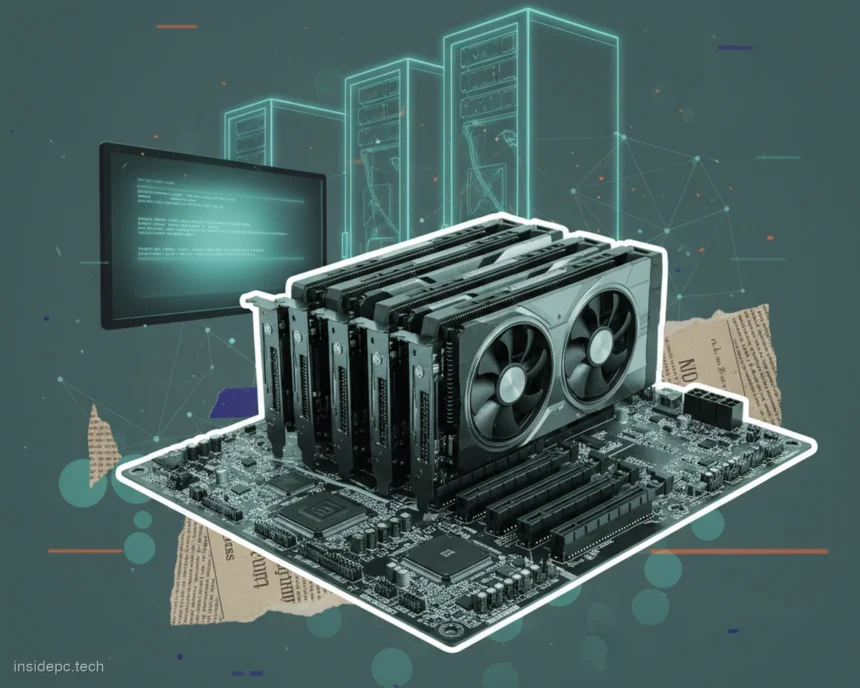
Без правильних налаштувань BIOS материнська плата або не побачить усі відеокарти, під’єднані в слоти PCI-Express, або зависатиме й перезавантажуватиметься — особливо під Linux-системами для майнінгу, Hive OS і RaveOS. Навіть на Windows багатокарткова ферма без цих налаштувань розпізнає карти через раз. Нижче — перевірене покрокове налаштування на платі MSI плюс таблиця відповідностей для ASUS, Gigabyte і ASRock та нові нюанси 2026 року, яких не було у старих гайдах.
- Навіщо взагалі налаштовувати BIOS: механізм
- Покрокове налаштування BIOS для майнінгу на прикладі MSI
- Як зветься кожне налаштування на ASUS, Gigabyte і ASRock
- Resizable BAR: вмикати чи ні на майнінг-фермі?
- Якщо щось пішло не так: типові проблеми
- Ризики й запобіжні заходи
- Після налаштування BIOS: Hive OS, пул і вибір монети
- Поширені запитання
Коротко — п’ять налаштувань, які потрібно зробити на будь-якій платі:
- увімкнути Above 4G Decoding (на старих платах зветься «Above 4G memory/Crypto Currency mining»);
- перемкнути слоти PCIe в Gen1 для стабільності райзерів;
- вимкнути CSM і перейти на чистий UEFI (а для Linux-систем — додатково Secure Boot);
- увімкнути автостарт після втрати живлення (Restore on AC Power Loss);
- віддати пріоритет зовнішній відеокарті (PEG / PCIe у налаштуваннях графіки).
Далі розберемо кожен пункт і навіщо він потрібен.
Навіщо взагалі налаштовувати BIOS: механізм
Кожній відеокарті операційна система виділяє діапазон адрес пам’яті (BAR — Base Address Register) у спільному адресному просторі. За замовчуванням цей простір обмежений першими 4 ГБ. Поки карт одна-дві, усе вміщується. Але коли ви ставите чотири, шість чи більше карт із 6–12 ГБ відеопам’яті кожна, адрес у перших 4 ГБ перестає вистачати — карти починають «конфліктувати», і частина з них просто не визначається. Опція Above 4G Decoding знімає це обмеження й дозволяє адресувати пам’ять понад 4 ГБ. Це головне налаштування майнінг-ферми: без нього більше чотирьох карт стабільно не запрацюють.
Друге важливе налаштування — зниження швидкості PCIe до Gen1. Звучить контрінтуїтивно, але під час майнінгу через шину PCI-Express передається мінімум даних: карта отримує завдання й раз на пару секунд віддає результат. Пропускна здатність шини на хешрейт не впливає, натомість низька швидкість Gen1 помітно стабілізує зв’язок дешевими USB-райзерами, через які карти й під’єднуються у фермі. Тому Gen1 — це не «повільніше», а «надійніше».
Решта налаштувань вирішує практичні задачі: чистий UEFI потрібен для коректного завантаження сучасних майнінг-ОС, автостарт після втрати живлення повертає ферму до ладу після стрибка напруги без вашої участі, а пріоритет зовнішній відеокарті не дає системі «застрягти» на вбудованій графіці процесора.
Покрокове налаштування BIOS для майнінгу на прикладі MSI
Покажемо на платі MSI на чипсеті B450 — налаштування на ASUS, Gigabyte і ASRock звуться схоже, відрізняється лише назва пунктів і шлях у меню (таблиця відповідностей — у наступному розділі). Щоб увійти в BIOS, під час увімкнення ферми чи комп’ютера натискайте клавішу Del. На стартовому екрані перейдіть у розширений режим Advanced Mode клавішею F7.
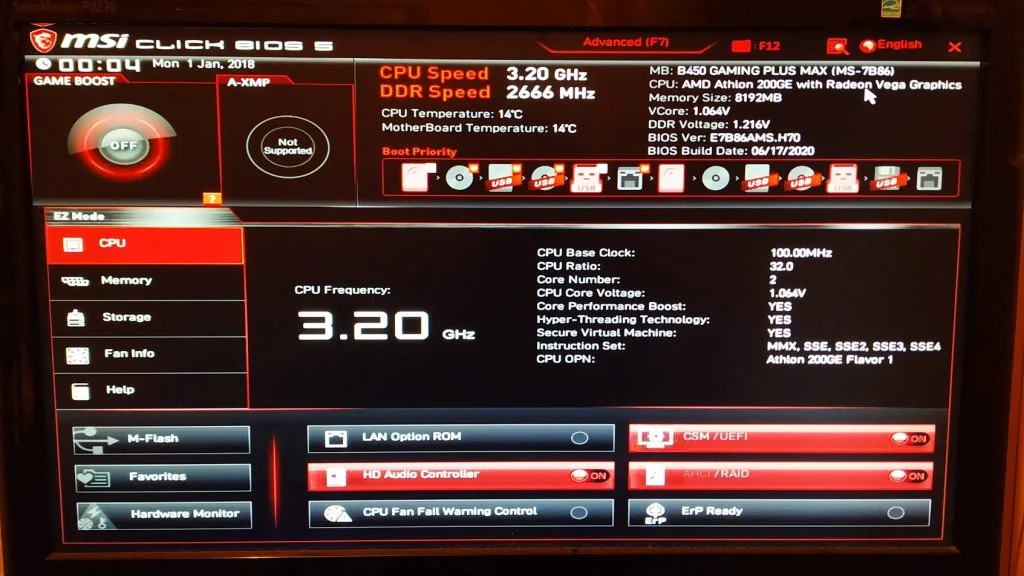
Крок 1. Вмикаємо Above 4G Decoding і переводимо PCIe в Gen1
Відкрийте Settings → Advanced → PCI Subsystem Settings і задайте три параметри:
- Above 4G memory/Crypto Currency mining → Enabled. Саме ця опція дозволяє платі коректно розподілити ресурси між усіма відеокартами.
- PCI_E1 Gen Switch → Gen1.
- Chipset Gen Switch → Gen1.
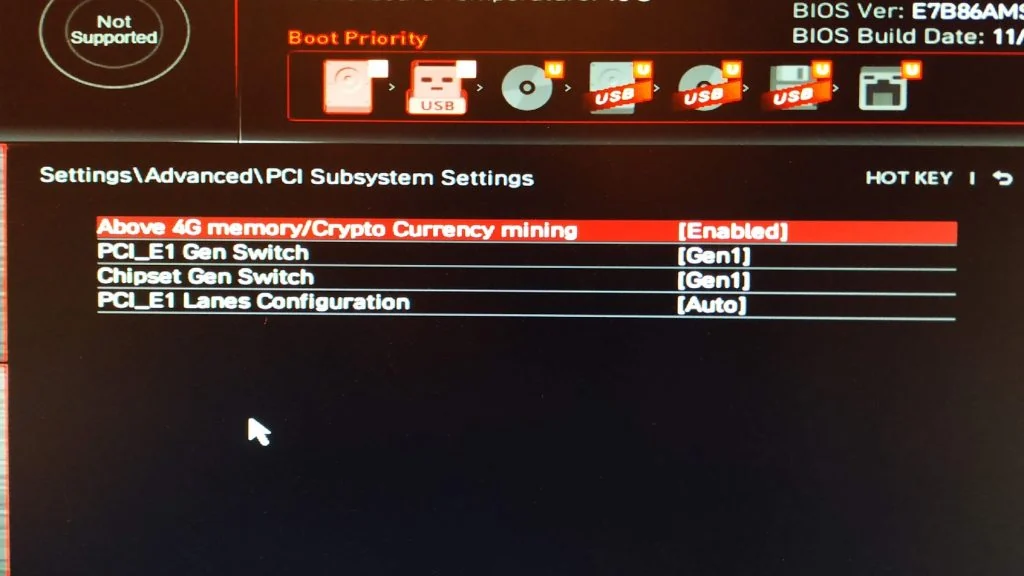
Це налаштування гарантує, що всі слоти PCI-Express працюють окремо (якщо плата фізично це підтримує), а не дублюють один одного. Якщо у вас плата 2022 року чи новіша, пункту з підписом «Crypto Currency mining» ви не знайдете — на сучасних MSI він зветься просто Above 4G Decoding. Це та сама опція, вмикайте її.
Крок 2. Вимикаємо CSM (переходимо на чистий UEFI)
Відкрийте Settings → Advanced → Windows OS Configuration, знайдіть BIOS UEFI/CSM Mode і виставте режим UEFI.
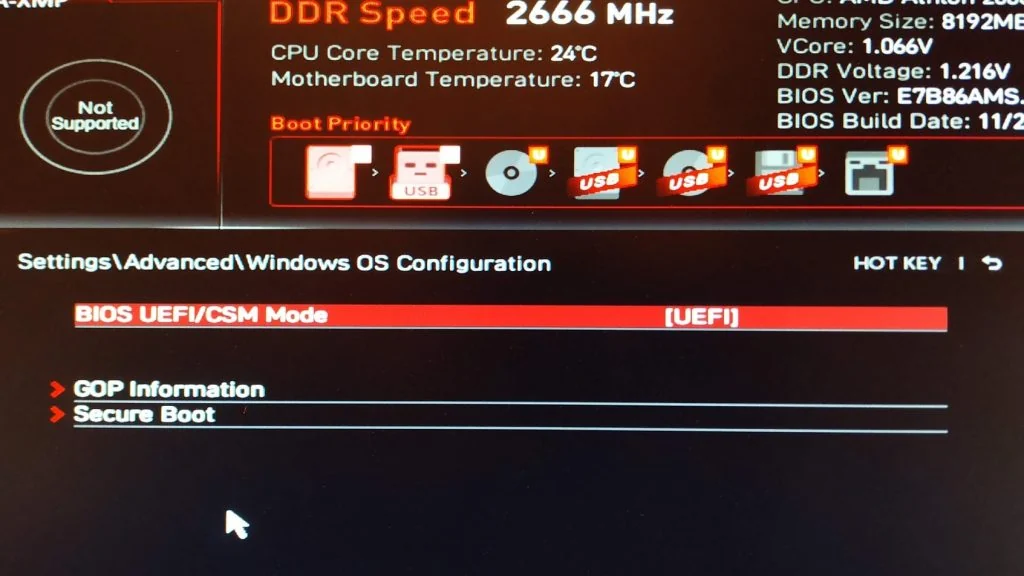
CSM (Compatibility Support Module) — це режим сумісності зі старими ОС. Для сучасних Hive OS і RaveOS він не потрібен і заважає: за увімкненого CSM не працює Resizable BAR, а Linux-системи можуть не завантажуватися. Якщо ви встановлюєте майнінг-ОС, додатково вимкніть Secure Boot — Hive OS не має потрібного цифрового підпису, і за увімкненого Secure Boot завантаження перерветься з помилкою «Invalid signature detected».
Крок 3. Налаштовуємо пріоритет завантаження
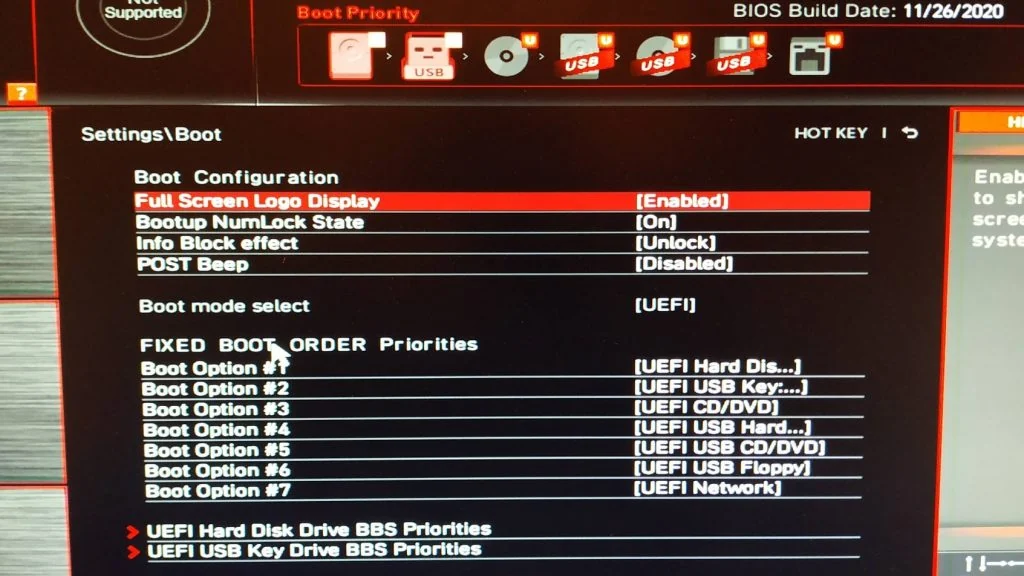
Перейдіть у Settings → Boot. У пункті Boot mode select виберіть UEFI, а в Boot Option #1 — пристрій, з якого завантажується система (у нашому випадку це SSD або флешка з Hive OS).
Крок 4. Вмикаємо автостарт після втрати живлення
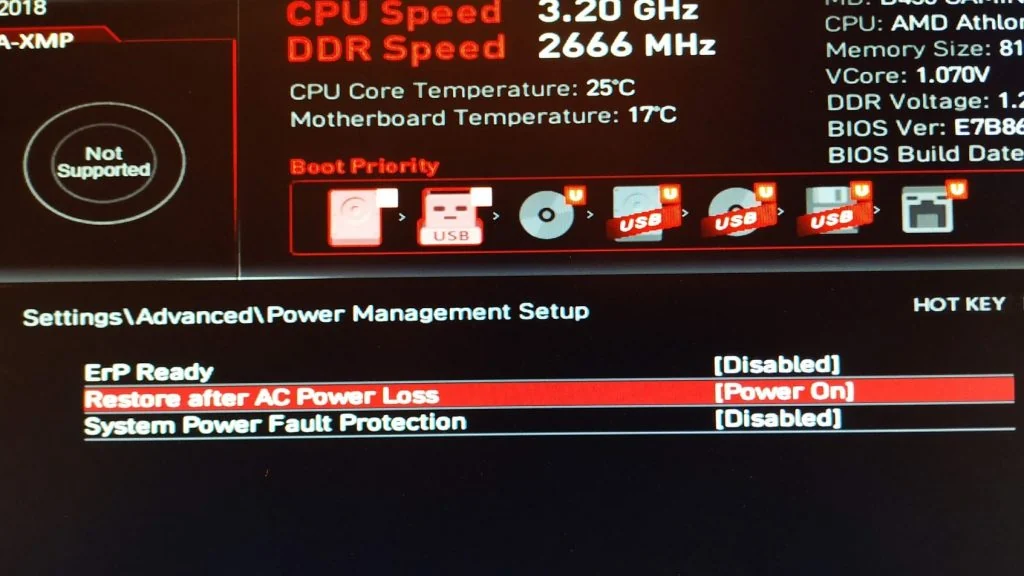
Перейдіть у Settings → Advanced → Power Management Setup і задайте Restore after AC Power Loss → Power On. Тепер після стрибка чи вимкнення електрики ферма увімкнеться сама, щойно напруга повернеться, — вам не доведеться їхати до неї й натискати кнопку.
Крок 5. Віддаємо пріоритет зовнішній відеокарті
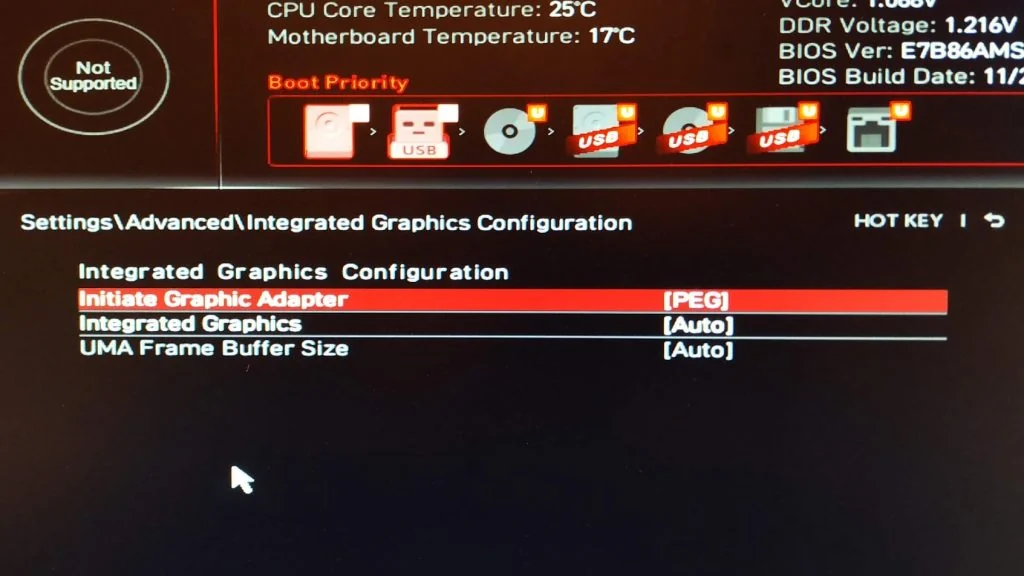
Якщо у вашого процесора є вбудована графіка, відкрийте Settings → Advanced → Integrated Graphics Configuration і в пункті Initiate Graphic Adapter виберіть PEG. Так система віддає пріоритет зовнішній відеокарті, а не вбудованому відеоядру.
Крок 6. Вмикаємо USB Legacy (якщо ОС завантажується з флешки)
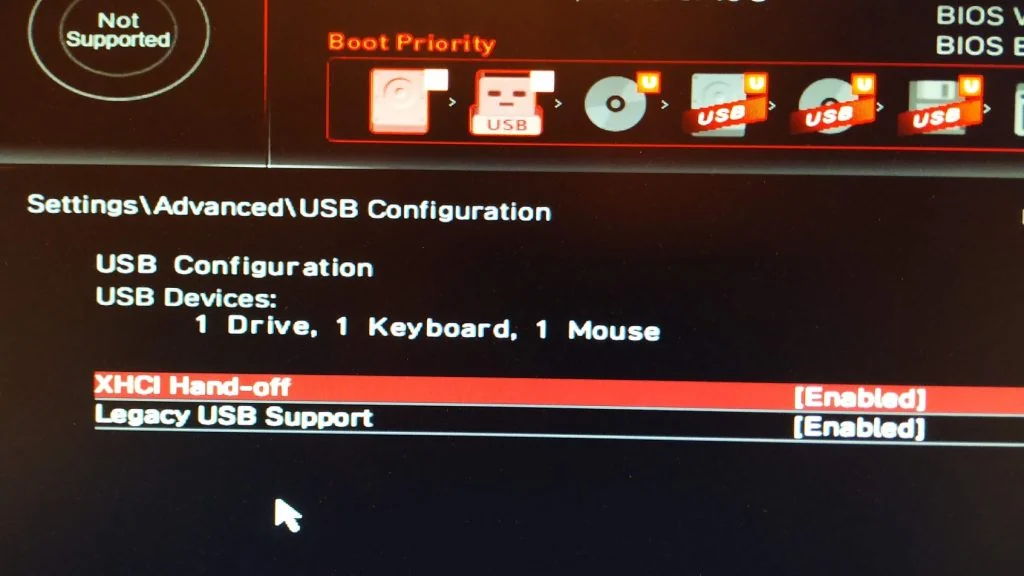
Якщо майнінг-система запускається з USB-накопичувача, відкрийте Settings → Advanced → USB Configuration і переконайтеся, що увімкнено режим USB Legacy — інакше плата може не побачити завантажувальну флешку.
Після цих налаштувань проблем із визначенням карт і завантаженням Hive OS чи RaveOS бути не повинно — за умови, що плата фізично підтримує стільки карт. Збережіть зміни клавішею F10 і перезавантажтеся.
Як зветься кожне налаштування на ASUS, Gigabyte і ASRock
Логіка однакова в усіх виробників, відрізняються лише назви пунктів і шлях у меню. Ось карта відповідностей за п’ятьма найпоширенішими брендами — знайдіть свій і повторіть кроки.
| Налаштування | MSI | ASUS | Gigabyte | ASRock |
|---|---|---|---|---|
| Above 4G Decoding | Advanced → PCI Subsystem Settings → Above 4G memory/Crypto Currency mining | Advanced → System Agent (SA) Configuration → Above 4G Decoding | Settings → Peripherals (або Chipset) → Above 4G Decoding | Advanced → Chipset Configuration → Above 4G Decoding |
| Швидкість PCIe → Gen1 | PCI Subsystem Settings → PCI_E1/Chipset Gen Switch → Gen1 | System Agent → PEG Port / DMI → Link Speed → Gen1 | Peripherals → Max Link Speed → Gen1 | Chipset Configuration → PCIe link speed → Gen1 |
| Вимкнути CSM | Advanced → Windows OS Configuration → UEFI | Boot → CSM (Compatibility Support Module) → Disabled | BIOS → CSM Support → Disabled | Boot → CSM → Disabled |
| Автостарт після живлення | Advanced → Power Management Setup → Restore after AC Power Loss → Power On | Advanced → APM Configuration → Restore AC Power Loss → Power On | Power Management → AC Back Function → Full On | Advanced → Onboard Devices → Restore On AC Power Loss → Power On (на AMD: AMD CBS → FCH → AC Power Loss) |
| Пріоритет зовнішньої GPU | Integrated Graphics Configuration → Initiate Graphic Adapter → PEG | Advanced → Initial Display Output → PCIe | Peripherals → Initial Display Output → PCIe 1 Slot | Advanced → Primary Graphics Adapter → PCI Express |
Кілька важливих застережень. Шляхи для ASUS у таблиці наведено для плат на чипсетах Intel; на платах ASUS з AMD-чипсетом (B550, X570, X670) опція зазвичай лежить простіше — у Advanced → Above 4G Decoding або в розділі PCIe. У ASUS швидкість PCIe Gen1 іноді потрібно виставити одразу в кількох місцях (DMI, PEG і PCH) — перевірте всі пункти зі словом Link Speed. На деяких платах ASRock після увімкнення Above 4G Decoding нижче з’являється окремий пункт C.A.M. (Clever Access Memory) — це фірмова назва Resizable BAR, про нього нижче. І ще: на старих прошивках потрібної опції може не бути взагалі — тоді спершу оновіть BIOS до актуальної версії із сайту виробника.
Окрема категорія — спеціалізовані майнінгові плати на кшталт ASRock H110 Pro BTC+ (до 13 карт) чи Biostar TB360-BTC PRO: на них майнінг-режим увімкнено за замовчуванням, і налаштовувати BIOS вручну майже не потрібно. Якщо ви лише обираєте плату під ферму, це найбезпроблемніший варіант.
Назви пунктів і шляхи в меню актуальні на середину 2026 року. Виробники змінюють інтерфейс BIOS з оновленнями прошивки, тож якщо не знайшли потрібний пункт за нашим шляхом — шукайте його за назвою опції (Above 4G Decoding, CSM, AC Power Loss) або звіртеся з актуальним мануалом вашої плати. Сама логіка налаштувань при цьому не змінюється.
Resizable BAR: вмикати чи ні на майнінг-фермі?
Коротка відповідь: на фермі з двох і більше карт Resizable BAR (ReBAR) краще не вмикати. Технологія дає процесору доступ до всієї відеопам’яті карти одразу й корисна в іграх, але на багатокартковій фермі вона частіше створює проблеми, ніж користь: друга й наступні карти за увімкненого ReBAR можуть просто не визначатися системою. Це підтверджений баг, описаний зокрема на форумі розробників NVIDIA.
Приріст хешрейту від ReBAR при цьому невеликий і залежить від карти й алгоритму: на NVIDIA RTX 3000/4000 і AMD RX 6000 — близько кількох відсотків або взагалі нуль (на RTX 3060 Ti за Ethash різниці немає, 50–52 MH/s з ReBAR і без). Єдиний яскравий виняток — відеокарти Intel Arc: на них без ReBAR майнінг майже не працює (1,5 MH/s проти 15–16 MH/s з увімкненим). Якщо у вас ферма на Intel Arc — ReBAR обов’язковий; у решті випадків на багатокартковій збірці його краще лишити вимкненим.
Якщо все ж вирішите вмикати ReBAR (наприклад, на одиночній карті), важливий порядок: спершу вимкнути CSM (перейти на UEFI), потім увімкнути Above 4G Decoding і лише потім — ReBAR. Пункт ReBAR не з’явиться в меню, поки не увімкнено Above 4G, а той не працює за увімкненого CSM. Порушення цієї послідовності призводить до тихої нестабільності без очевидної причини.
Якщо щось пішло не так: типові проблеми
Ферму зібрано, BIOS налаштовано, але карти визначаються не всі або система не стартує. Найчастіші причини й що перевірити:
- Визначаються не всі карти. Переконайтеся, що увімкнено Above 4G Decoding — це причина номер один. Якщо увімкнено ReBAR за кількох карт — вимкніть його.
- Система зависає на завантаженні або не проходить POST. Знизьте швидкість PCIe до Gen1 (або хоча б Gen2), якщо стоїть Auto/Gen3. Вимкніть Fast Boot — він заважає ініціалізації карт через райзери.
- Hive OS чи RaveOS не завантажуються. Перевірте, що вимкнено CSM і Secure Boot, а в пріоритеті завантаження стоїть правильний накопичувач у режимі UEFI.
- Карта у слоті є, але не видно. Часта причина — несправний USB-райзер або його кабель. Перевірте за обертанням вентиляторів карти й по черзі перепід’єднайте райзери; так вираховується битий.
Ризики й запобіжні заходи
Самі налаштування BIOS безпечні й оборотні, але з парою моментів варто бути обережнішими:
- Оновлення BIOS — на свій ризик. Якщо опції Above 4G Decoding немає й потрібно перепрошити плату, робіть це лише правильним файлом для вашої моделі та ревізії і за стабільного живлення (краще через ДБЖ). Переривання прошивки через вимкнення світла здатне «окирпичити» материнську плату.
- Хибні налаштування плату не ламають. Якщо після змін ферма не стартує, скиньте BIOS: перемичкою Clear CMOS або вийнявши батарейку на пару хвилин. Налаштування повернуться до заводських, і можна почати заново.
- Електробезпека важливіша за налаштування. Ферма з кількох карт — це серйозне постійне навантаження на мережу. Не під’єднуйте її через трійники й стару проводку: використовуйте окрему лінію і якісний блок живлення із запасом потужності. Це питання пожежної безпеки, а не зручності.
Після налаштування BIOS: Hive OS, пул і вибір монети
Після налаштування BIOS ферма готова до роботи: встановлюєте майнінг-систему (наприклад, Hive OS), обираєте пул і монету — усі варіанти керувального софту й інфраструктури ферми ми зібрали в огляді софт та інфраструктура для майнінгу. Зручний варіант пулу — Binance Pool: виплати за моделлю FPPS орієнтовані передусім на BTC, а намайнене одразу опиняється на біржі, без окремої комісії за виведення з пулу. Якщо ви лише збираєте ферму, почніть зі збирання й під’єднання карт — це ми розбираємо в окремому матеріалі про те, як зібрати й запустити майнінг-ферму. Намайнені монети потім зручно продати чи обміняти на тій самій біржі — наприклад, на Binance.
І тверезий момент: рентабельність GPU-майнінгу у 2026 році невисока й сильно залежить від тарифу на електрику, тому до збирання ферми має сенс окремо порахувати окупність під вашу карту й ціну кіловат-години. Загальну картину — що взагалі вигідно майнити у 2026 році, на чому й наскільки це рентабельно — ми зібрали в повному гіді з майнінгу криптовалют.
Поширені запитання
Що робити, якщо в BIOS немає опції Above 4G Decoding?
Найімовірніше, у вас стара версія прошивки. На низці плат цієї опції спочатку не було — її додали пізнішим оновленням BIOS. Завантажте свіжий BIOS з офіційного сайту виробника вашої плати й оновіть прошивку, після чого опція з’явиться в розділі налаштувань PCI або чипсета.
Чи можна майнити взагалі без налаштування BIOS?
На одній-двох картах — зазвичай так, плата запустить їх і зі стоковими налаштуваннями. Проблеми починаються з трьох-чотирьох карт: без Above 4G Decoding система перестає бачити всі GPU. Спеціалізовані майнінгові плати (ASRock H110 Pro BTC+, Biostar TB360-BTC PRO) — виняток: на них потрібний режим увімкнено з коробки.
Чи скинуться налаштування BIOS після оновлення прошивки?
Так, оновлення BIOS майже завжди скидає налаштування до заводських. Після прошивки зайдіть у BIOS заново й повторіть усі кроки: Above 4G Decoding, Gen1, UEFI, автостарт і пріоритет графіки. Запишіть свої значення заздалегідь, щоб не згадувати їх щоразу.
Чи потрібно змінювати налаштування BIOS під час додавання нової карти у ферму?
Якщо Above 4G Decoding і Gen1 уже увімкнено, додавання ще однієї карти зазвичай не потребує нових налаштувань — просто під’єднуєте її через райзер. Якщо нова карта не визначається, перевірте, що не вперлися в ліміт слотів плати і що райзер справний.
Чи впливають ці налаштування на звичайну роботу ПК та ігри?
Above 4G Decoding і UEFI на ігри й повсякденну роботу не впливають — це безпечні налаштування. А ось швидкість PCIe Gen1 для ігор краще повернути на Auto: в іграх пропускна здатність шини важлива, на відміну від майнінгу. Якщо плата використовується і для ігор, і для майнінгу, тримайте PCIe на Auto і знижуйте до Gen1 лише на чистій фермі.