
Без правильных настроек BIOS материнская плата либо не увидит все видеокарты, подключённые в слоты PCI-Express, либо будет зависать и перезагружаться — особенно под Linux-системами для майнинга, Hive OS и RaveOS. Даже на Windows многокарточный риг без этих настроек определяет карты через раз. Ниже — проверенная пошаговая настройка на плате MSI плюс таблица соответствий для ASUS, Gigabyte и ASRock и новые нюансы 2026 года, которых не было в старых гайдах.
Коротко — пять настроек, которые нужно сделать на любой плате:
- включить Above 4G Decoding (на старых платах называется «Above 4G memory/Crypto Currency mining»);
- переключить PCIe-слоты в Gen1 для стабильности райзеров;
- выключить CSM и перейти на чистый UEFI (а для Linux-систем — дополнительно Secure Boot);
- включить автостарт после потери питания (Restore on AC Power Loss);
- отдать приоритет внешней видеокарте (PEG / PCIe в настройках графики).
Дальше разберём каждый пункт и зачем он нужен.
Зачем вообще настраивать BIOS: механизм
Каждой видеокарте операционная система выделяет диапазон адресов памяти (BAR — Base Address Register) в общем адресном пространстве. По умолчанию это пространство ограничено первыми 4 ГБ. Пока карт одна-две, всё помещается. Но когда вы ставите четыре, шесть или больше карт с 6–12 ГБ видеопамяти каждая, адресов в первых 4 ГБ перестаёт хватать — карты начинают «конфликтовать», и часть из них просто не определяется. Опция Above 4G Decoding снимает этот лимит и позволяет адресовать память выше 4 ГБ. Это главная настройка майнинг-рига: без неё больше четырёх карт стабильно не заведутся.

Вторая важная настройка — снижение скорости PCIe до Gen1. Звучит контринтуитивно, но во время майнинга через шину PCI-Express передаётся минимум данных: карта получает задание и раз в пару секунд отдаёт результат. Пропускная способность шины на хешрейт не влияет, зато низкая скорость Gen1 заметно стабилизирует связь по дешёвым USB-райзерам, через которые карты и подключаются в риге. Поэтому Gen1 — это не «медленнее», а «надёжнее».

Остальные настройки решают практические задачи: чистый UEFI нужен для корректной загрузки современных майнинг-ОС, автостарт после потери питания возвращает ферму в строй после скачка напряжения без вашего участия, а приоритет внешней видеокарте не даёт системе «застрять» на встроенной графике процессора.
Пошаговая настройка BIOS под майнинг на примере MSI
Покажем на плате MSI на чипсете B450 — настройки на ASUS, Gigabyte и ASRock называются похоже, отличается только название пунктов и путь в меню (таблица соответствий — в следующем разделе). Чтобы войти в BIOS, при включении фермы или компьютера нажимайте клавишу Del. На стартовом экране перейдите в расширенный режим Advanced Mode клавишей F7.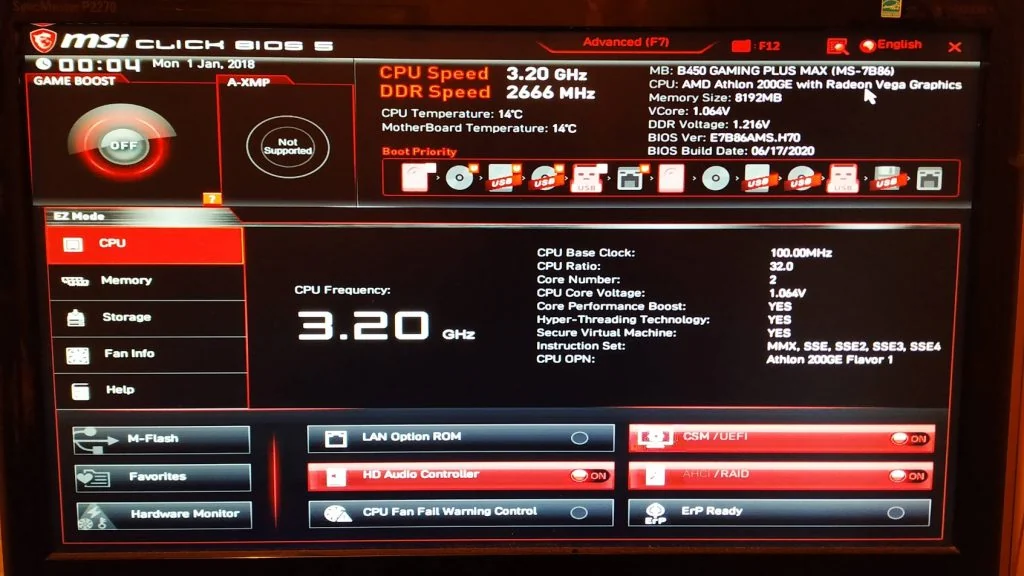
Шаг 1. Включаем Above 4G Decoding и переводим PCIe в Gen1
Откройте Settings → Advanced → PCI Subsystem Settings и задайте три параметра:
- Above 4G memory/Crypto Currency mining → Enabled. Именно эта опция позволяет плате корректно распределить ресурсы между всеми видеокартами.
- PCI_E1 Gen Switch → Gen1.
- Chipset Gen Switch → Gen1.
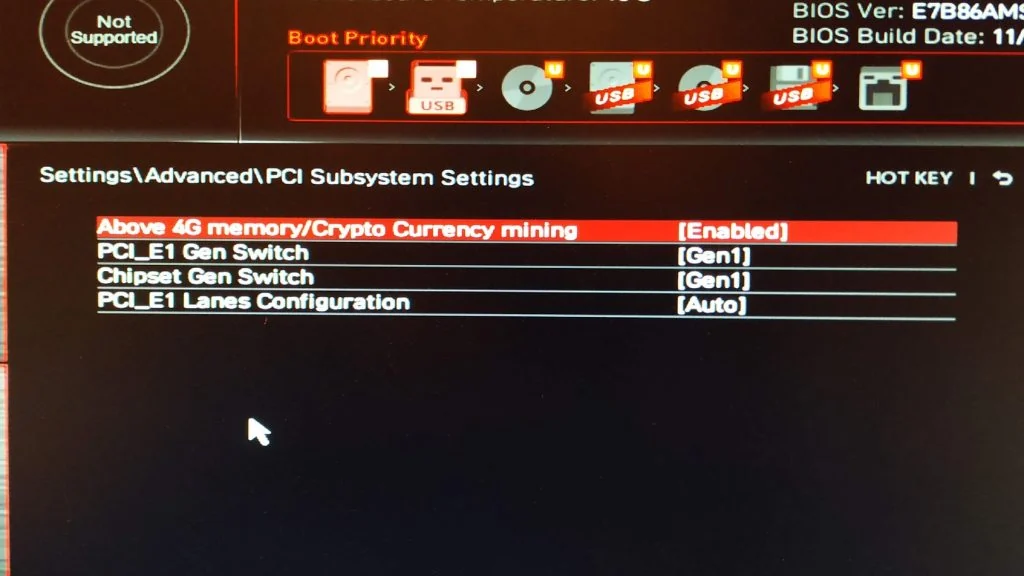
Эта настройка гарантирует, что все слоты PCI-Express работают раздельно (если плата физически это поддерживает), а не дублируют друг друга. Если у вас плата 2022 года или новее, пункта с подписью «Crypto Currency mining» вы не найдёте — на современных MSI он называется просто Above 4G Decoding. Это та же самая опция, включайте её.
Шаг 2. Выключаем CSM (переходим на чистый UEFI)
Откройте Settings → Advanced → Windows OS Configuration, найдите BIOS UEFI/CSM Mode и выставьте режим UEFI.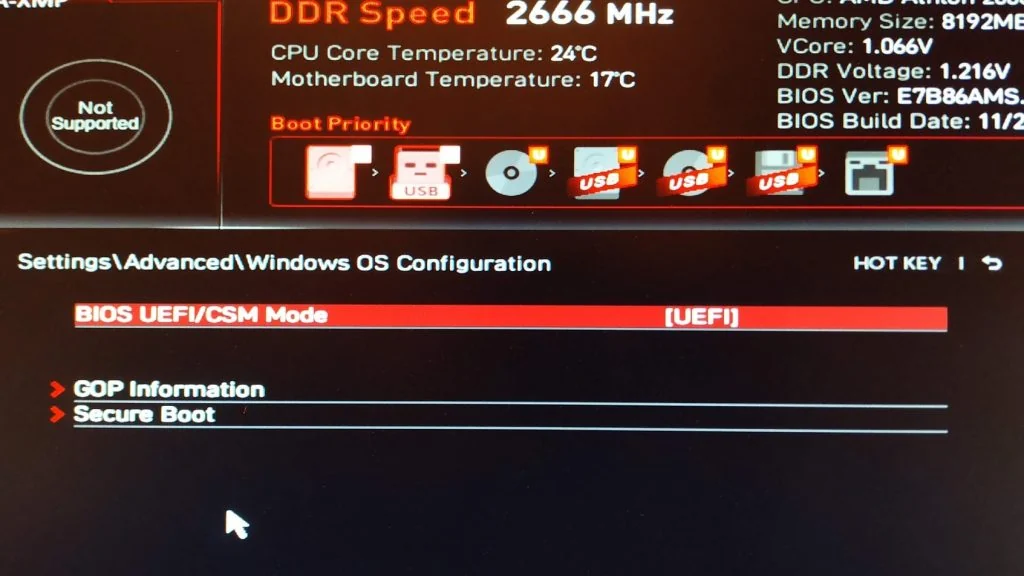
CSM (Compatibility Support Module) — это режим совместимости со старыми ОС. Для современных Hive OS и RaveOS он не нужен и мешает: при включённом CSM не работает Resizable BAR, а Linux-системы могут не грузиться. Если вы устанавливаете майнинг-ОС, дополнительно отключите Secure Boot — Hive OS не имеет нужной цифровой подписи, и при включённом Secure Boot загрузка прервётся с ошибкой «Invalid signature detected».
Шаг 3. Настраиваем приоритет загрузки
Перейдите в Settings → Boot. В пункте Boot mode select выберите UEFI, а в Boot Option #1 — устройство, с которого грузится система (в нашем случае это SSD или флешка с Hive OS).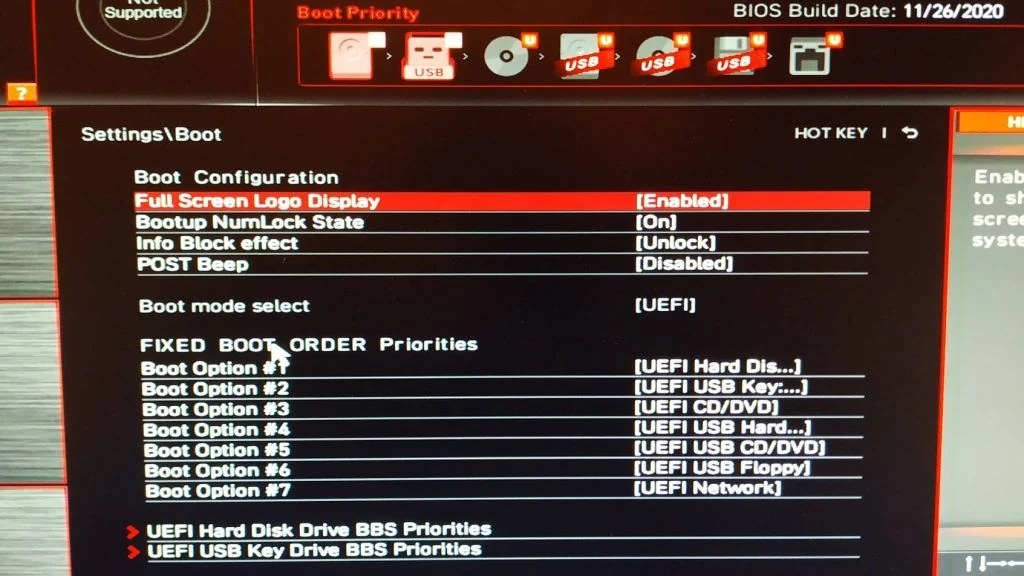
Шаг 4. Включаем автостарт после потери питания
Перейдите в Settings → Advanced → Power Management Setup и задайте Restore after AC Power Loss → Power On. Теперь после скачка или отключения электричества ферма включится сама, как только напряжение вернётся, — вам не придётся ехать к ней и нажимать кнопку.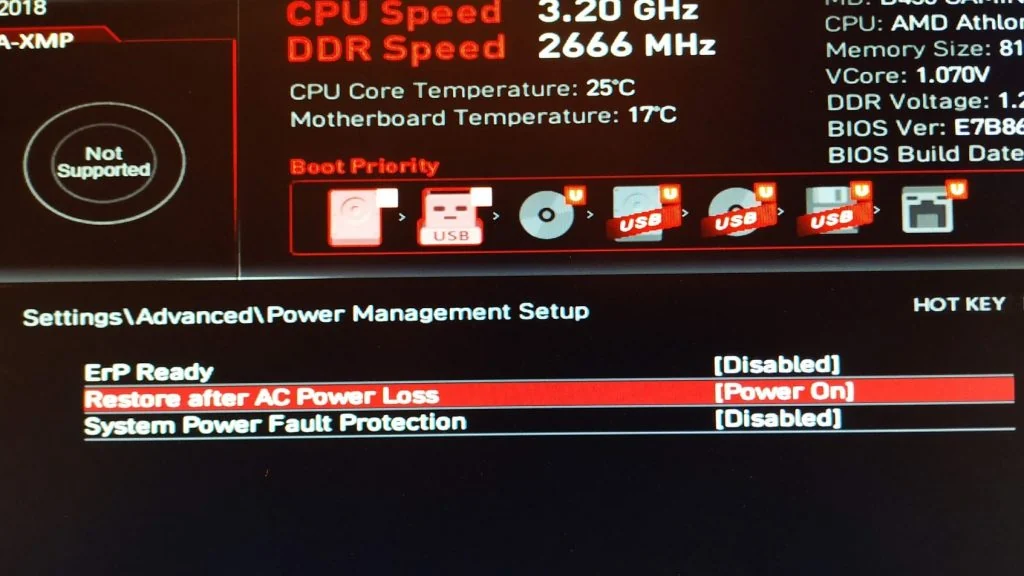
Шаг 5. Отдаём приоритет внешней видеокарте
Если у вашего процессора есть встроенная графика, откройте Settings → Advanced → Integrated Graphics Configuration и в пункте Initiate Graphic Adapter выберите PEG. Так система отдаёт приоритет внешней видеокарте, а не встроенному видеоядру.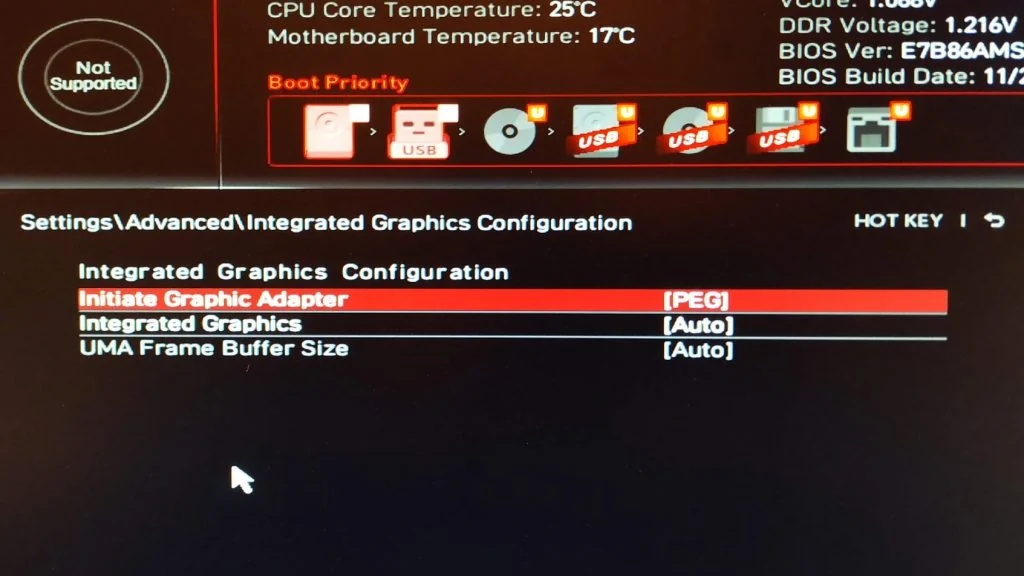
Шаг 6. Включаем USB Legacy (если ОС грузится с флешки)
Если майнинг-система запускается с USB-накопителя, откройте Settings → Advanced → USB Configuration и убедитесь, что включён режим USB Legacy — иначе плата может не увидеть загрузочную флешку.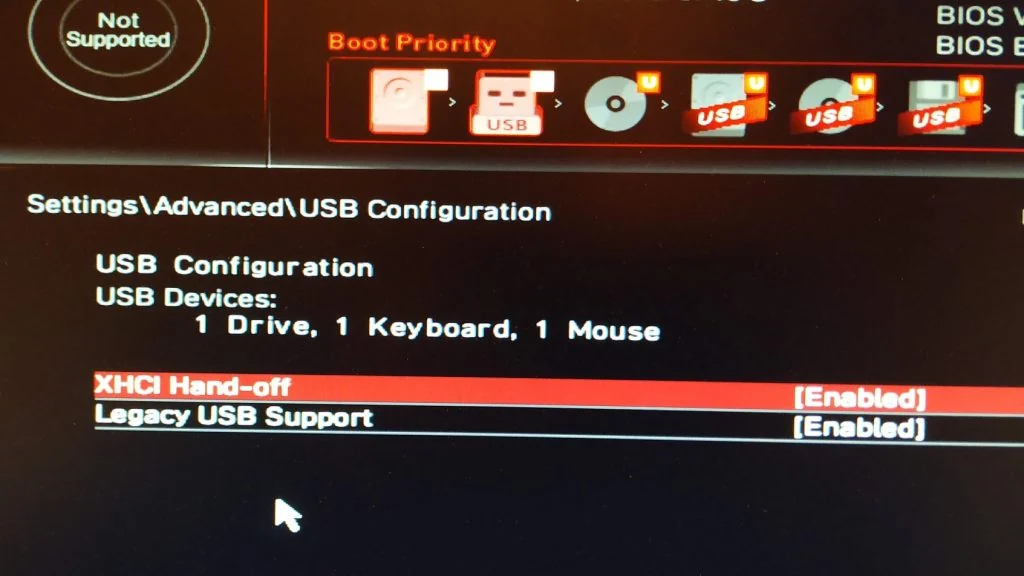
После этих настроек проблем с определением карт и загрузкой Hive OS или RaveOS быть не должно — при условии, что плата физически поддерживает столько карт. Сохраните изменения клавишей F10 и перезагрузитесь.
Как называется каждая настройка на ASUS, Gigabyte и ASRock
Логика одинаковая у всех производителей, отличаются только названия пунктов и путь в меню. Вот карта соответствий по пяти самым распространённым брендам — найдите свой и повторите шаги.Настройка MSI ASUS Gigabyte ASRock Above 4G Decoding Advanced → PCI Subsystem Settings → Above 4G memory/Crypto Currency mining Advanced → System Agent (SA) Configuration → Above 4G Decoding Settings → Peripherals (или Chipset) → Above 4G Decoding Advanced → Chipset Configuration → Above 4G Decoding Скорость PCIe → Gen1 PCI Subsystem Settings → PCI_E1/Chipset Gen Switch → Gen1 System Agent → PEG Port / DMI → Link Speed → Gen1 Peripherals → Max Link Speed → Gen1 Chipset Configuration → PCIe link speed → Gen1 Выключить CSM Advanced → Windows OS Configuration → UEFI Boot → CSM (Compatibility Support Module) → Disabled BIOS → CSM Support → Disabled Boot → CSM → Disabled Автостарт после питания Advanced → Power Management Setup → Restore after AC Power Loss → Power On Advanced → APM Configuration → Restore AC Power Loss → Power On Power Management → AC Back Function → Full On Advanced → Onboard Devices → Restore On AC Power Loss → Power On (на AMD: AMD CBS → FCH → AC Power Loss) Приоритет внешней GPU Integrated Graphics Configuration → Initiate Graphic Adapter → PEG Advanced → Initial Display Output → PCIe Peripherals → Initial Display Output → PCIe 1 Slot Advanced → Primary Graphics Adapter → PCI Express
Пара важных оговорок. Пути для ASUS в таблице приведены для плат на чипсетах Intel; на платах ASUS с AMD-чипсетом (B550, X570, X670) опция обычно лежит проще — в Advanced → Above 4G Decoding или в разделе PCIe. У ASUS скорость PCIe Gen1 иногда нужно выставить сразу в нескольких местах (DMI, PEG и PCH) — проверьте все пункты со словом Link Speed. На некоторых платах ASRock после включения Above 4G Decoding ниже появляется отдельный пункт C.A.M. (Clever Access Memory) — это фирменное название Resizable BAR, про него ниже. И ещё: на старых прошивках нужной опции может не быть вовсе — тогда сначала обновите BIOS до актуальной версии с сайта производителя.
Отдельная категория — специализированные майнинговые платы вроде ASRock H110 Pro BTC+ (до 13 карт) или Biostar TB360-BTC PRO: на них майнинг-режим включён по умолчанию, и настраивать BIOS вручную почти не нужно. Если вы только выбираете плату под риг, это самый беспроблемный вариант.
Названия пунктов и пути в меню актуальны на середину 2026 года. Производители меняют интерфейс BIOS с обновлениями прошивки, поэтому если не нашли нужный пункт по нашему пути — ищите его по названию опции (Above 4G Decoding, CSM, AC Power Loss) или сверьтесь с актуальным мануалом вашей платы. Сама логика настроек при этом не меняется.
Resizable BAR: включать или нет на майнинг-риге?
Короткий ответ: на риге из двух и более карт Resizable BAR (ReBAR) лучше не включать. Технология даёт процессору доступ ко всей видеопамяти карты разом и полезна в играх, но на многокарточном риге она чаще создаёт проблемы, чем пользу: вторая и последующие карты при включённом ReBAR могут просто не определяться системой. Это подтверждённый баг, описанный в том числе на форуме разработчиков NVIDIA.
Прирост хешрейта от ReBAR при этом невелик и зависит от карты и алгоритма: на NVIDIA RTX 3000/4000 и AMD RX 6000 — порядка нескольких процентов или вовсе ноль (на RTX 3060 Ti по Ethash разницы нет, 50–52 MH/s с ReBAR и без). Единственное яркое исключение — видеокарты Intel Arc: на них без ReBAR майнинг почти не работает (1,5 MH/s против 15–16 MH/s с включённым). Если у вас риг на Intel Arc — ReBAR обязателен; во всех остальных случаях на многокарточной сборке его лучше оставить выключенным.
Если всё же решите включать ReBAR (например, на одиночной карте), важен порядок: сначала выключить CSM (перейти на UEFI), затем включить Above 4G Decoding и только потом — ReBAR. Пункт ReBAR не появится в меню, пока не включён Above 4G, а тот не работает при включённом CSM. Нарушение этой последовательности приводит к тихой нестабильности без очевидной причины.
Если что-то пошло не так: типичные проблемы
Риг собран, BIOS настроен, но карты определяются не все или система не стартует. Самые частые причины и что проверить:
- Определяются не все карты. Убедитесь, что включён Above 4G Decoding — это причина номер один. Если включён ReBAR при нескольких картах — выключите его.
- Система зависает на загрузке или не проходит POST. Снизьте скорость PCIe до Gen1 (или хотя бы Gen2), если стоит Auto/Gen3. Выключите Fast Boot — он мешает инициализации карт через райзеры.
- Hive OS или RaveOS не грузятся. Проверьте, что выключены CSM и Secure Boot, а в приоритете загрузки стоит правильный накопитель в режиме UEFI.
- Карта в слоте есть, но не видна. Частая причина — неисправный USB-райзер или его кабель. Проверьте по вращению вентиляторов карты и по очереди переподключите райзеры; так вычисляется битый.
Риски и меры предосторожности
Сами настройки BIOS безопасны и обратимы, но с парой моментов стоит быть аккуратнее:
- Обновление BIOS — на свой риск. Если опции Above 4G Decoding нет и нужно перепрошить плату, делайте это только правильным файлом для вашей модели и ревизии и при стабильном питании (лучше через ИБП). Прерывание прошивки из-за отключения света способно «окирпичить» материнскую плату.
- Неверные настройки плату не ломают. Если после изменений риг не стартует, сбросьте BIOS: перемычкой Clear CMOS или вынув батарейку на пару минут. Настройки вернутся к заводским, и можно начать заново.
- Электробезопасность важнее настроек. Риг из нескольких карт — это серьёзная постоянная нагрузка на сеть. Не подключайте его через тройники и старую проводку: используйте отдельную линию и качественный блок питания с запасом по мощности. Это вопрос пожарной безопасности, а не удобства.
Что дальше
После настройки BIOS риг готов к работе: устанавливаете майнинг-систему (например, Hive OS), выбираете пул и монету — все варианты управляющего софта и инфраструктуры рига мы собрали в обзоре софт и инфраструктура для майнинга. Если вы только собираете ферму, начните со сборки и подключения карт — это мы разбираем в отдельном материале о том, как собрать и запустить майнинг-ферму. Намайненные монеты затем удобно продавать или обменивать на крупной бирже — например, на Bybit.
И трезвый момент: рентабельность GPU-майнинга в 2026 году невысокая и сильно зависит от тарифа на электричество, поэтому до сборки рига имеет смысл отдельно посчитать окупаемость под вашу карту и цену киловатт-часа. Общую картину — что вообще выгодно майнить в 2026 году, на чём и насколько это рентабельно — мы собрали в полном гиде по майнингу криптовалют.
Частые вопросы
Что делать, если в BIOS нет опции Above 4G Decoding?
Скорее всего, у вас старая версия прошивки. На ряде плат этой опции изначально не было — её добавили более поздним обновлением BIOS. Скачайте свежий BIOS с официального сайта производителя вашей платы и обновите прошивку, после чего опция появится в разделе настроек PCI или чипсета.
Можно ли майнить без настройки BIOS вообще?
На одной-двух картах — обычно да, плата заведёт их и со стоковыми настройками. Проблемы начинаются с трёх-четырёх карт: без Above 4G Decoding система перестаёт видеть все GPU. Специализированные майнинговые платы (ASRock H110 Pro BTC+, Biostar TB360-BTC PRO) — исключение: на них нужный режим включён из коробки.
Сбросятся ли настройки BIOS после обновления прошивки?
Да, обновление BIOS почти всегда сбрасывает настройки к заводским. После прошивки зайдите в BIOS заново и повторите все шаги: Above 4G Decoding, Gen1, UEFI, автостарт и приоритет графики. Запишите свои значения заранее, чтобы не вспоминать их каждый раз.
Нужно ли менять настройки BIOS при добавлении новой карты в риг?
Если Above 4G Decoding и Gen1 уже включены, добавление ещё одной карты обычно не требует новых настроек — просто подключаете её через райзер. Если новая карта не определяется, проверьте, что не упёрлись в лимит слотов платы и что райзер исправен.
Влияют ли эти настройки на обычную работу ПК и игры?
Above 4G Decoding и UEFI на игры и повседневную работу не влияют — это безопасные настройки. А вот скорость PCIe Gen1 для игр лучше вернуть на Auto: в играх пропускная способность шины важна, в отличие от майнинга. Если плата используется и для игр, и для майнинга, держите PCIe на Auto и снижайте до Gen1 только на чистом риге.