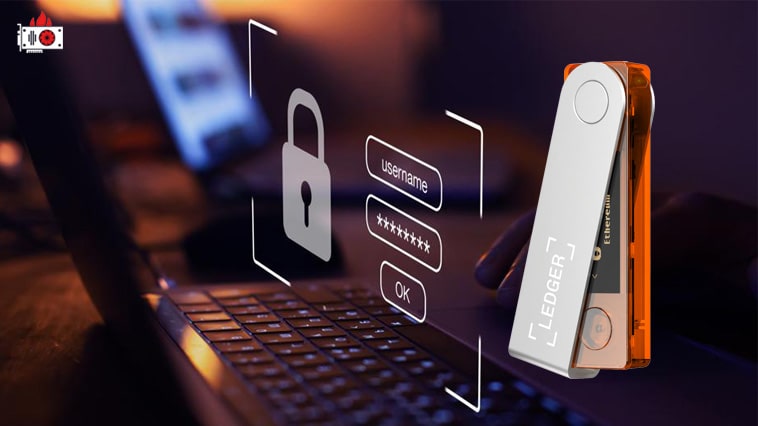
Окрім зберігання приватних ключів від вашого криптовалютного рахунку, Ledger може використовуватися як менеджер паролів. Це буде найнадійніше сховище паролів. Ви можете безпечно та надійно зберігати у Ledger свої паролі та вводити їх за допомогою гаманця. Давайте розберемося, як це зробити.
Принцип роботи дуже простий. Ви встановлюєте на гаманець Ledger додаток Passwords. Створюєте пароль шляхом написання псевдоніма або метаданих пароля, а Ledger під ці метадані та вашу сід-фразу генерує пароль.
Псевдонім або метадані — це назва пароля і ключ до його відновлення. Наприклад, вам потрібен пароль до сервісу Gmail. У псевдонімі до пароля ви вводите Gmail, а Ledger під цей псевдонім генерує пароль.
Введені вами метадані або псевдонім хешуються за допомогою алгоритму SHA-256. Хеш-значення інтегрується за допомогою одного з приватних ключів гаманця і створюється пароль. Цей метод називається детермінованим методом створення пароля. Одні й ті самі метадані будуть генерувати один і той самий пароль. Зверніть увагу: пароль створюється з урахуванням вашої сід-фрази. Ті ж самі метадані з використанням іншої сід-фрази будуть генерувати інший пароль. Знаючи свою сід-фразу та псевдонім, ви зможете відновити свої паролі на гаманці у разі його заміни або очищення.
Записати в Ledger наявний пароль не вдасться: пристрій уміє лише генерувати нові паролі, які потім можна використовувати.

Два уточнення на 28 липня 2026 року. Перше: застосунок для комп’ютера й телефона, через який ставиться Passwords, тепер називається Ledger Wallet — 23 жовтня 2025 року Ledger перейменував колишній Ledger Live у Ledger Wallet; на скриншотах нижче видно попередню назву, порядок дій не змінився. Друге: сам розробник у репозиторії застосунку Passwords називає його ранньою альфа-версією з незавершеними частинами — це причина, чому він доступний лише в режимі розробника і чому не варто переносити в нього єдину копію критичних паролів.
Я припускаю, що ви вже встановили застосунок Ledger і сам гаманець вже використовується. Якщо ні, читайте огляд Ledger Nano X, якщо у вас ця модель, або огляд Ledger Nano S Plus. Там ви знайдете повну інформацію щодо запуску, налаштування та роботи з гаманцями.
Підготовча робота:
- Гаманець має бути підключений до застосунку Ledger із введеною сід-фразою.
- Оновіть застосунок Ledger Wallet до останньої версії.
- Оновіть прошивку та додатки вашого гаманця до останньої версії.
- Увімкніть “Режим розробника” в налаштуваннях застосунку. Нижче написано, як це зробити.
Запускаємо застосунок Ledger Wallet і підключаємо гаманець. Переходимо до його налаштувань.
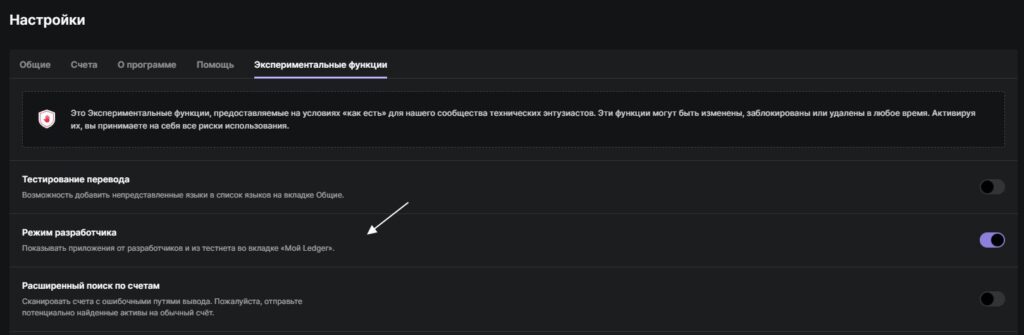
Відкриваємо “Експериментальні функції” та вмикаємо “Режим розробника”.
Встановлюємо та запускаємо додаток Passwords
Після вмикання “Режиму розробника”, переходимо до меню “Мій Ledger”. Підключаємо та розблоковуємо свій гаманець Ledger. У пошуку шукаємо додаток Passwords.
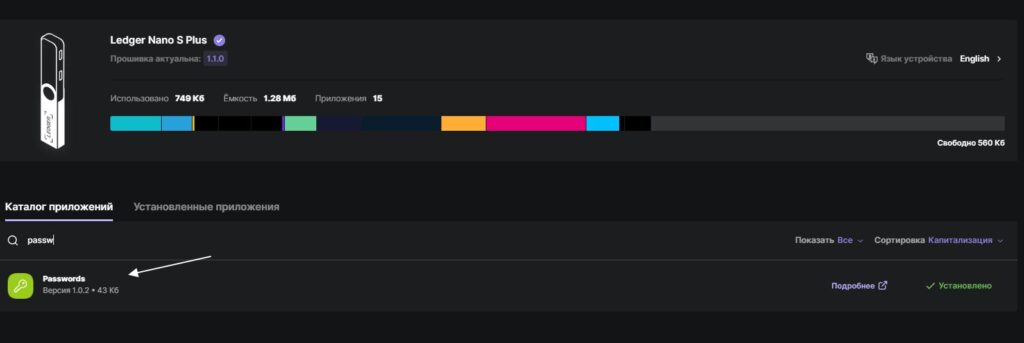
Встановлюємо додаток. На самому апаратному гаманці з’явиться вікно встановлення та напис “Processing…”. Дочекайтеся завершення процесу встановлення.
Після встановлення відкриваємо цей додаток на консолі гаманця, це головне вікно. Під час відкриття застосунку ви побачите напис “Select the layout of your computer”. Вам потрібно вибрати Qwerty, Qwerty International, Azerty. Ймовірно, це буде Qwerty International. Для вибору режиму натискаємо дві кнопки гаманця одночасно. Ви зможете змінити розкладку в налаштуваннях застосунку Passwords на апаратному гаманці: Passwords – Settings – Change keyboard layout.
Створюємо пароль за допомогою гаманця Ledger та додатку Passwords
Відкриваємо додаток Passwords та вибираємо New password, натиснувши дві кнопки одночасно. Вибираємо різновид символів, які будуть використовуватися під час генерації пароля:
- With/Without uppercase – з літерами у верхньому регістрі або без них.
- With/Without lowercase – з літерами у нижньому регістрі або без них.
- With/Without numbers – з цифрами або без них.
- With/Without -/ /_ – без символів тире, похилої риски та нижнього підкреслення або з ними.
- With/Without ext symbols – без інших символів або з ними.
Пароль у будь-якому разі складатиметься з 20 символів. Які символи будуть присутні у паролі, ви можете вибрати самі. Задавши параметри використаних символів, натискаємо “Create password”.
Вводите псевдонім пароля. Вибираєте, які літери або символи вам потрібні. Керуєте правою та лівою кнопкою, одночасне натискання обох кнопок — вибір символа. Якщо пролистати далі, буде галочка для підтвердження або хрестик для видалення та повторного вводу. Схоже на встановлення PIN-коду в Ledger.
Ще раз нагадую, що псевдонім пароля або метадані — не те саме, що й сам пароль. У свою чергу, пристрій буде генерувати детермінований пароль із зазначеного псевдоніма пароля та фрази відновлення з 24 слів.
Приклад створення пароля для конкретних сервісів
@@TABLE@@Сервіс Псевдонім пароля Пароль згенерований
гаманцем LedgerПошта Gmail Gmail cge87b5m04506afkgap6 Біржа Binance Binance kse87b5m04506afkgdfw Біржа Kraken Kraken sfi58b5m04506afkgifr
У таблиці вище я створив три паролі. Один для пошти Gmail, другий для біржі Binance, третій для біржі Kraken. У стовпчику “Псевдонім пароля” ви бачите псевдонім, який я вводив у гаманці Ledger під час створення пароля.
Якщо я видалю пароль у Ledger, і під час створення пароля знову введу той самий псевдонім, він мені згенерує той самий пароль. Якщо я буду це робити під час використання однієї й тієї ж сід-фрази. Все максимально просто.
Важливо! Все, що вам потрібно зробити, це зберегти та запам’ятати псевдоніми пароля. Якщо ви їх не втратите, ви завжди зможете відновити доступ та повернути свій пароль. Псевдонім можна записати, це безпечно, адже без вашої сід-фрази цей псевдонім нічого нікому не дасть.
Як вводити пароль за допомогою Ledger
Максимально просто. Підключаєте гаманець до ПК або телефону, можна навіть не запускати застосунок Ledger Wallet. Розблоковуєте гаманець та відкриваєте додаток Passwords.
На комп’ютері або на телефоні вибираємо англійську розкладку, натискаємо на поле введення пароля, щоб воно було активним і ви бачили курсор мишки у режимі друку.

У додатку Passwords на Ledger після вибору “Type passwords” відкриється вікно з вибором потрібного пароля, ви побачите список псевдонімів. Вибираєте потрібний псевдонім натисканням двох кнопок — пароль буде надрукований у полі пароля. Все максимально просто.

Як відновити пароль на Ledger
Для відновлення згенерованих паролів вам потрібно ввести вашу сід-фразу у гаманець Ledger. Встановити та відкрити додаток Passwords, вибрати пункт New Password, і під час створення пароля ввести ваш псевдонім. Він згенерує той самий пароль, що й був під цим псевдонімом під час використання вашої сід-фрази.