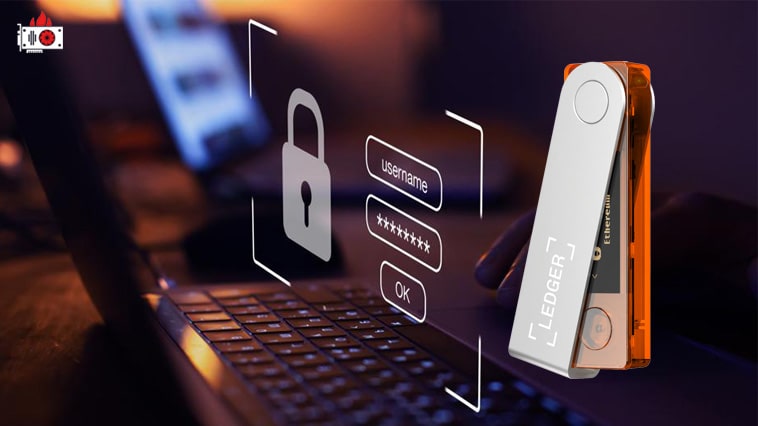
Помимо хранения приватных ключей от вашего криптосчёта, Ledger может использоваться как менеджер паролей. Это будет самое надежное хранилище паролей. Вы можете безопасно и надежно хранить в Ledger свои пароли и вводить их с помощью кошелька. Давайте разберем как это сделать.
Принцип работы очень прост. Вы устанавливаете на кошелек Ledger приложение Passwords. Создаёте пароль путём написания псевдонима или метаданных пароля, а Ledger под эти метаданные и вашу сид-фразу генерирует пароль.
Псевдоним или метаданные — это название пароля и ключ к его восстановлению. Например вам нужен пароль к сервису Gmail. В псевдониме к паролю вы вводите Gmail, а Ledger под этот псевдоним генерирует пароль.
Введённые вами метаданные или псевдоним хешируются с помощью алгоритма SHA-256. Хеш-значение интегрируется с помощью одного из приватных ключей кошелька и создается пароль. Этот метод называется детерминированным методом создания пароля. Одни и те же метаданные будут генерировать один и тот же пароль. Обратите внимание: пароль создаётся с учётом вашей сид-фразы. Те же метаданные с другой сид-фразой сгенерируют другой пароль. Зная свою сид-фразу и псевдоним, вы сможете восстановить свои пароли на кошельке в случае его замены или очистки.
Записать в Ledger существующий пароль не получится: устройство умеет только генерировать новые пароли, которые потом можно использовать.

Два уточнения на 28 июля 2026 года. Первое: приложение для компьютера и телефона, через которое ставится Passwords, теперь называется Ledger Wallet — 23 октября 2025 года Ledger переименовал прежний Ledger Live в Ledger Wallet; на скриншотах ниже видно прежнее название, порядок действий не изменился. Второе: сам разработчик в репозитории приложения Passwords называет его ранней альфа-версией с незавершёнными частями — это причина, по которой оно доступно только в режиме разработчика и по которой не стоит переносить в него единственную копию критичных паролей.
Я предполагаю, что вы уже установили приложение Ledger и сам кошелек уже используется. Если нет, читайте обзор Ledger Nano X, если у вас эта модель, либо обзор Ledger Nano S Plus. Там вы найдете полную информацию по запуску, настройке и работе с кошельками.
Подготовительная работа:
- Кошелёк должен быть подключён к приложению Ledger с введённой сид-фразой.
- Обновите приложение Ledger Wallet до последней версии.
- Обновите прошивку и приложения вашего кошелька до последней версии.
- Включите «Режим разработчика» в настройках приложения. Ниже написано, как это сделать.
Запускаем приложение Ledger Wallet и подключаем кошелёк. Перейдите в его настройки.
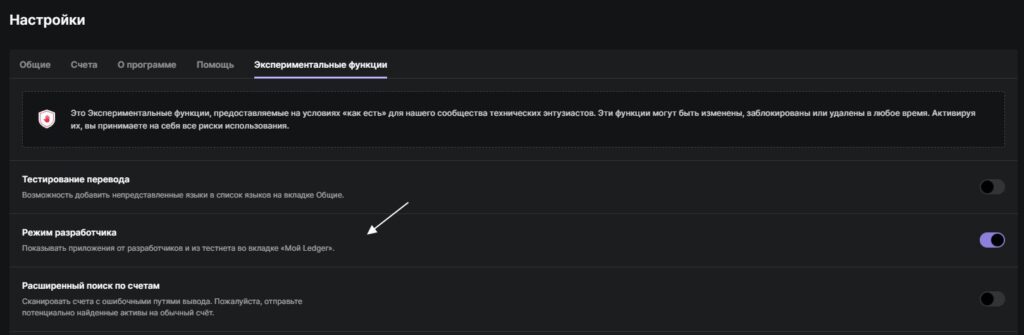
Открываем «Экспериментальные функции» и включаем «Режим разработчика».
Устанавливаем и запускаем приложение Passwords
После включения «Режима разработчика», переходим в меню «Мой Ledger». Подключаем и разблокируем свой кошелек Ledger. В поиске ищем приложение Passwords.
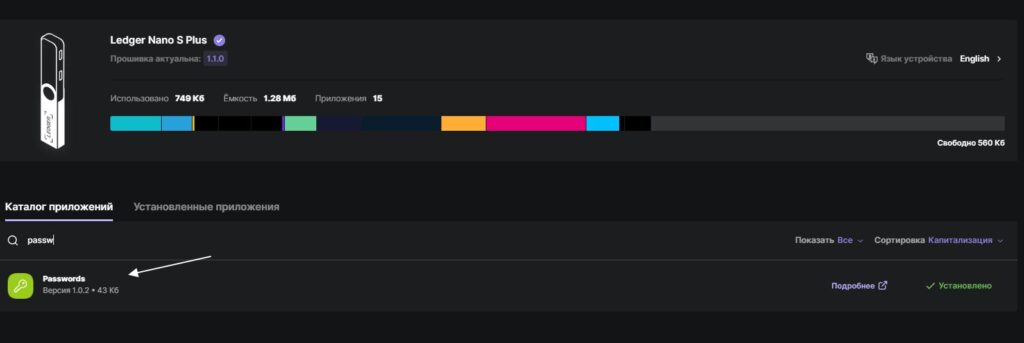
Устанавливаем приложение. На самом аппаратном кошельке появится окно установки и надпись «Processing…». Дождитесь завершения процесса установки.
После установки, открываем это приложение на консоли кошелька, это главное окно. При открытии приложения, вы увидите надпись «Select the layout of your computer». Вам нужно выбрать Qwerty, Qwerty International, Azerty. Скорее всего это будет Qwerty International. Для выбора режима нажимаем две кнопки кошелька одновременно. Вы сможете изменить раскладку в настройках приложения Passwords на аппаратном кошельке: Passwords — Settings — Change keyboard layout.
Создаем пароль с помощью кошелька Ledger и приложения Passwords
Открываем приложение Passwords и выбираем New password, нажав две кнопки одновременно. Выбираем разновидность символов, которые будут использоваться при генерации пароля:
- With/Without uppercase — с буквами в верхнем регистре или без них.
- With/Without lowercase — с буквами в нижнем регистре или без них.
- With/Without numbers — с цифрами или без них.
- With/Without -/ /_ — без символов тире, наклонной черты и нижнего подчёркивания или с ними.
- With/Without ext symbols — без остальных символов или с ними.
Пароль в любом случае будет состоять из 20 символов. А какие символы будут присутствовать в пароле, вы можете выбрать сами. Задав параметры использованных символов, нажимаем «Create password».
Вводите псевдоним пароля. Выбираете, какие буквы или символы вам нужны. Управляете правой и левой кнопкой, одновременное нажатие обеих — выбор символа. Если пролистать дальше, будет галочка для подтверждения или крестик для удаления и повторного ввода. Похоже на установку PIN-кода в Ledger.
Еще раз напоминаю, что псевдоним пароля или метаданные — не то же самое, что и сам пароль. В свою очередь, устройство будет генерировать детерминированный пароль из указанного псевдонима пароля и фразы восстановления из 24 слов.
Пример создания пароля для конкретных сервисов
@@TABLE@@Сервис Псевдоним пароля Пароль сгенерированный
кошельком LedgerПочта Gmail Gmail cge87b5m04506afkgap6 Биржа Binance Binance kse87b5m04506afkgdfw Биржа Kraken Kraken sfi58b5m04506afkgifr
В таблице выше я создал три пароля. Один для почты Gmail, второй для биржи Binance, третий для биржи Kraken. В столбце «Псевдоним пароля» вы видите псевдоним, который я вводил в кошельке Ledger при создании пароля.
Если я удалю пароль в Ledger и при создании пароля снова введу тот же самый псевдоним, он мне сгенерирует тот же самый пароль. Если я буду это делать при использовании одной и той же сид-фразы. Все максимально просто.
Важно! Всё, что вам нужно сделать, — это сохранить и запомнить псевдонимы пароля. Если вы их не потеряете, вы всегда сможете восстановить доступ и вернуть свой пароль. Псевдоним можно записать, это безопасно, так как без вашей сид-фразы этот псевдоним ничего никому не даст.
Как вводить пароль с помощью Ledger
Максимально просто. Подключаете кошелек к ПК или телефону, можно даже не запускать приложение Ledger Wallet. Разблокируете кошелек и открываете приложение Passwords.
На компьютере или на телефоне выбираем английскую раскладку, нажимаем на поле ввода пароля, чтобы оно было активным и вы видели курсор мышки в режиме печати.

В приложении Passwords на Ledger после выбора «Type passwords» откроется окно с выбором нужного пароля, вы увидите список псевдонимов. Выбираете нужный псевдоним нажатием двух кнопок — пароль будет напечатан в поле пароля. Все максимально просто.

Как восстановить пароль на Ledger
Для восстановления сгенерированных паролей вам нужно ввести вашу сид-фразу в кошелек Ledger. Установить и открыть приложение Passwords, выбрать пункт New Password, и при создании пароля ввести ваш псевдоним. Он сгенерирует тот же пароль, что и был под этим псевдонимом при использовании вашей сид-фразы.