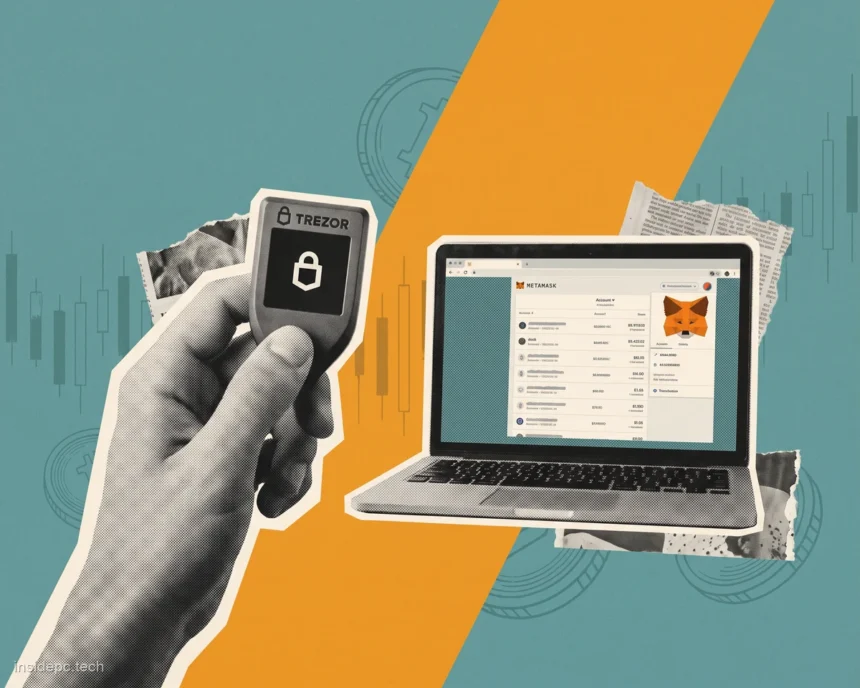
Ми вже розбирали, як підключити Ledger до Metamask, зараз — те саме з Trezor. У цій статті я покажу не лише сам процес підключення, а й можливість працювати через Trezor з монетами та мережами, яких немає в застосунку Trezor Suite. Trezor Suite — це програмне забезпечення гаманця Trezor, через яке він працює.
Уточнення на 28 липня 2026. Приклад зібраний на Trezor Model One — цей гаманець знято з продажу 8 січня 2026 разом із Model T. Куплені пристрої працюють: обслуговування обіцяне щонайменше до 2031 року, критичні патчі — щонайменше до 2036-го. Актуальна заміна — Trezor Safe 3; із Safe 3, Safe 5 і Safe 7 кроки ті самі.
Що я маю на увазі? Якщо на ваших рахунках, створених на основі вашої сід-фрази, є токен, якого не видно в Trezor Suite, ви все одно зможете ним користуватися — через гаманець Trezor, підключений до Metamask.
Як може статися, що у вас на рахунку монета, якої не видно в гаманці Trezor? Припустимо, ви користувалися гаманцем Ledger, який підтримує більше монет, загубили його, а Trezor був резервним. Коли вводите фразу відновлення з 24 слів, ви побачите в Trezor лише ті монети та токени, які він підтримує. Решта і далі ваші та лежать у блокчейні на вашому рахунку — доступ до них дає онлайн-гаманець Metamask.
Як підключити гаманець Trezor до Metamask
Підключаємо гаманець Trezor до комп’ютера і розблоковуємо його. Переходимо в гаманець Metamask, натискаємо на іконку акаунта. Якщо у вас складнощі в роботі з Metamask, читайте огляд Metamask.
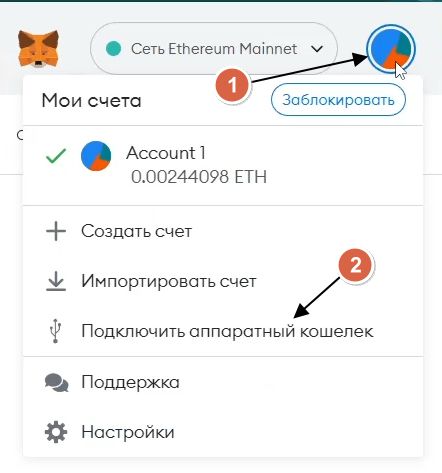
У контекстному меню натискаємо «Підключити апаратний гаманець». У свіжих збірках Metamask він лежить на крок глибше — у меню додавання акаунта.
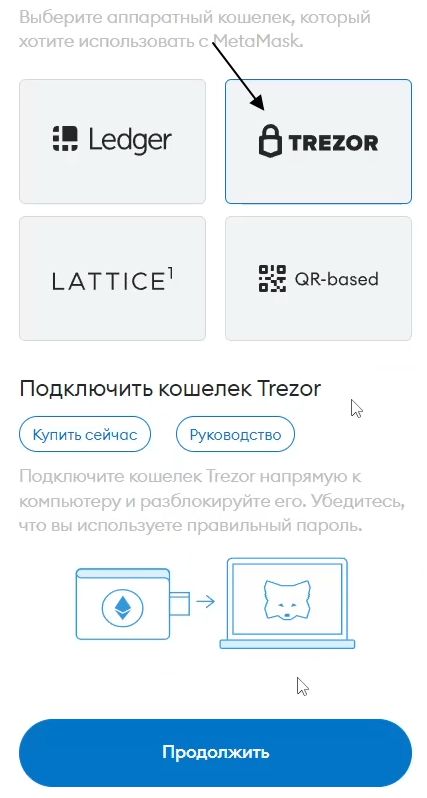
Переконайтеся, що апаратний гаманець Trezor підключений до комп’ютера і розблокований.
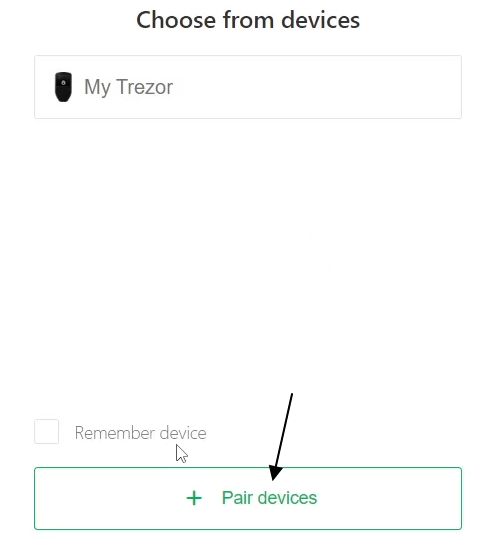
У наступному вікні натискаємо на кнопку «+ Pair devices».
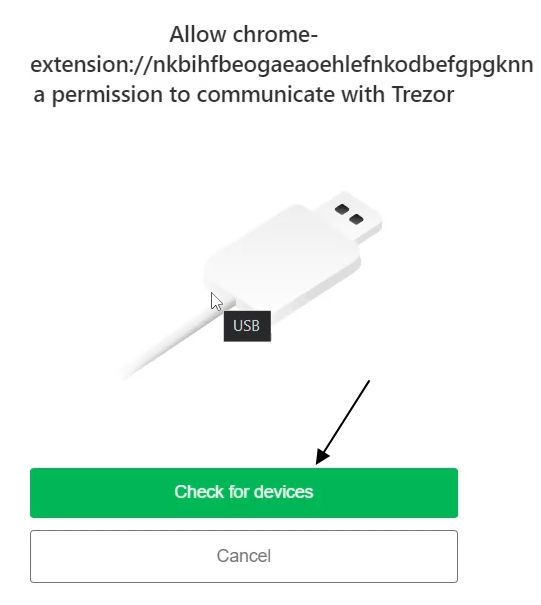
Натискаємо Check for devices.
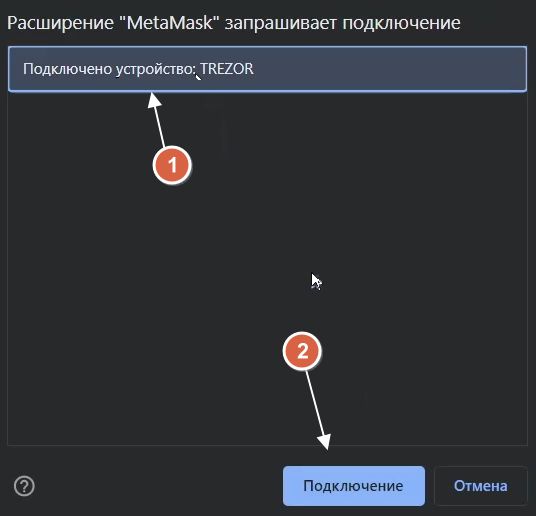
Вибираємо Trezor у спливному вікні та натискаємо «Підключення».
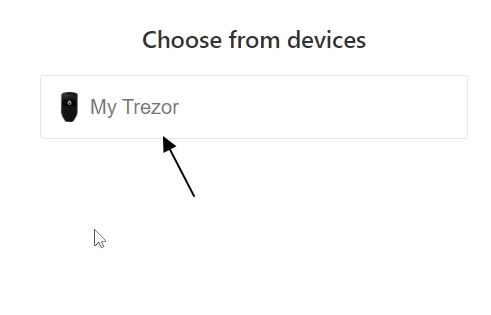
Знову вибираємо Trezor.
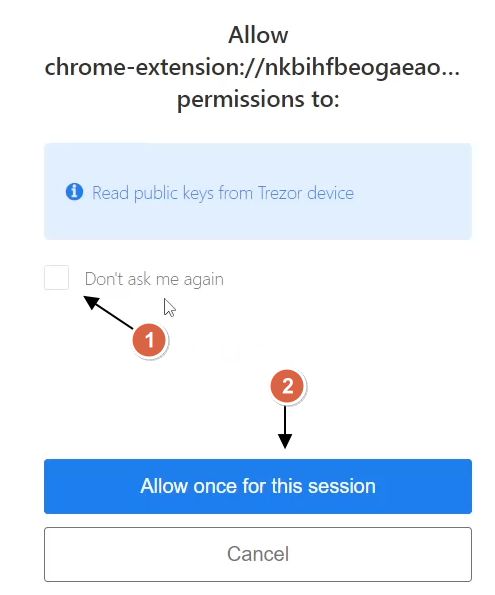
Натискаємо «Allow once for this session», дозволяємо використовувати публічний ключ для отримання балансу.
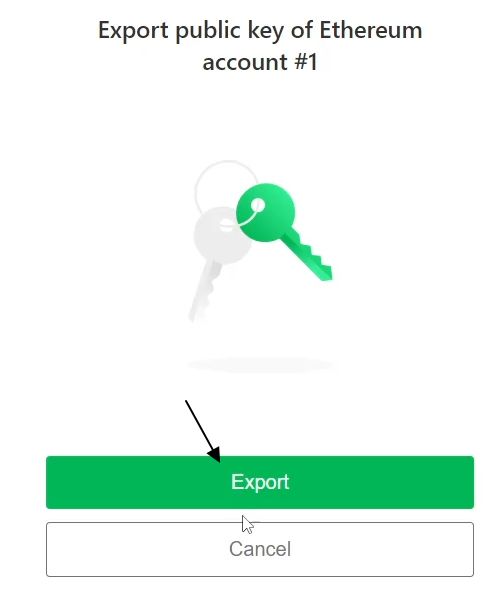
Натискаємо Export.
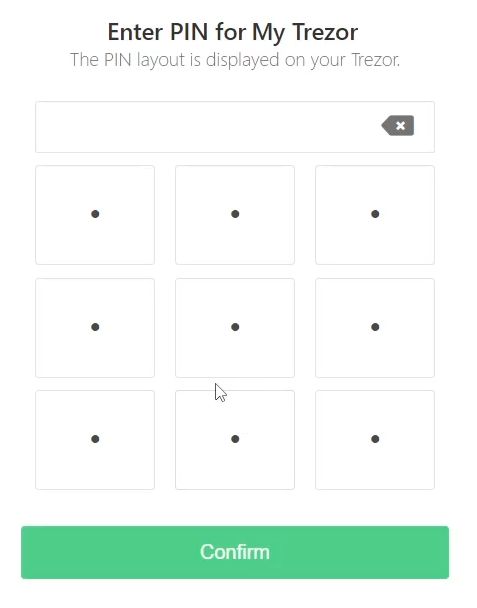
Вводимо PIN-код від гаманця Trezor.
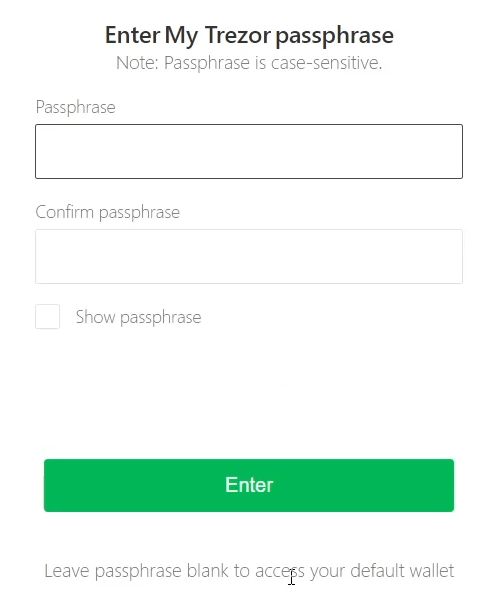
Нічого не вводимо, натискаємо Enter.
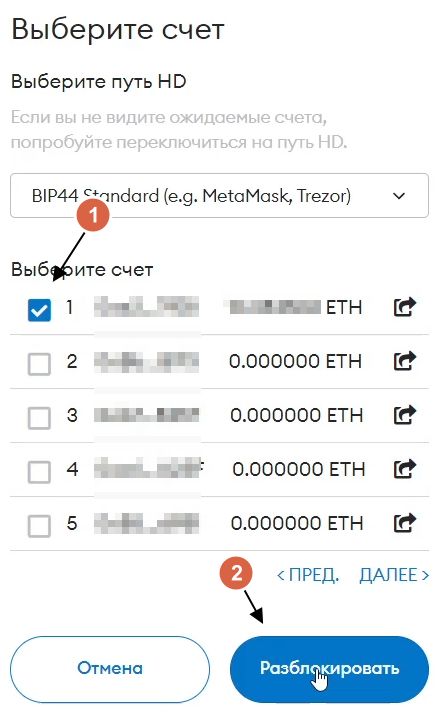
Вибираємо основний рахунок на гаманці Trezor, який ви хочете підключити до Metamask. Ви побачите рахунки Ethereum, бо в Metamask за замовчуванням стоїть мережа Ethereum.
Натискаємо «Розблокувати».
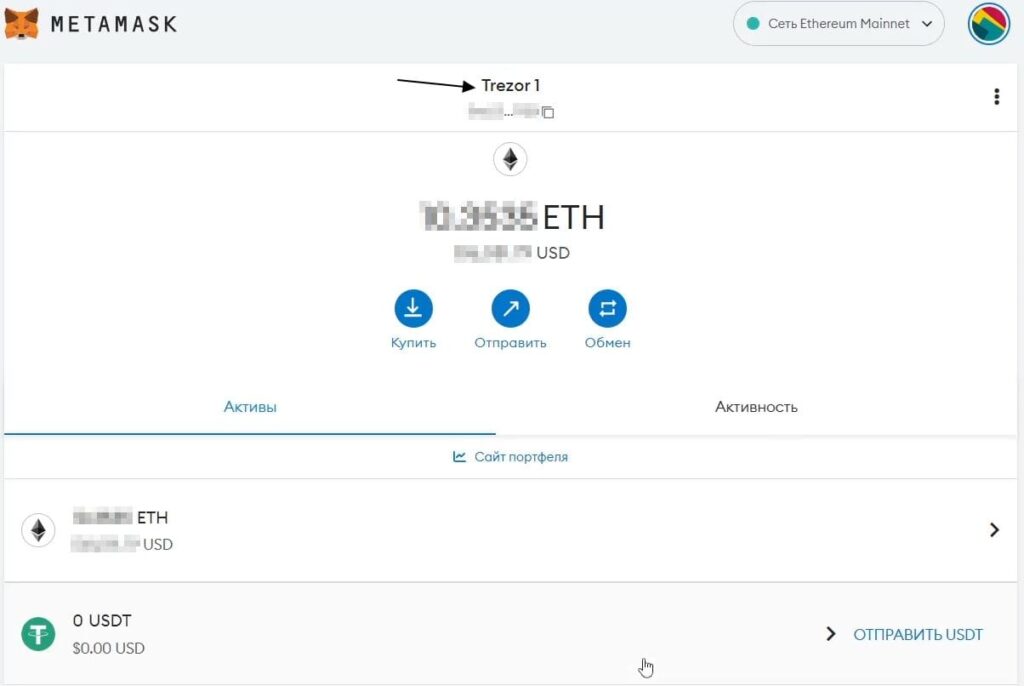
Завантажується акаунт Trezor у гаманці Metamask. Це повністю безпечно: гаманець Trezor не передає Metamask приватні ключі та доступ до них. Транзакція проводиться лише після підтвердження на самому Trezor.
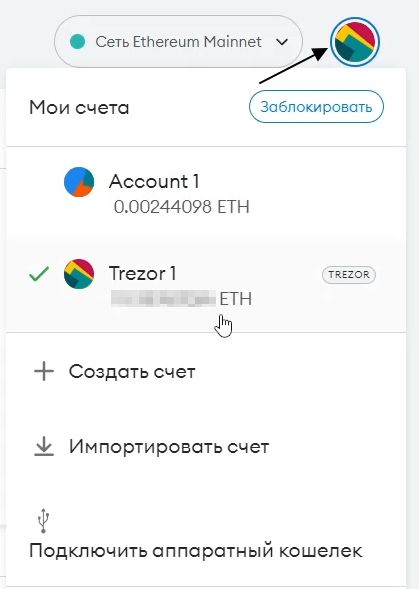
Як використовувати монети BNB в Trezor за допомогою Metamask
Я вище писав, що ми зможемо використовувати токен BNB через гаманець Metamask. Після підключення Trezor до Metamask додаємо в Metamask мережу BNB Chain, а якщо вона у вас уже є — просто перемкніться на неї. Як додати мережу BNB Chain у Metamask, читайте за посиланням.
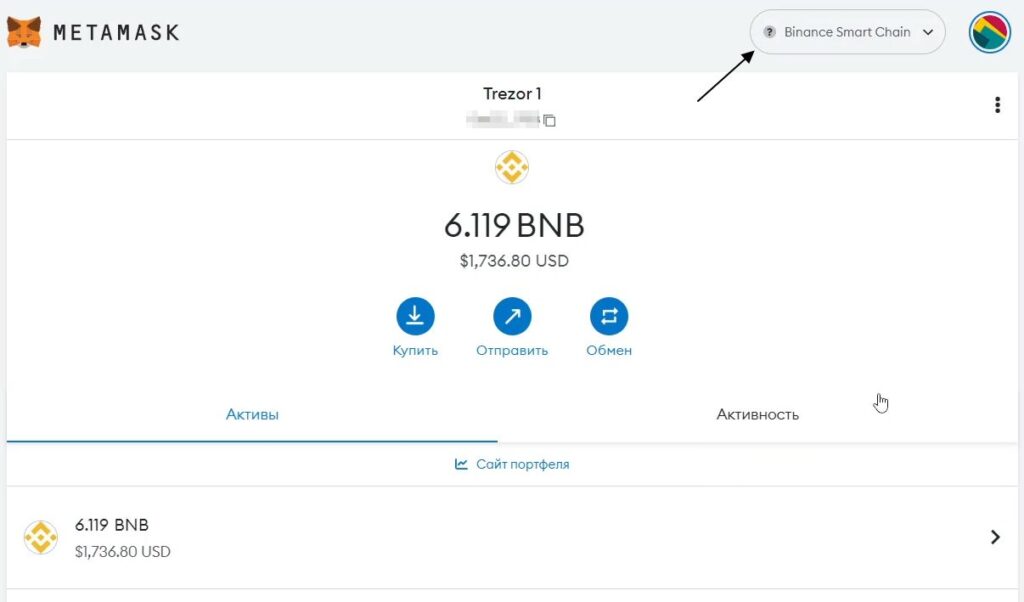
Перемикаємося на мережу BNB і бачимо, що на рахунку Trezor 1 лежить 6.11 BNB. Тоді Trezor Suite баланс BNB не показував узагалі.
Що змінилося. BNB Smart Chain підтримується в самому Trezor Suite нативно починаючи з версії 24.11.2. Polygon теж вбудований у Suite, а його токен MATIC 4 вересня 2024 року оновився до POL один до одного. Metamask потрібен там, де Suite марний: dApps, мережі поза його списком і токени, яких прошивка не розпізнає.
Ви можете перекидати сюди токени BNB і будь-які інші токени мережі BNB Chain. У мене в мережі BNB Chain є ще токени TWT. Якщо я імпортую контракт токена TWT у Metamask, я побачу і їх.
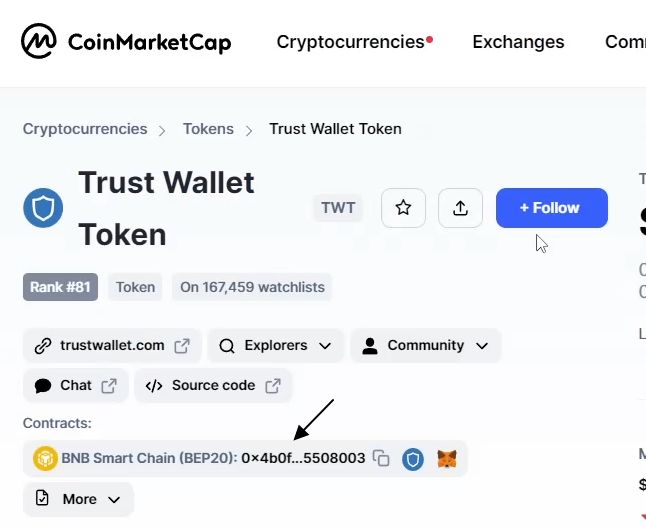
Переходимо на сайт coinmarketcap, шукаємо токен TWT та копіюємо адресу його контракту в мережі BNB Smart Chain (BEP-20).
Повертаємося в Metamask, натискаємо «Імпорт токенів» та вставляємо туди цей контракт.
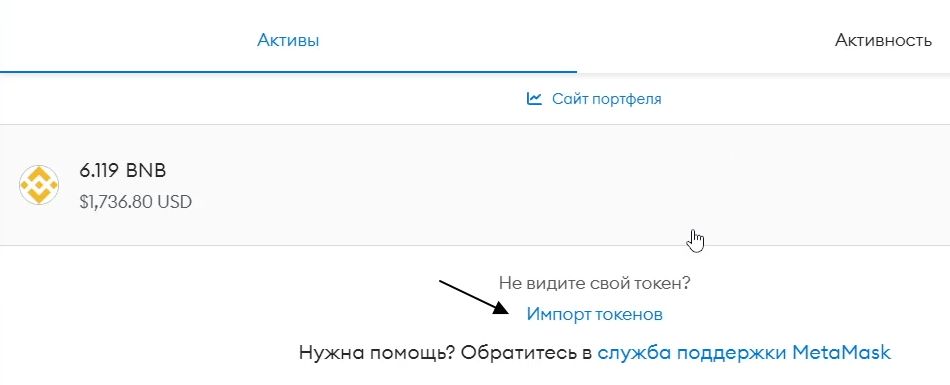
Вставляємо контракт токена:
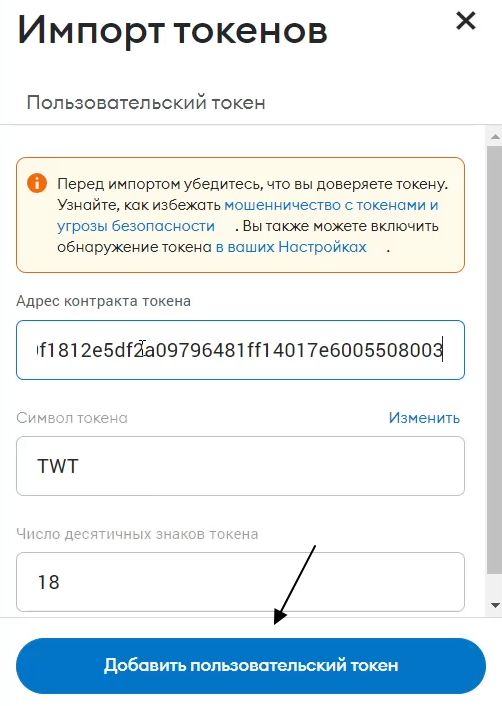
Натискаємо «Додати користувацький токен».
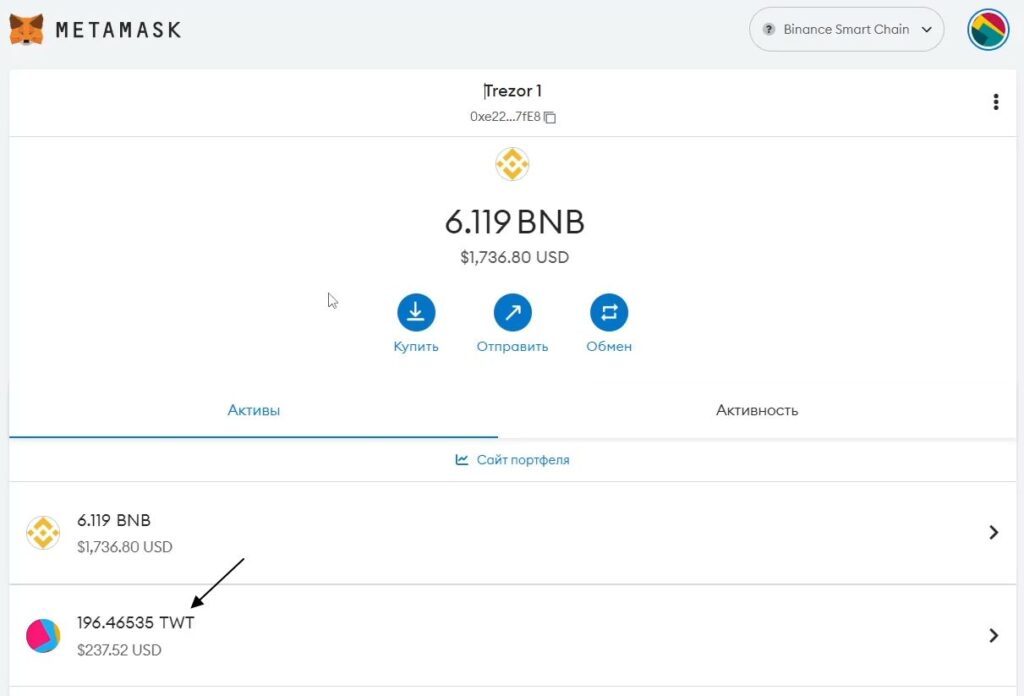
Ми через Metamask отримали доступ до наших токенів у блокчейні, під захистом нашого гаманця Trezor. Те саме можна зробити з Polygon та іншими мережами, які підтримує Metamask.
Зі знятої моделі переходять у лінійку Safe: Safe 3, Trezor Safe 5 із сенсорним екраном і старший Trezor Safe 7.
Коли потрібен MetaMask, а коли досить Trezor Suite
Зв’язка потрібна не завжди, і це варто проговорити чесно — інакше виходить зайвий шар там, де він не потрібен.
Досить Trezor Suite, якщо ви тримаєте біткоїн, ефір і популярні токени, а операції зводяться до «отримав — відправив — подивився баланс». Suite сам підтримує BNB Smart Chain (нативно з версії 24.11.2) і Polygon, тому старий аргумент «у Suite немає BNB» уже не працює.
MetaMask потрібен, коли ви виходите за межі цього списку. Перше — dApps: Suite не вміє під’єднуватися до децентралізованих застосунків, і обміни на DEX, стейкінг, NFT-маркетплейси працюють лише через гаманець-розширення. Друге — мережі поза списком Suite: Arbitrum, Optimism, Base і десятки інших EVM-мереж додаються в MetaMask вручну, а в Suite їх просто немає. Третє — токени, яких прошивка не розпізнає: контракт імпортується в MetaMask руками, і токен стає видимим, як у прикладі з TWT вище.
Правило просте: Suite — для зберігання і переказів, MetaMask поверх Trezor — для всього, що вимагає під’єднання до сайту. Ключі в обох випадках лежать в одному місці, у гаманці.
MetaMask не бачить Trezor: що перевірити
Діагностика за офіційною довідкою MetaMask — по порядку.
Гаманець під’єднаний кабелем і розблокований. Trezor має бути саме на USB, а не в режимі сну і не через Bluetooth.
Свіжа прошивка. Застаріла прошивка — часта причина, через яку вікно Trezor Connect не відкривається взагалі.
Свіжий браузер. Зв’язка зібрана на Chrome і Firefox; в інших складаннях вікно під’єднання може не з’явитися.
Спливне вікно не заблоковане. Trezor Connect відкривається окремим вікном, і блокувальник попапів гасить його мовчки.
Вільний USB. Гаманець не має бути одночасно зайнятий відкритим Trezor Suite: два застосунки не ділять пристрій.
Якщо нічого не допомогло, від’єднайте кабель, закрийте всі вікна гаманця і повторіть під’єднання з нуля — стан сесії скидається лише так.
Що ви насправді підписуєте
Trezor не віддає MetaMask приватні ключі — це правда, і вона в статті вже звучала. Але з неї не випливає, що підписати можна будь-що без наслідків.
Дозволи (approvals). Під’єднуючись до DeFi-застосунку, ви часто підписуєте не переказ, а право контракту списувати ваш токен. Дозвіл лишається чинним після того, як ви пішли із сайту, і саме через старі approvals виводять кошти через місяці.
Сліпий підпис. У Model One маленький екран, і складна транзакція показується як набір даних, а не як людська фраза. Якщо на екрані незрозуміло, що підписується, це привід відмовитися, а не натиснути «далі».
Сайт-двійник. Апаратний гаманець захищає ключ, але не заважає вам підписати транзакцію на фішинговому сайті. Перевіряйте адресу сайту до під’єднання гаманця, а не після.
Практичний наслідок: екран Trezor — остання інстанція. Все, що ви бачите в MetaMask, показує браузер, і його можна підмінити; те, що ви бачите на гаманці, приходить із самого пристрою.
Як від’єднати Trezor від MetaMask
Акаунт апаратного гаманця прибирається в самому MetaMask: натисніть три крапки поруч із потрібним акаунтом і виберіть «Видалити акаунт» (Remove account).
Важливо розуміти, що при цьому відбувається і чого не відбувається. З MetaMask зникає лише відображення рахунку — кошти лишаються в блокчейні, доступ до них так само дає ваша резервна фраза і сам Trezor. Заново під’єднати гаманець можна будь-коли тими самими кроками, що описані вище. А от видані раніше дозволи контрактам видаленням акаунта не скасовуються — їх знімають окремо, через сервіси відкликання approvals.