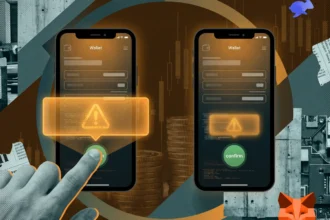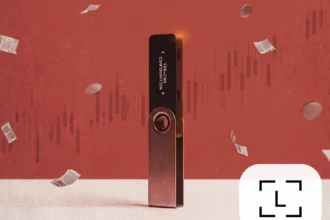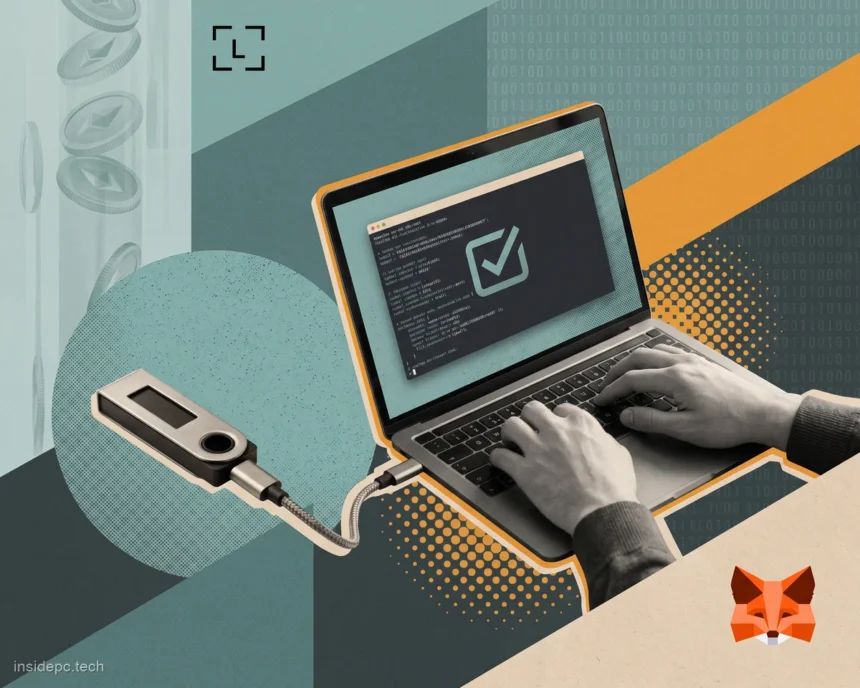
Розглянемо, як правильно підключити Ledger до MetaMask та проводити транзакції у гаманці MetaMask з рахунків Ledger.
Навіщо підключати Ledger до MetaMask? Кожен з гаманців має свої переваги та недоліки.
Використовуючи гаманець MetaMask, ви можете швидко переводити криптовалюту, створювати рахунки та проходити ідентифікацію на багатьох крипто-сайтах і сервісах. MetaMask — найпопулярніший онлайн-гаманець у світі, тому багато сайтів для входу просять підключити саме його. Ті, хто бере участь у різних активностях — IDO, ICO, IEO, тестнетах, децентралізованих біржах, — це все знають.
Проблема MetaMask у тому, що він небезпечний для великих сум. Приватні ключі зберігаються у вас, але лежать вони у браузері, тобто в онлайні. Зберігати великі суми в MetaMask не можна.
Апаратний криптогаманець Ledger, на відміну від MetaMask, — один з найбезпечніших способів зберігання криптовалюти. Приватні ключі знаходяться на самому пристрої та не потрапляють у мережу. Інвестори та всі, хто піклується про свою криптовалюту, зберігають її на холодному гаманці.
Недолік Ledger у тому, що ви не можете так само легко та просто здійснювати транзакції, як у MetaMask, а також не зможете проходити різного роду ідентифікації на сайтах. Тут потрібен тільки MetaMask.
Але є рішення — підключити свій рахунок у Ledger до гаманця MetaMask. Ви зможете використовувати рахунок Ledger як рахунок у MetaMask. При цьому гаманець Ledger не обмінюється з MetaMask приватними ключами: назовні йдуть тільки адреса рахунку та баланс.
У цьому випадку MetaMask виступає оболонкою для вашого рахунку у гаманці Ledger. Транзакції все одно потрібно підтверджувати тільки за допомогою апаратного гаманця Ledger. Тобто ми отримуємо всі переваги MetaMask і надійність Ledger.
Рекомендації від Ledger для підключення до Metamask
Перед тим, як приступити до підключення Ledger до MetaMask, прочитайте рекомендації самої компанії Ledger:
- Не імпортуйте мнемонічну фразу з 12 слів гаманця MetaMask на пристрій Ledger. Фрази відновлення MetaMask генеруються онлайн, тому їх небезпечно використовувати для зберігання монет на холодних гаманцях.
- На пристрої Ledger вводьте виключно фразу відновлення з 24 слів, яка була створена під час його першого налаштування.
- Не імпортуйте вашу фразу відновлення з 24 слів від Ledger у MetaMask за допомогою функції «Імпортувати рахунок». Це перетворить ваш Ledger на гарячий гаманець і поставить під загрозу безпеку мнемонічної фрази (приватного ключа).
Що потрібно зробити перед тим, як підключити Ledger до Metamask
Спершу про назву. Застосунок Ledger Live перейменовано: тепер він називається Ledger Wallet. Це той самий застосунок, змінилися ім’я та частина меню — докладно про переїзд ми писали в розборі «Ledger Wallet замість Ledger Live». Далі за текстом користуємося новою назвою.
Обов’язково виконайте всі рекомендації нижче:
- Оновіть застосунок до останньої версії. Якщо його ще немає, завантажте Ledger Wallet з офіційного сайту Ledger. На кінець липня 2026 актуальні збірки — 4.11 для комп’ютера і 4.10 для телефона.
- Запустіть Ledger Wallet, підключіть пристрій і переконайтеся, що на ньому стоїть остання версія Ledger OS — так тепер називається прошивка. Розділ «Мій Ledger» переїхав з бічного меню в іконки керування застосунком: це центр керування пристроєм, там само встановлюються застосунки монет. Як оновити прошивку Ledger Nano S Plus.
- Переконайтеся, що на вашому пристрої Ledger встановлена остання версія застосунку Ethereum (ETH).
- І не забудьте закрити застосунок Ledger Wallet, оскільки він може конфліктувати з MetaMask.
Якщо у вас гаманець Ledger Nano X, читайте детальний огляд за посиланням.
Підключаємо Ledger до Metamask
Підключення здійснюється через застосунок Ethereum (ETH) на вашому Ledger. При цьому ви підключаєте відразу всі мережі, які є у гаманці Ledger. Вам не потрібно окремо підключати рахунки у мережі Ethereum, BNB Smart Chain і так далі.
Крок 1. Підключаємо Ledger до комп’ютера і розблоковуємо
Підключаємо апаратний гаманець Ledger до комп’ютера кабелем USB (не через Bluetooth), розблоковуємо його та запускаємо застосунок Ethereum (ETH). Запускаємо його безпосередньо з гаманця, а не з Ledger Wallet — програма на комп’ютері при цьому має бути закрита.
Крок 2. Відкриваємо гаманець Metamask та підключаємо Ledger
Відкриваємо гаманець MetaMask, переходимо на мережу Ethereum.
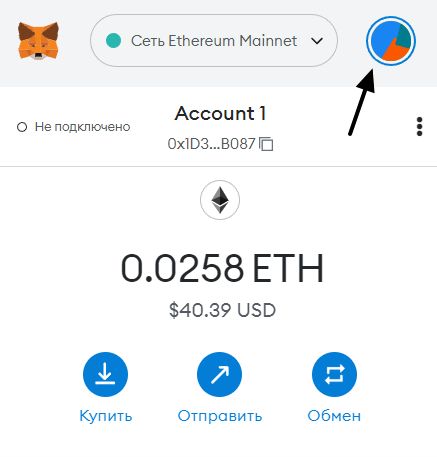
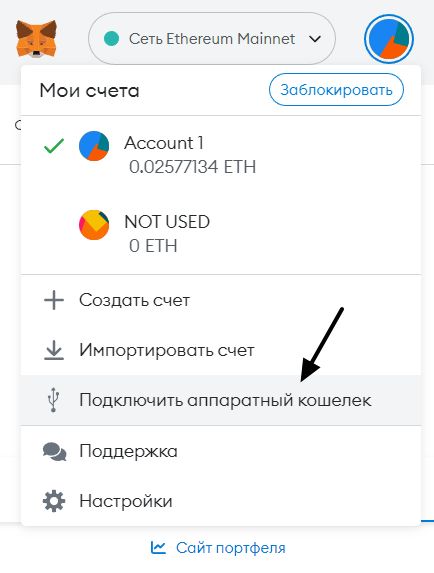
Натискаємо на іконку вашого облікового запису та вибираємо пункт «Додати рахунок або апаратний гаманець» (Add account or hardware wallet), а потім — «Додати апаратний гаманець» (Add hardware wallet). У частині збірок розширення цей шлях виглядає як «Додати гаманець» → «Додати апаратний гаманець».
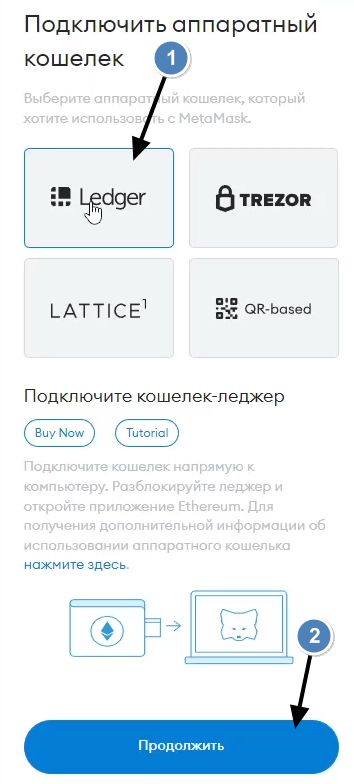
Вибираємо Ledger і натискаємо «Продовжити». В цей момент ваш криптогаманець Ledger вже має бути підключений до комп’ютера, розблокований, і на ньому має бути відкритий застосунок Ethereum.
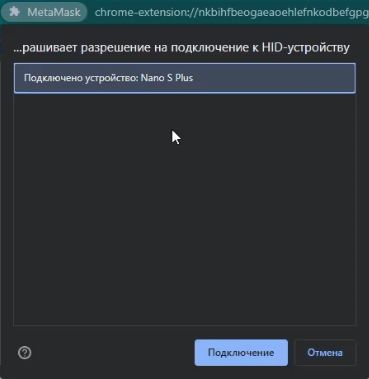
У спливаючому вікні браузера «Підключення HID пристрою» виберіть ваш криптогаманець і натисніть «Підключити».
Вибираємо рахунок, який хочемо підключити, і натискаємо «Розблокувати» (Unlock). Першим у списку йде перший рахунок Ethereum, створений у застосунку Ledger. Зверніть увагу: якщо у вас є кілька токенів у одній мережі, вони всі будуть відображатися в MetaMask і з ними так само можна буде працювати.
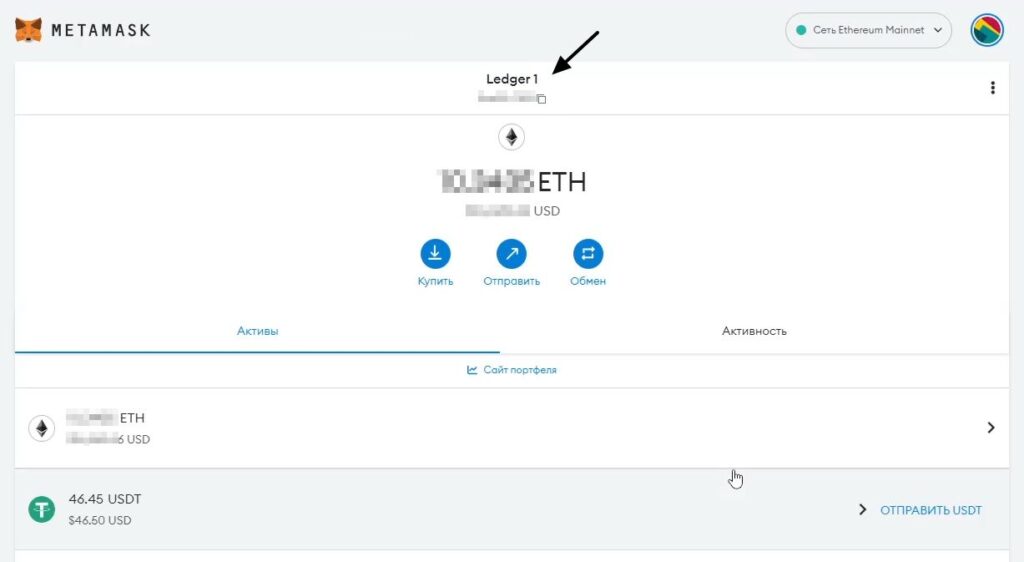
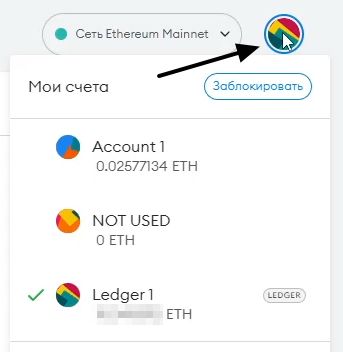
У MetaMask буде створений новий обліковий запис «Ledger 1», і ви побачите всі монети, які у вас є в Ledger у мережі Ethereum. Усі підключені рахунки Ledger зібрані у списку облікових записів під спільним заголовком Ledger. Якщо це буде інша мережа, буде те ж саме. Популярні токени MetaMask підхоплює сам, решту додають вручну — імпортом за адресою контракту. Як це робити, читайте у статті як переглянути всі токени та монети в MetaMask.
На Ledger у мене є монети BNB у мережі BNB Smart Chain (колишня Binance Smart Chain). Якщо я перейду в MetaMask у мережу BNB Smart Chain і виберу обліковий запис Ledger 1, я побачу всі токени цієї мережі у гаманці Ledger.
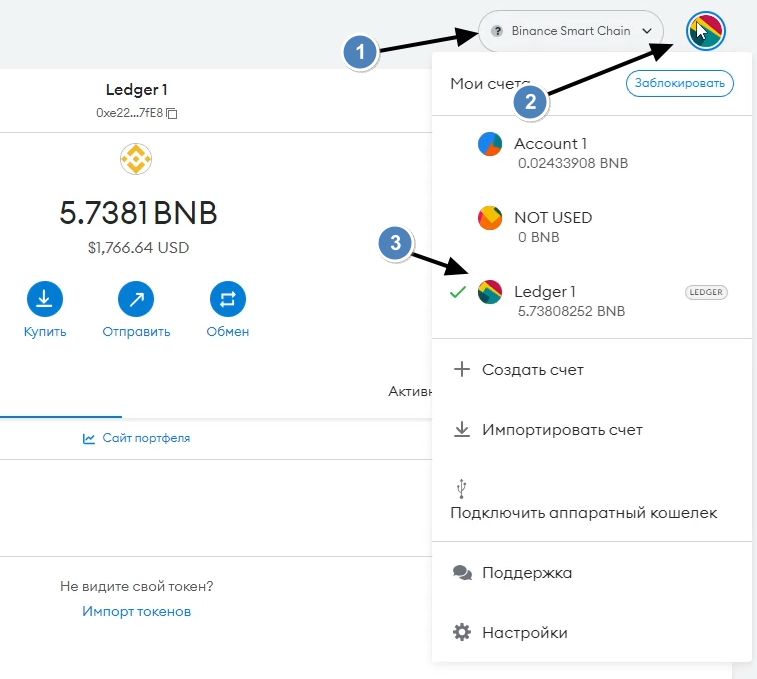
Якщо б у мене були ще монети, крім BNB, у мережі BSC, я б їх також побачив.
Як проводити транзакції з гаманця Ledger через Metamask
Як підключити Ledger до MetaMask розібралися. Тепер розглянемо, як проводити транзакції та як їх підтверджувати. Я буду переказувати BNB з гаманця Ledger на свій же рахунок у гаманці MetaMask.
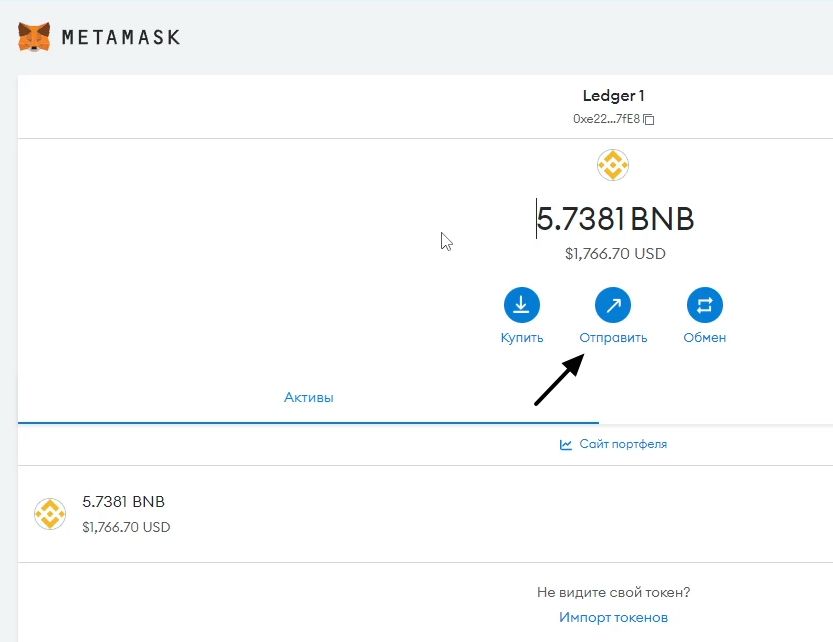
У обліковому записі Ledger 1 натискаємо «Відправити». Якщо у вас більше однієї монети, переходьте безпосередньо до потрібної монети і натискайте «Відправити» там.
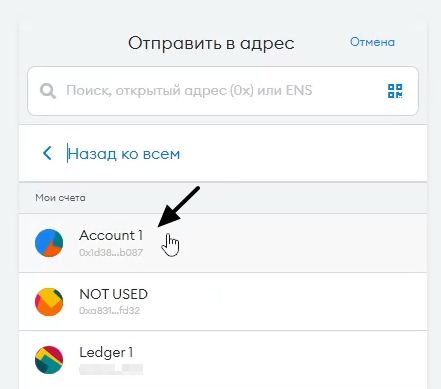
Я відправляю монети BNB з рахунку в Ledger на свій рахунок у MetaMask. Мій рахунок Ledger підключений до MetaMask, але це все одно рахунок Ledger. Вибираю Account 1 — це мій стандартний рахунок гаманця MetaMask.
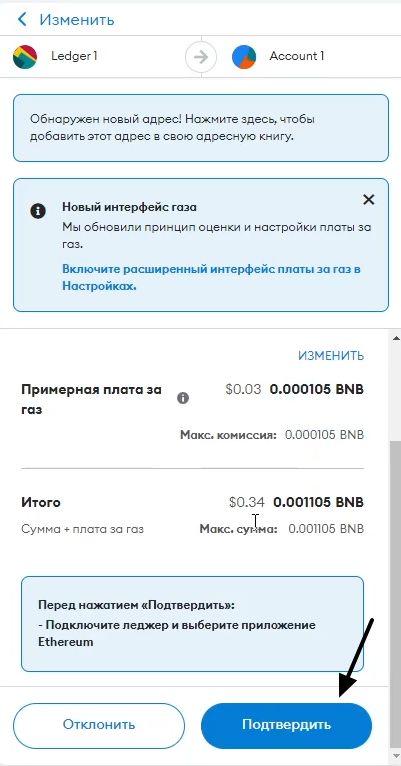
Вказую суму та комісію і натискаю «Підтвердити». У цей момент гаманець Ledger має бути підключений до комп’ютера, розблокований, і на ньому запущений застосунок Ethereum.
Далі транзакцію потрібно підтвердити на самому гаманці Ledger.
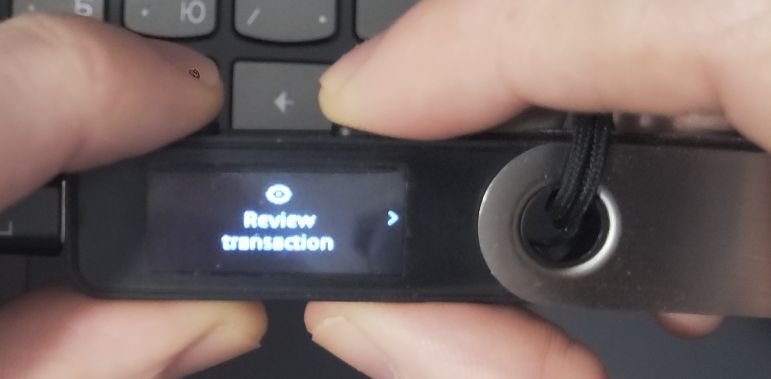
На гаманці Ledger ви побачите напис Review transaction. Переходимо далі, стрілочка вправо.
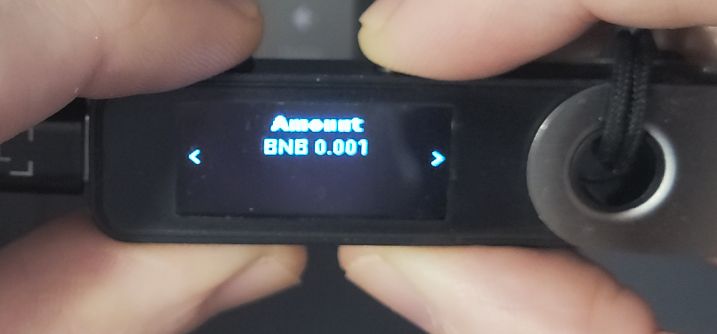
Дивимося кількість, яку ми хочемо перерахувати.
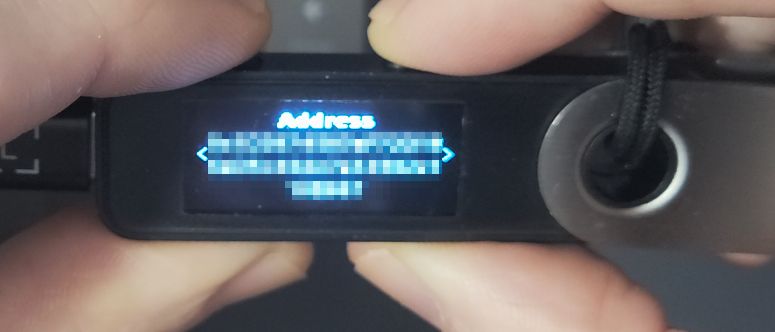
Переконайтеся, що адреса одержувача правильна.
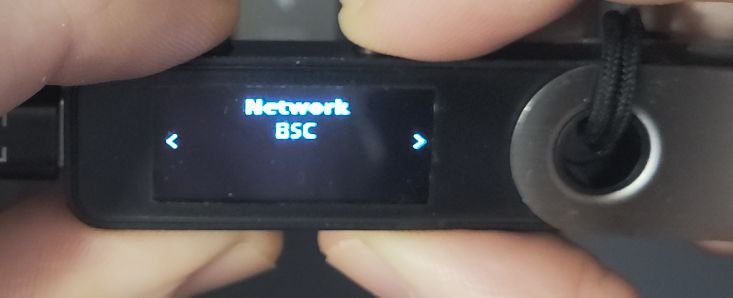
Переконайтеся у правильності мережі, у якій відправляються монети.
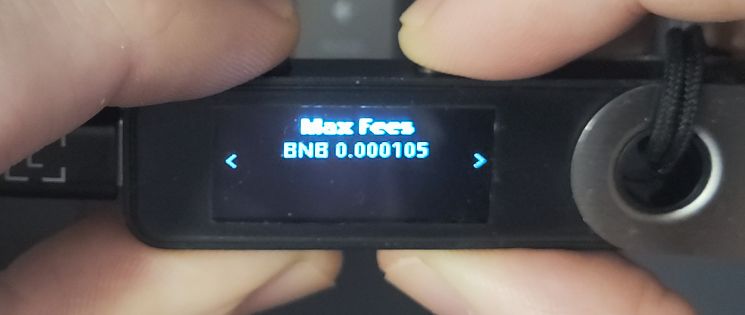
Перевірте максимальну комісію.
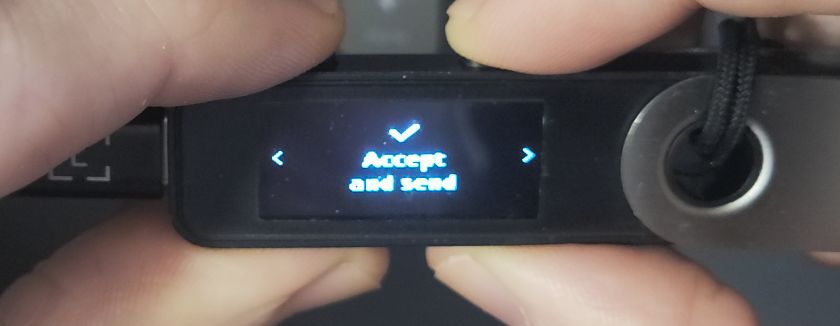
Якщо все правильно, підтверджуємо транзакцію натисканням «Accept and send». Так підпис виглядає на кнопкових Nano; на сенсорних моделях останній екран підтверджується утриманням пальця на «Hold to sign».