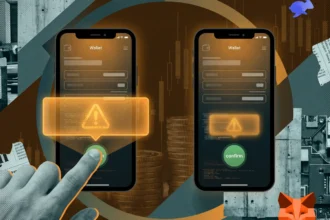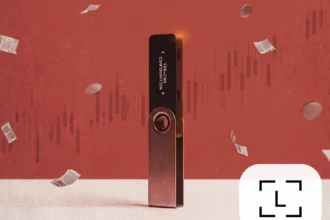
Разберём, как правильно подключить Ledger к MetaMask и проводить транзакции в кошельке MetaMask со счетов Ledger.
Зачем подключать Ledger к MetaMask? У каждого из кошельков свои преимущества и недостатки.
Используя кошелёк MetaMask, вы можете быстро переводить криптовалюту, создавать счета и проходить идентификацию на многих крипто-сайтах и сервисах. MetaMask — самый популярный онлайн-кошелёк в мире, поэтому многие сайты просят для входа подключить именно его. Тем, кто участвует в различных активностях — IDO, ICO, IEO, тестнетах, децентрализованных биржах, — это всё знакомо.
Проблема MetaMask в том, что он небезопасен для крупных сумм. Приватные ключи хранятся у вас, но лежат в браузере, то есть в онлайне. Хранить крупные суммы в MetaMask нельзя.
Аппаратный криптокошелёк Ledger, в отличие от MetaMask, — один из самых безопасных способов хранения криптовалюты. Приватные ключи находятся на самом устройстве и не попадают в сеть. Инвесторы и все, кто заботится о своей криптовалюте, хранят её на холодном кошельке.
Недостаток Ledger в том, что вы не можете так же легко и просто проводить транзакции, как в MetaMask, а также не сможете проходить разного рода идентификации на сайтах. Тут нужен только MetaMask.
Но есть решение — подключить свой счёт в Ledger к кошельку MetaMask. Вы сможете использовать счёт Ledger как счёт в MetaMask. При этом кошелёк Ledger не обменивается с MetaMask приватными ключами: наружу уходят только адрес счёта и баланс.
В этом случае MetaMask выступает оболочкой для вашего счёта в кошельке Ledger. Транзакции всё равно нужно подтверждать только с помощью аппаратного кошелька Ledger. То есть мы получаем все преимущества MetaMask и надёжность Ledger.
Рекомендации от Ledger для подключения к Metamask
Прежде чем приступить к подключению Ledger к MetaMask, прочитайте рекомендации самой компании Ledger:
- Не импортируйте мнемоническую фразу из 12 слов кошелька MetaMask на устройство Ledger. Фразы восстановления MetaMask генерируются онлайн, поэтому их небезопасно использовать для хранения монет на холодных кошельках.
- На устройстве Ledger вводите исключительно фразу восстановления из 24 слов, которая была создана во время его первоначальной настройки.
- Не импортируйте фразу восстановления из 24 слов от Ledger в MetaMask с помощью функции «Импортировать счёт». Это превратит ваш Ledger в горячий кошелёк и поставит под угрозу безопасность мнемонической фразы (приватного ключа).
Что нужно сделать прежде чем подключить Ledger к Metamask
Сначала про название. Приложение Ledger Live переименовано: теперь оно называется Ledger Wallet. Это то же самое приложение, изменились имя и часть меню — подробно про переезд мы писали в разборе «Ledger Wallet вместо Ledger Live». Дальше по тексту пользуемся новым именем.
Обязательно проделайте все рекомендации ниже:
- Обновите приложение до последней версии. Если его ещё нет, скачайте Ledger Wallet с официального сайта Ledger. На конец июля 2026 актуальные сборки — 4.11 для компьютера и 4.10 для телефона.
- Запустите Ledger Wallet, подключите устройство и убедитесь, что на нём стоит последняя версия Ledger OS — так теперь называется прошивка. Раздел «Мой Ledger» переехал из бокового меню в иконки управления приложением: это центр управления устройством, там же ставятся приложения монет. Как обновить прошивку Ledger Nano S Plus.
- Убедитесь, что на вашем устройстве Ledger установлена последняя версия приложения Ethereum (ETH).
- И не забудьте закрыть приложение Ledger Wallet, поскольку оно может конфликтовать с MetaMask.
Если у вас кошелёк Ledger Nano X, читайте подробный обзор по ссылке.
Подключаем Ledger к Metamask
Подключение осуществляется через приложение Ethereum (ETH) на вашем Ledger. При этом вы подключаете сразу все сети, которые есть в кошельке Ledger. Вам не нужно отдельно подключать счета в сети Ethereum, BNB Smart Chain и так далее.
Шаг 1. Подключаем кошелек Ledger к компьютеру и разблокируем его
Подключаем аппаратный кошелёк Ledger к компьютеру кабелем USB (не по Bluetooth), разблокируем его и запускаем приложение Ethereum (ETH). Запускаем его непосредственно с кошелька, а не из Ledger Wallet — программа на компьютере при этом должна быть закрыта.
Шаг 2. Открываем кошелек Metamask и подключаем Ledger
Открываем кошелёк MetaMask, переключаемся на сеть Ethereum.
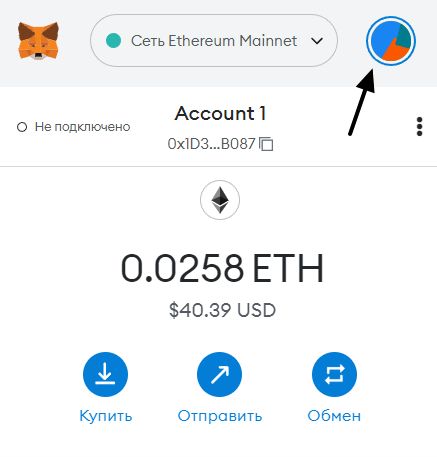
Нажимаем на иконку вашего аккаунта и выбираем пункт «Добавить счёт или аппаратный кошелёк» (Add account or hardware wallet), а затем — «Добавить аппаратный кошелёк» (Add hardware wallet). В части сборок расширения этот путь выглядит как «Добавить кошелёк» → «Добавить аппаратный кошелёк».
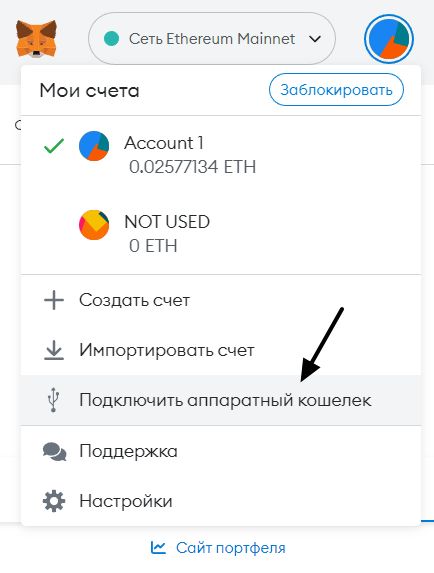
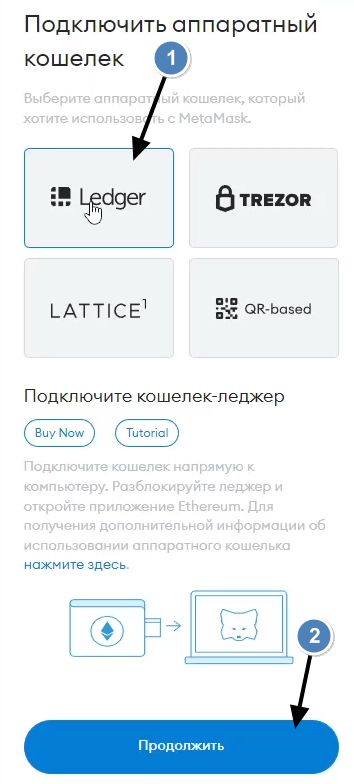
Выбираем Ledger и нажимаем «Продолжить». В этот момент ваш криптокошелёк Ledger уже должен быть подключён к компьютеру, разблокирован, и на нём должно быть открыто приложение Ethereum.
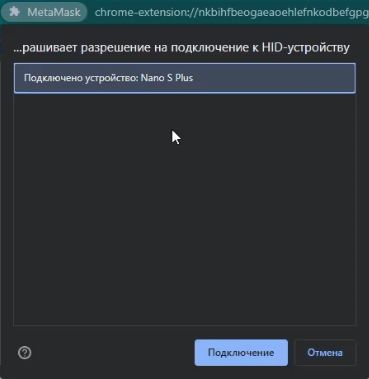
Во всплывающем окне браузера «Подключение HID устройства» выберите ваш криптокошелёк и нажмите «Подключить».
Выбираем счёт, который хотим подключить, и нажимаем «Разблокировать» (Unlock). Первым в списке идёт первый счёт Ethereum, созданный в приложении Ledger. Обратите внимание: если у вас есть несколько токенов в одной сети, они все будут отображаться в MetaMask и с ними так же можно будет работать.
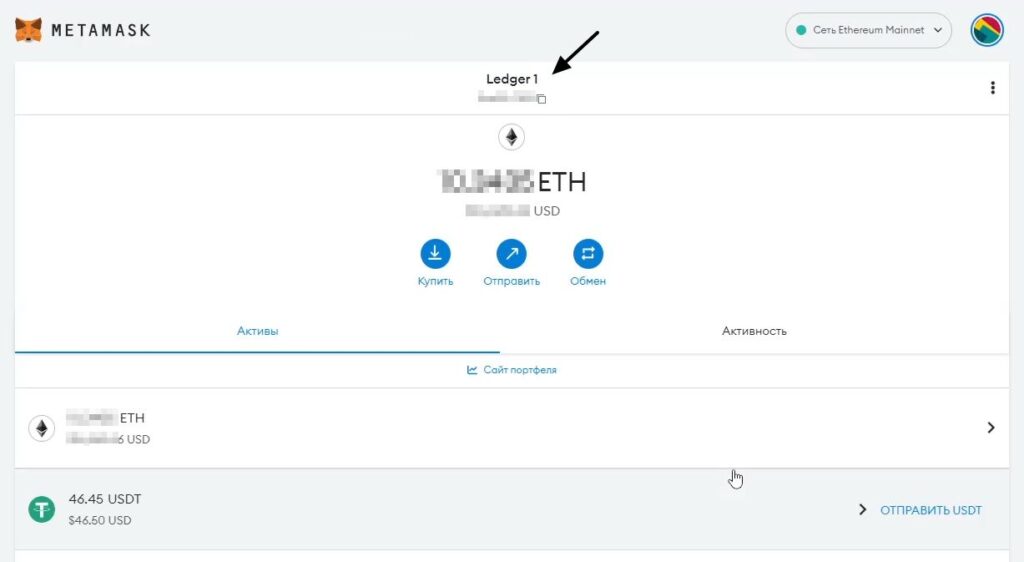
В MetaMask будет создан новый аккаунт «Ledger 1», и вы увидите все монеты, которые у вас есть в Ledger в сети Ethereum. Все подключённые счета Ledger собраны в списке аккаунтов под общим заголовком Ledger. Если это будет другая сеть, будет то же самое. Популярные токены MetaMask подхватывает сам, остальные добавляются вручную — импортом по адресу контракта. Как это делать, читайте в статье как посмотреть все токены и монеты в MetaMask.
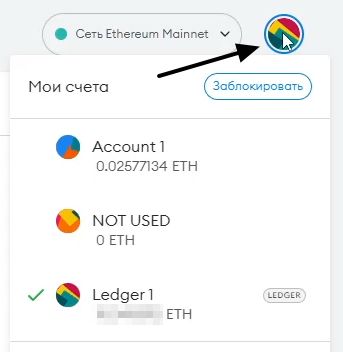
На Ledger у меня есть монеты BNB в сети BNB Smart Chain (бывшая Binance Smart Chain). Если я перейду в MetaMask в сеть BNB Smart Chain и выберу аккаунт Ledger 1, я увижу все токены этой сети в кошельке Ledger.
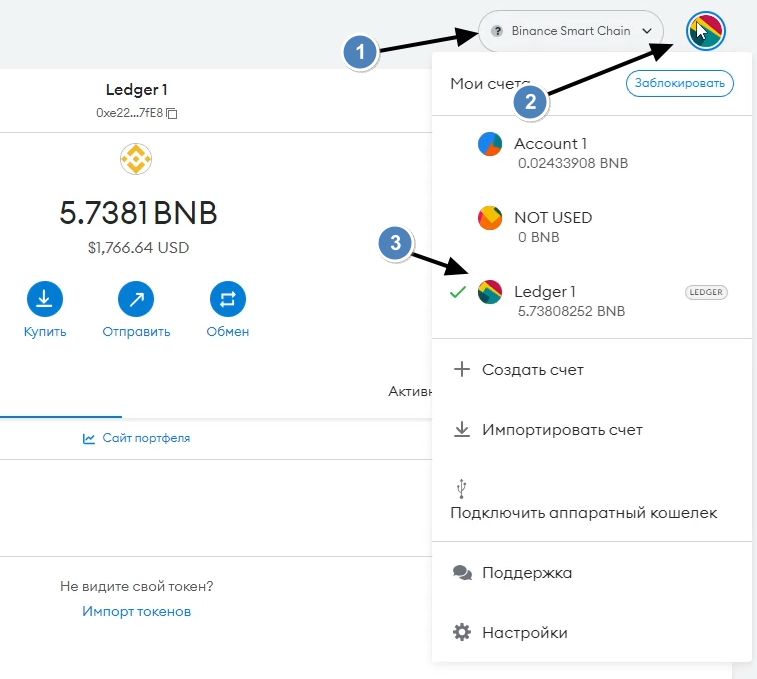
Если бы у меня были ещё монеты, кроме BNB, в сети BSC, я бы их тоже увидел.
Как проводить транзакции c кошелька Ledger через Metamask
Как подключить Ledger к MetaMask разобрали. Теперь давайте разберём, как проводить транзакции и как их подтверждать. Я буду переводить BNB с кошелька Ledger на свой же счёт в кошельке MetaMask.
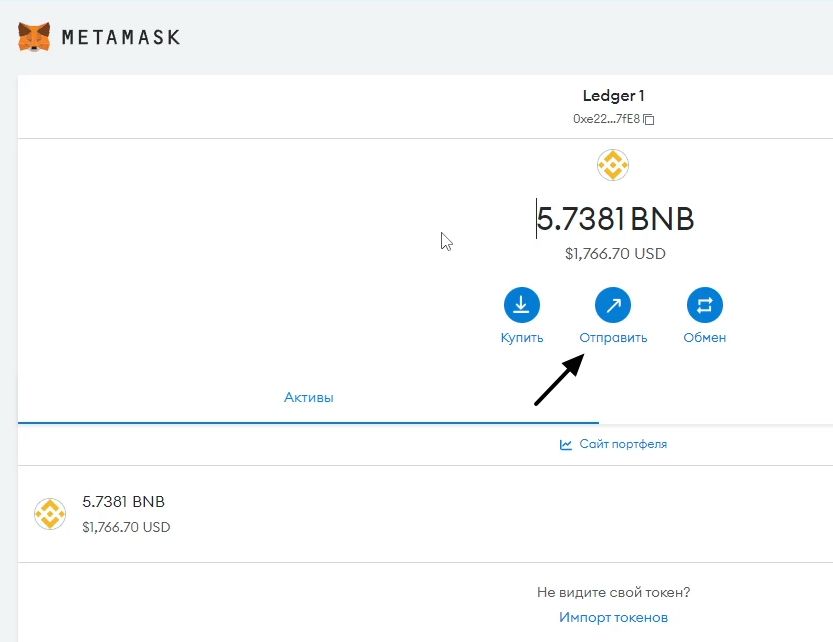
В аккаунте Ledger 1 нажимаем «Отправить». Если у вас больше одной монеты, переходите непосредственно в нужную монету и нажимайте «Отправить» там.
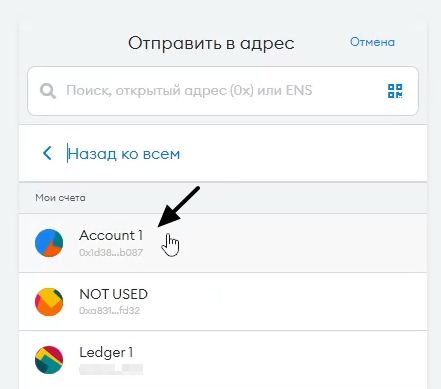
Я отправляю монеты BNB со счёта в Ledger на свой счёт в MetaMask. Мой счёт Ledger подключён к MetaMask, но это всё равно счёт Ledger. Выбираю Account 1 — это мой стандартный счёт кошелька MetaMask.
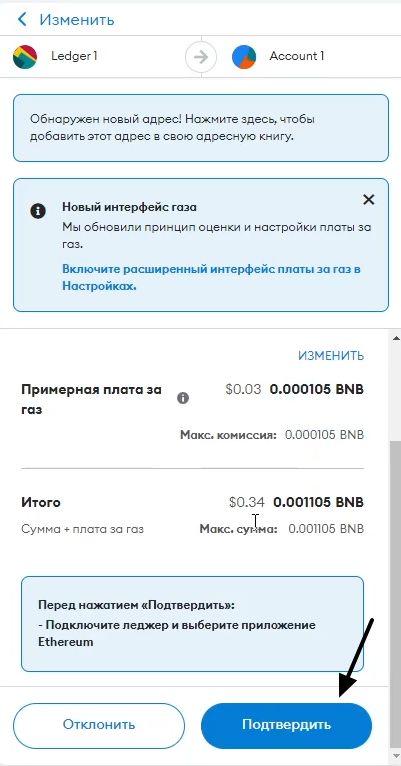
Указываю сумму и комиссию и нажимаю «Подтвердить». В этот момент кошелёк Ledger должен быть подключён к компьютеру, разблокирован, и на нём запущено приложение Ethereum.
Дальше транзакцию нужно подтвердить на самом кошельке Ledger.
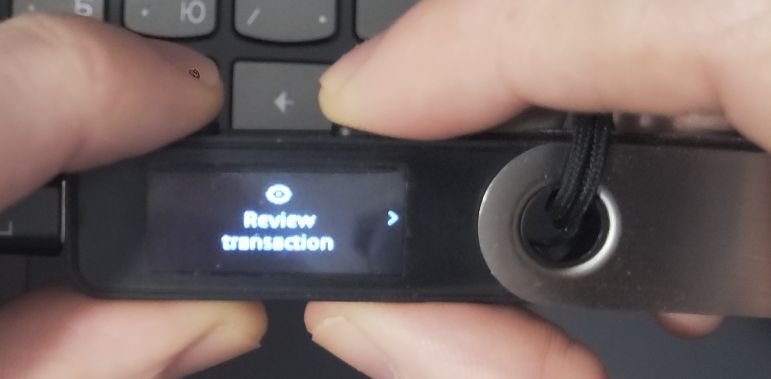
На кошельке Ledger вы увидите надпись Review transaction. Переходим дальше, стрелочка вправо.
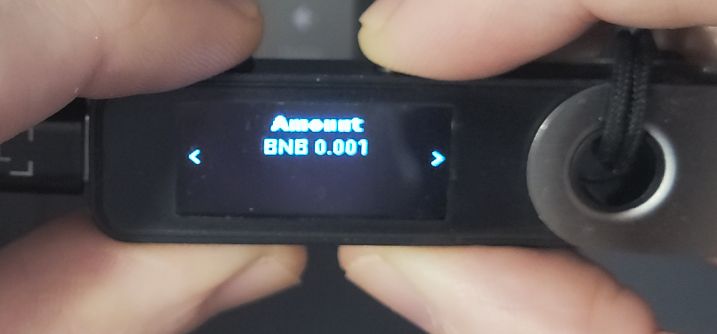
Смотрим количество, которое мы хотим перечислить.
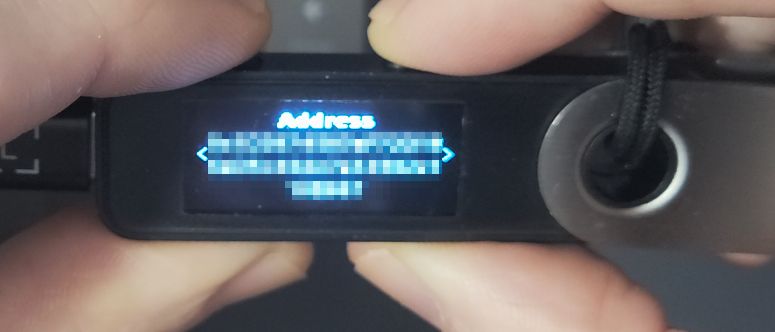
Убедитесь, что адрес получателя верный.
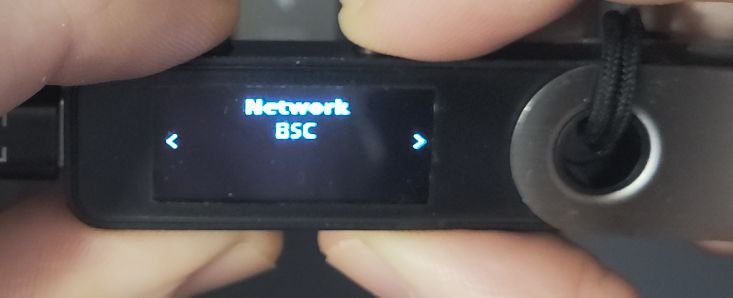
Убедитесь в правильности сети, в которой отправляются монеты.
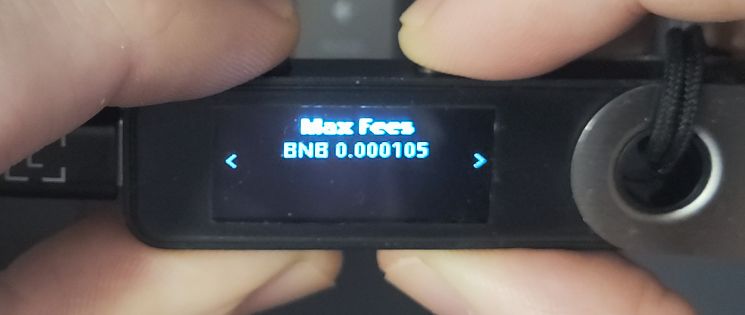
Проверьте максимальную комиссию.
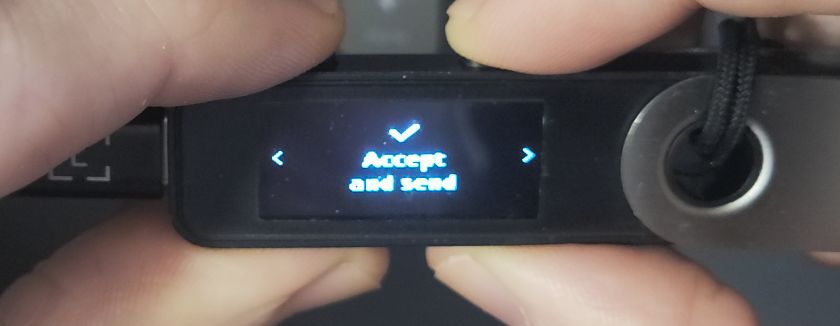
Если всё верно, подтверждаем транзакцию нажатием «Accept and send». Так подпись выглядит на кнопочных Nano; на сенсорных моделях последний экран подтверждается удержанием пальца на «Hold to sign».