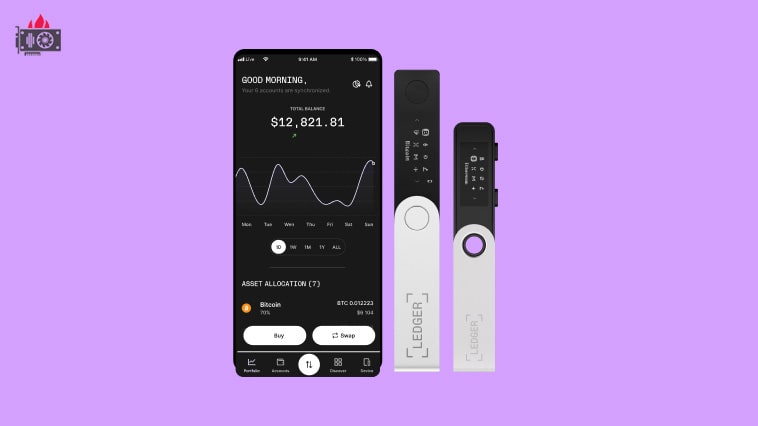
Підключення Ledger Nano S Plus до телефону на Android дозволить вам отримувати, переказувати, обмінювати криптовалюту в будь-якому місці та будь-який час. Це так само безпечно, як якби ви це робили на комп’ютері. Апаратний гаманець Ledger Nano X можна підключити до телефону через Bluetooth або кабель, Ledger Nano S Plus — лише через кабель.
Важливе уточнення щодо назви застосунку: 23 жовтня 2025 року Ledger Live перейменували на Ledger Wallet — це той самий застосунок, порядок дій не змінився. На скриншотах нижче видно попередню назву.
Є нюанс: якщо у вас вже створені рахунки і є криптовалюта на вашому Ledger, недостатньо просто підключити гаманець до телефону Android. Вам потрібно ще синхронізувати рахунки настільної версії застосунку з мобільною. Як це робити, читайте нижче. Якщо ви підключаєте гаманець до телефону вперше, вам нічого не потрібно синхронізувати.
Що таке рахунки та як ними керувати, прочитайте огляд Ledger Nano S Plus на нашому сайті, там все є, також є огляд Ledger Nano X.
Який кабель потрібен для Nano S Plus і Android
Тут спотикається більше людей, ніж на всіх інших кроках разом. У Nano S Plus роз’єм USB-C, але в коробці лежить кабель USB-C → USB-A: він розрахований на комп’ютер, а не на телефон. Щоб під’єднатися до смартфона, потрібен або кабель USB-C → USB-C (якщо в телефона порт USB-C), або перехідник OTG для порту micro-USB. У Ledger для цього є окремий OTG Kit із перехідниками micro-USB → USB-C, micro-USB → USB-A і кабелем USB-C → USB-C, але підійде й будь-який звичайний шнур із потрібними роз’ємами.

Другий нюанс: кабель зобов’язаний передавати дані, а не лише заряджати. У дешевих «зарядних» шнурів ліній даних фізично немає — телефон гаманець не побачить, і збоку це має вигляд поломки пристрою, хоча річ у проводі.
Мінімальна версія системи — Android 8.1 або новіша. З iPhone Nano S Plus не працює взагалі: під’єднання до iOS є лише в моделей з Bluetooth, тобто в Nano X і старших.
Як підключити Ledger Nano S Plus до Android: покроково
Для підключення Ledger Nano S Plus до Android телефону, вам потрібно:
- Телефон з операційною системою Android 8.1 або новішою
- Апаратний гаманець Ledger Nano S Plus
- Кабель для підключення гаманця до телефону
- Встановлений на телефоні застосунок Ledger Wallet (попередня назва — Ledger Live).
Завантажуємо та встановлюємо застосунок Ledger Wallet з Google Play. Запускаємо додаток на вашому смартфоні.
Підключаємо Ledger Nano S Plus до телефону та переходимо в застосунок Ledger Wallet.
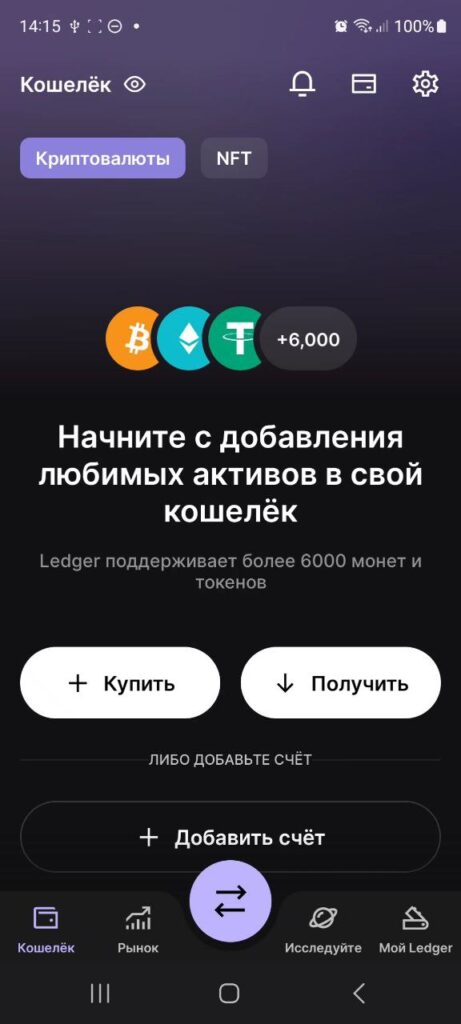
Переходимо знизу у вкладку “Мій Ledger”.
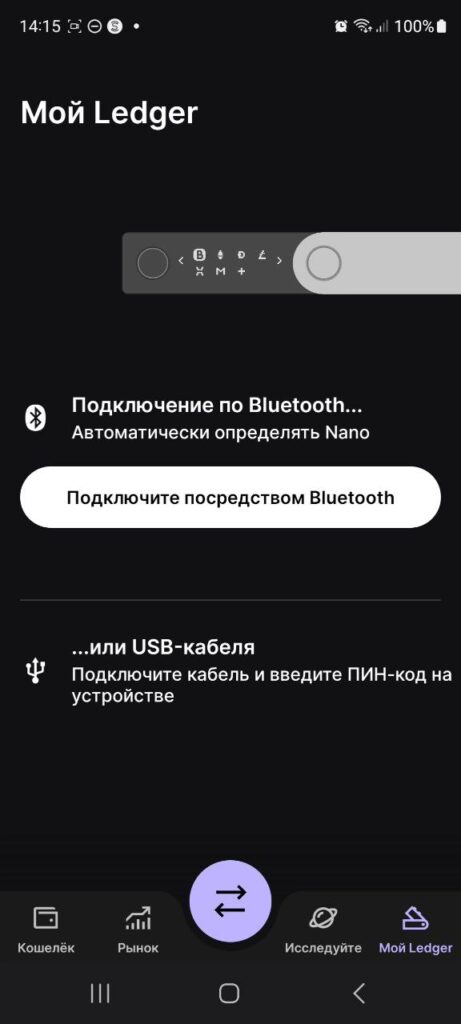
Підключаємо Ledger Nano S Plus через кабель до смартфону. Вводимо PIN-код і натискаємо “Allow Manager” на гаманці.
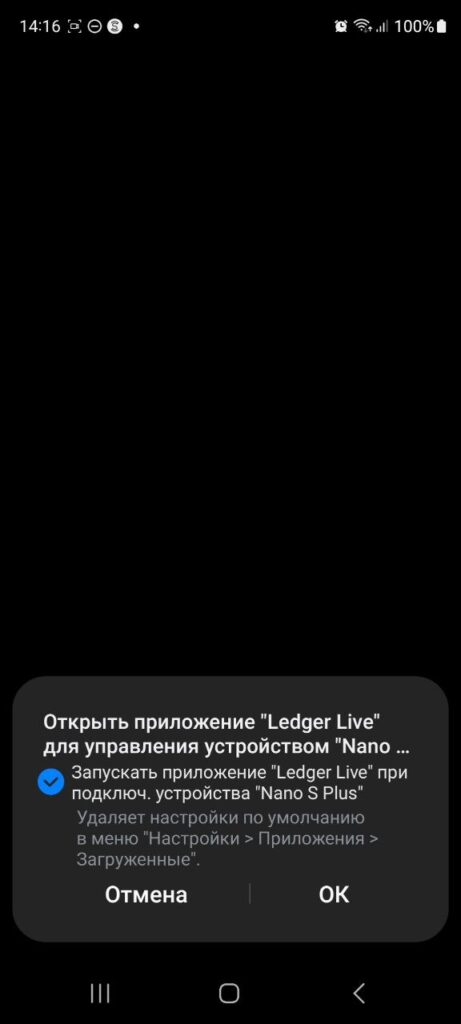
Позначаємо галочку «Запускати додаток “Ledger Live” при підключенні пристрою “Nano S Plus”». Натискаємо “ОК”.
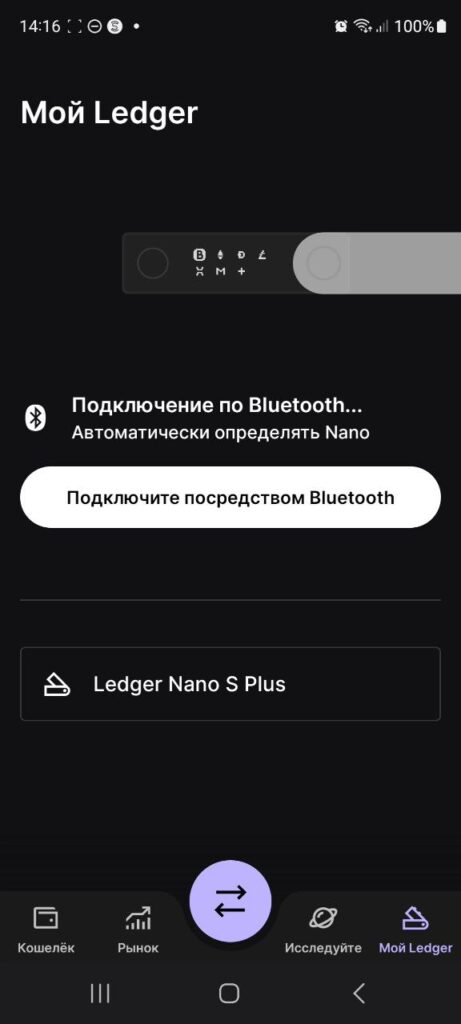
Після синхронізації з вашим гаманцем, ви побачите його на вкладці “Мій Ledger” у застосунку Ledger Wallet на Android. Обираємо свій гаманець — і потрапляємо в розділ “Мій Ledger” свого криптогаманця.
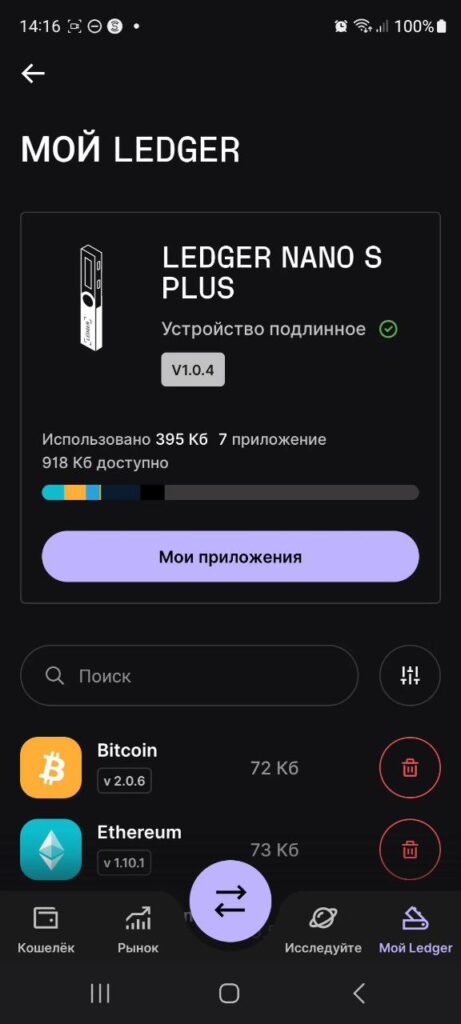
Ви одразу побачите, які додатки встановлені на ваш апаратний гаманець. Тут їх можна видалити або встановити нові. Також відображається версія прошивки гаманця Ledger і скільки пам’яті на ньому залишилося на гаманці.
Що можна робити через застосунок Ledger Wallet на Android?
Через Android-версію застосунку можна робити все те саме, що й через настільну версію. Детальний огляд застосунку Ledger ми публікували на сайті.
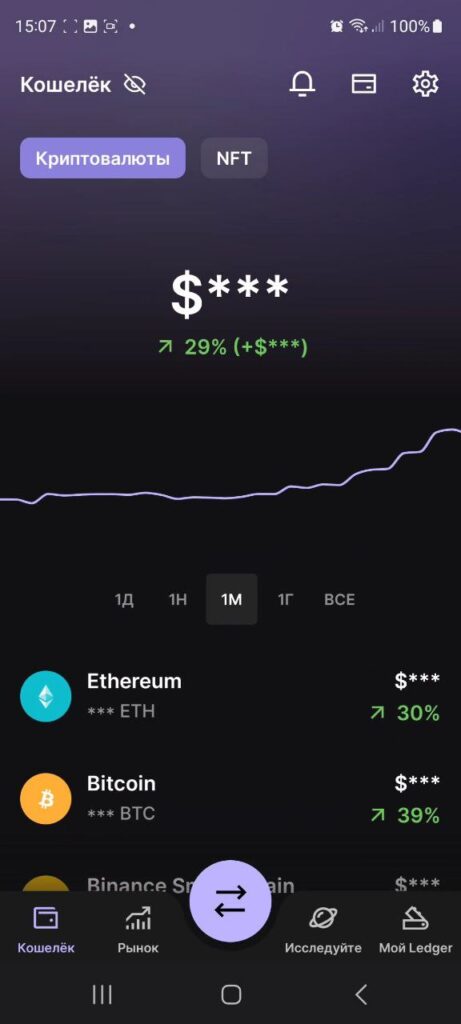
Розглянемо коротко мобільний інтерфейс.
- У розділі “Гаманець” повноцінна робота з рахунками. Тут ви можете створювати рахунки, отримувати, відправляти та обмінювати криптовалюту або NFT.
- Розділ “Ринок”.
- Розділ “Досліджуйте”. Тут зібрані всі додатки сторонніх розробників.
- Розділ “Мій Ledger”. Встановлення додатків криптовалюти, оновлення прошивки апаратного гаманця, інформація про ваш гаманець.
Детально про це читайте в огляді застосунку Ledger.
Синхронізація рахунків з комп’ютера на Android
Після підключення Ledger Nano S Plus до Android, вам ще потрібно синхронізувати ваші рахунки. Якщо у вас немає рахунків і ви вперше підключаєте гаманець Ledger до Android, вам це не потрібно робити.
Якщо у вас вже є рахунки на настільній версії застосунку, вам потрібно синхронізувати їх із застосунком на вашому Android.
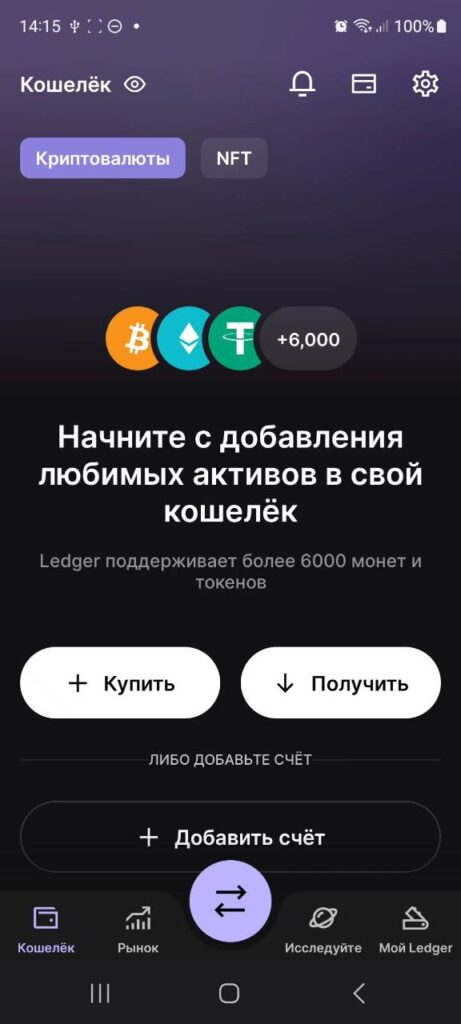
Переходимо в розділ “Гаманець” та натискаємо “+ Додати рахунок”.
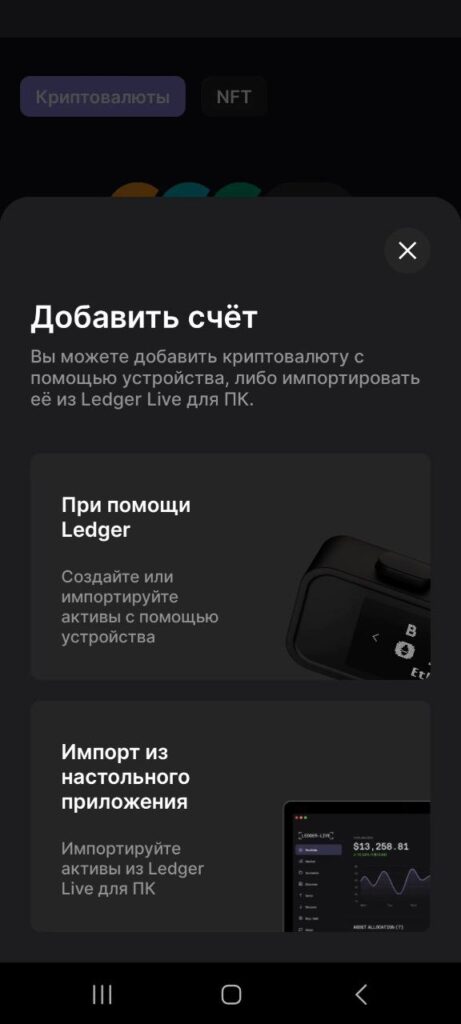
Вам потрібно вибрати, яким чином ви хочете додати рахунок. У нашому випадку вибираємо “Імпорт з настільного додатка”. Ви побачите на екрані сканер QR-коду.
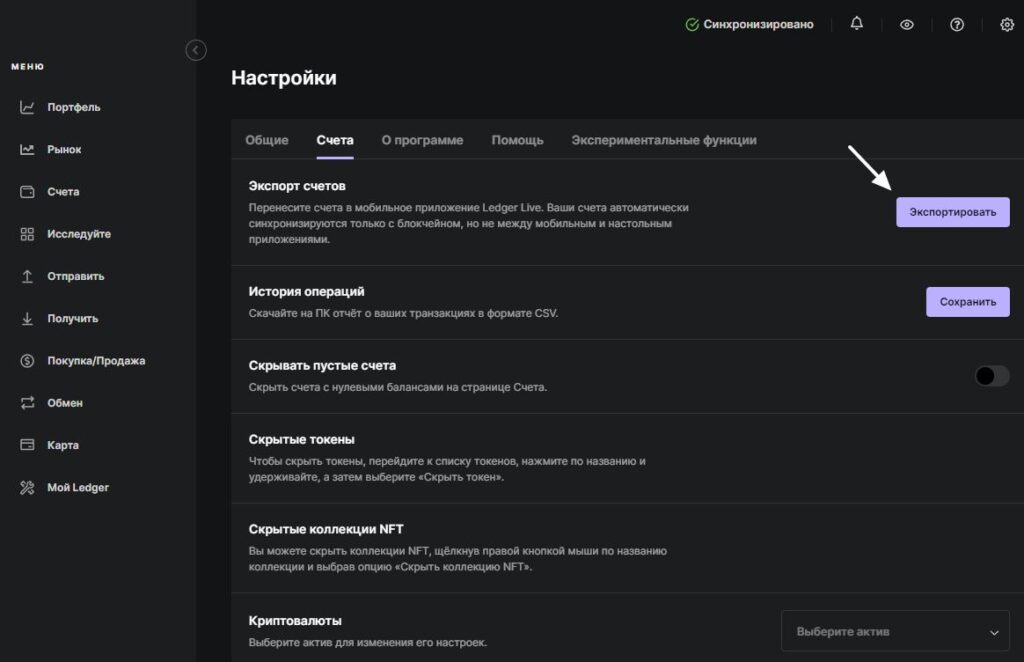
Переходимо в застосунок на комп’ютері. Шукаємо розділ “Налаштування” – “Рахунки” та натискаємо “Експорт”.
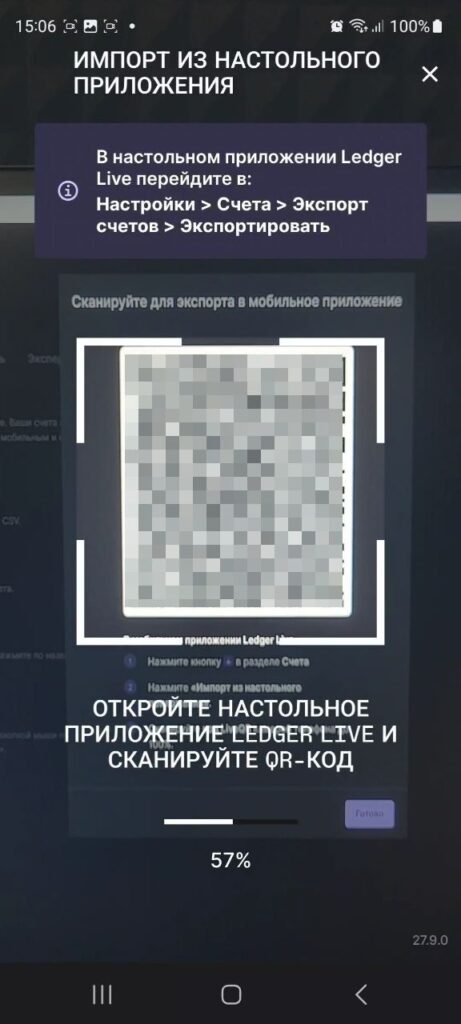
Скануємо QR-код за допомогою застосунку на Android. Чекаємо імпорту рахунків, поки не дійде до 100%.
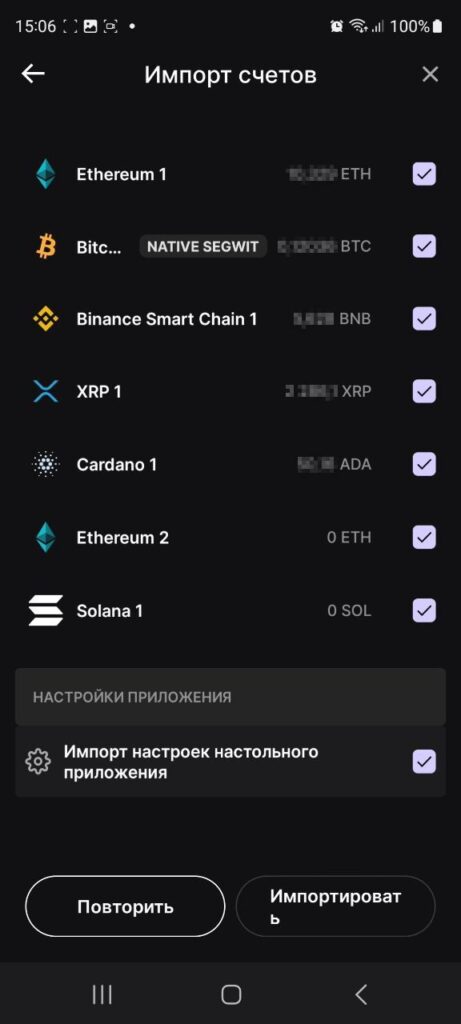
Вибираєте рахунки, які хочете імпортувати, та натискаєте “Імпортувати”. Все.
Всі ваші рахунки та баланси будуть відображені у застосунку на Android.
Телефон не бачить Ledger: що перевірити
Перевіряйте по порядку — від найчастішої причини до рідкісної.
Кабель. Замініть шнур на завідомо робочий, із передачею даних. Це причина більшості випадків, і перевіряється вона за хвилину.
Розблокування. Гаманець має бути розблокований PIN-кодом, а на екрані телефона треба підтвердити запит доступу до USB-пристрою. Якщо ви випадково натиснули «Відхилити», Android більше не запитає — скасуйте заборону в налаштуваннях застосунку і під’єднайте кабель заново.
Застосунок монети. Для роботи з рахунком на гаманці має бути відкритий застосунок потрібної мережі — Bitcoin, Ethereum тощо.
Порт і чохол. Товстий чохол заважає щільному контакту, а розхитаний порт дає обрив посеред операції, і транзакція зависає.
Якщо після всього цього телефон пристрій не бачить, під’єднайте гаманець до комп’ютера. Визначається там — проблема в кабелі або в порту телефона, а не в самому Ledger; не визначається ніде — це вже питання до діагностики USB-підключення у підтримці Ledger.
Що бачить телефон, а що лишається в гаманці
Під’єднання до смартфона не робить зберігання менш безпечним, і важливо розуміти чому. Приватні ключі не покидають захищений чип Ledger: застосунок на телефоні отримує лише публічні дані — щоб показати баланс і зібрати транзакцію. Підпис виконується всередині пристрою і лише після того, як ви натиснули кнопки на самому гаманці.
Звідси практичне правило: звіряйте адресу і суму на екрані гаманця, а не на екрані телефона. Заражений телефон може показати одну адресу отримувача, а в транзакцію підставити іншу — єдине, чому в цей момент можна вірити, це екран Ledger. Не збіглося — відхиляйте транзакцію кнопкою на пристрої.