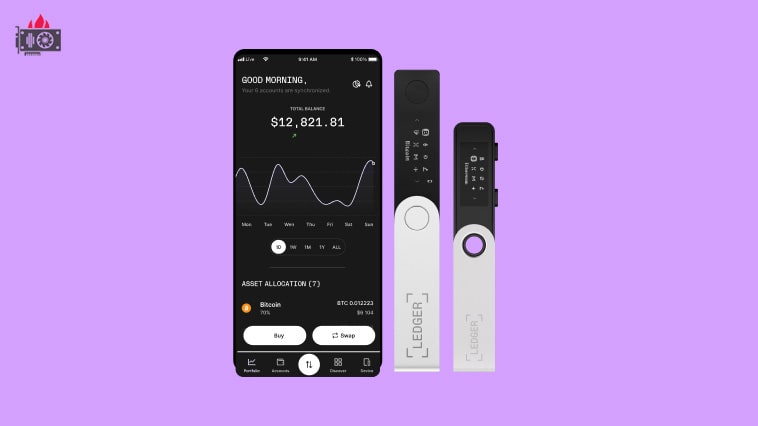
Подключение Ledger Nano S Plus к телефону на Android позволит получать, переводить и обменивать криптовалюту в любом месте и в любое время. Это так же безопасно, как если бы вы делали это на компьютере. Аппаратный кошелёк Ledger Nano X подключается к телефону по Bluetooth или кабелю, Ledger Nano S Plus — только кабелем.
Важное уточнение по названию приложения: 23 октября 2025 года Ledger Live переименовали в Ledger Wallet — это то же самое приложение, порядок действий не изменился. На скриншотах ниже видно прежнее название.
Есть нюанс: если у вас уже созданы счета и есть криптовалюта на вашем Ledger, недостаточно просто подключить кошелек к телефону Android. Вам нужно ещё синхронизировать счета настольной версии приложения с мобильной. Как это делать, читайте ниже. Если вы подключаете кошелек к телефону впервые, вам ничего не нужно синхронизировать.
Что такое счета и как ими управлять, прочитайте обзор Ledger Nano S Plus на нашем сайте, там всё есть, также есть обзор Ledger Nano X.
Какой кабель нужен для Nano S Plus и Android
Здесь спотыкается больше людей, чем на всех остальных шагах вместе взятых. У Nano S Plus разъём USB-C, но в коробке лежит кабель USB-C → USB-A: он рассчитан на компьютер, а не на телефон. Чтобы подключиться к смартфону, нужен либо кабель USB-C → USB-C (если у телефона порт USB-C), либо переходник OTG для порта micro-USB. У Ledger для этого есть отдельный OTG Kit с переходниками micro-USB → USB-C, micro-USB → USB-A и кабелем USB-C → USB-C, но подойдёт и любой обычный шнур с нужными разъёмами.

Второй нюанс: кабель обязан передавать данные, а не только заряжать. У дешёвых «зарядных» шнуров линий данных физически нет — телефон кошелёк не увидит, и со стороны это выглядит как поломка устройства, хотя дело в проводе.
Минимальная версия системы — Android 8.1 или новее. С iPhone Nano S Plus не работает вообще: подключение к iOS есть только у моделей с Bluetooth, то есть у Nano X и старше.
Как подключить Ledger Nano S Plus к Android: пошагово
Для подключения Ledger Nano S Plus к Android телефону, вам нужны:
- Телефон с операционной системой Android 8.1 или новее
- Аппаратный кошелек Ledger Nano S Plus
- Кабель от телефона к аппаратному кошельку
- Установленное на телефоне приложение Ledger Wallet (прежнее название — Ledger Live).
Скачиваем и устанавливаем приложение Ledger Wallet с Google Play. Запускаем приложение на вашем смартфоне.
Подключаем Ledger Nano S Plus к телефону и переходим в приложение Ledger Wallet.
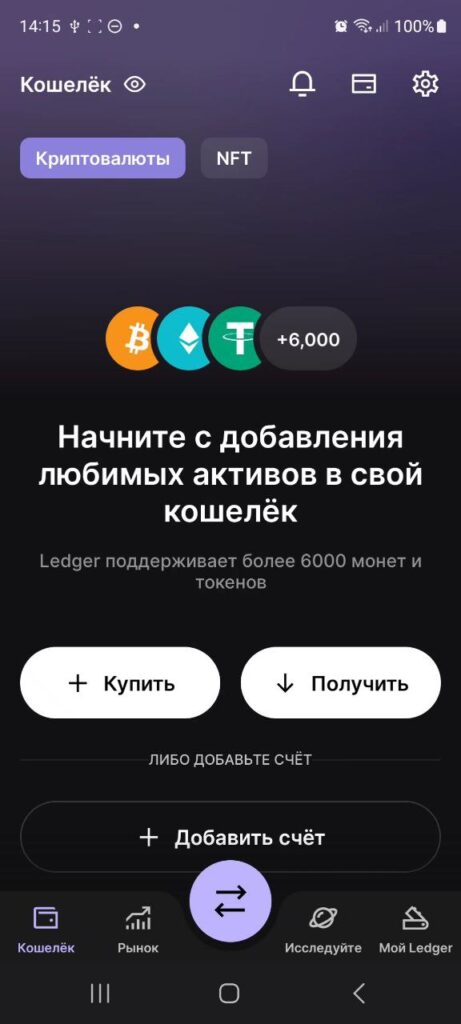
Переходим снизу во вкладку «Мой Ledger».
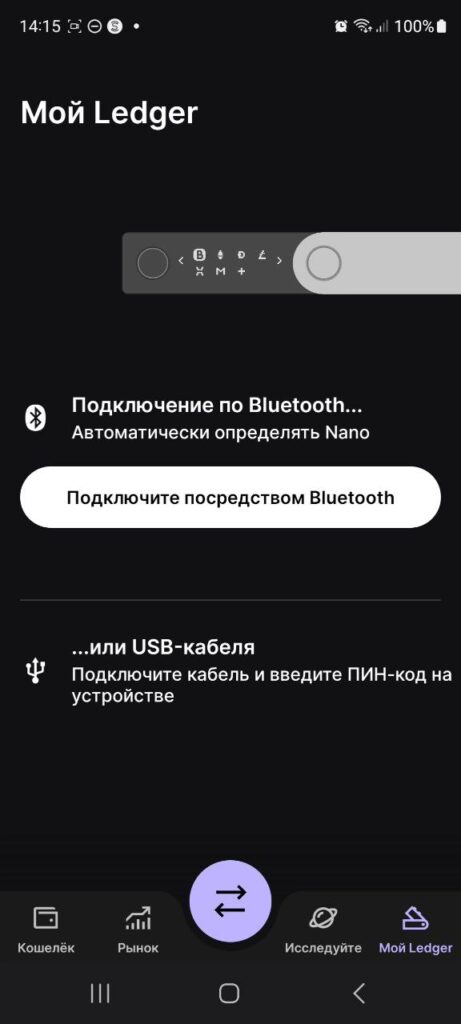
Подключаем Ledger Nano S Plus через кабель к смартфону. Вводим PIN-код и нажимаем «Allow Manager» на кошельке.
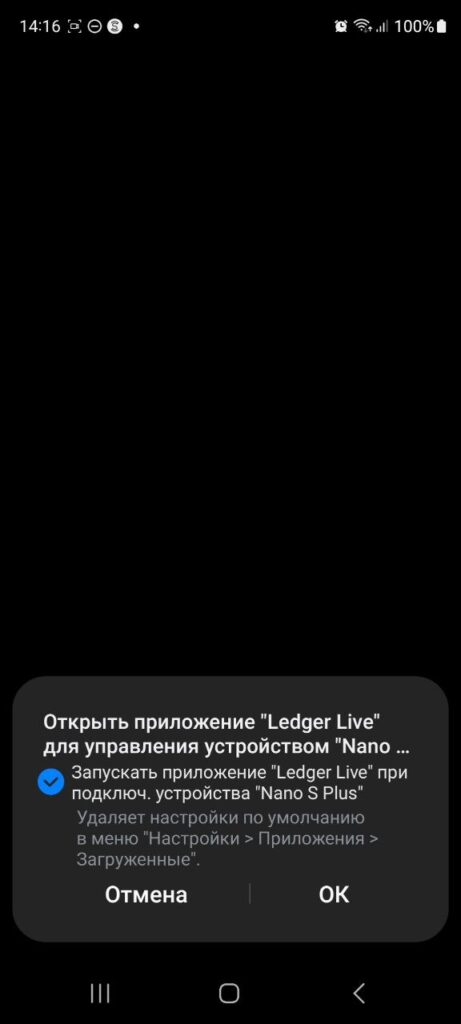
Отмечаем галочку «Запускать приложение «Ledger Live» при подключении устройства «Nano S Plus»» и нажимаем «ОК».
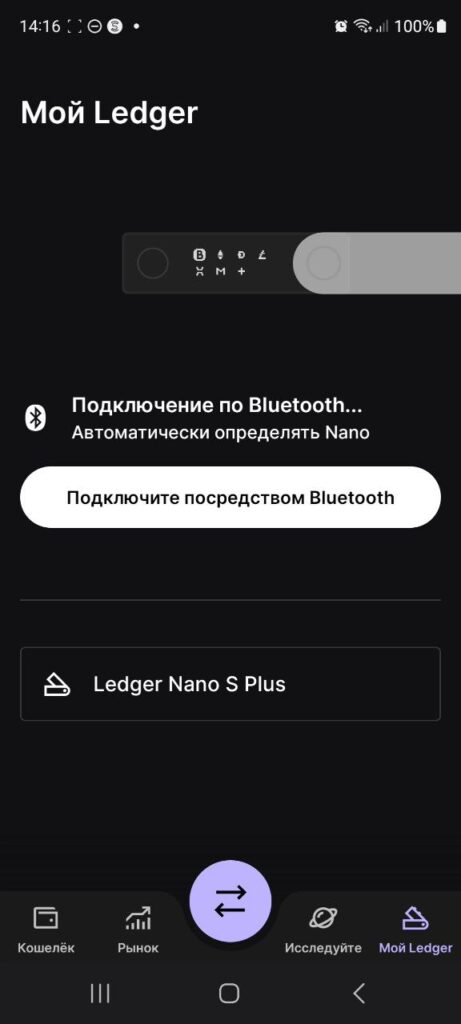
После синхронизации с вашим кошельком, вы увидите его на вкладке «Мой Ledger» в приложении Ledger Wallet на Android. Выбираем свой кошелёк — и попадаем в раздел «Мой Ledger» своего криптокошелька.
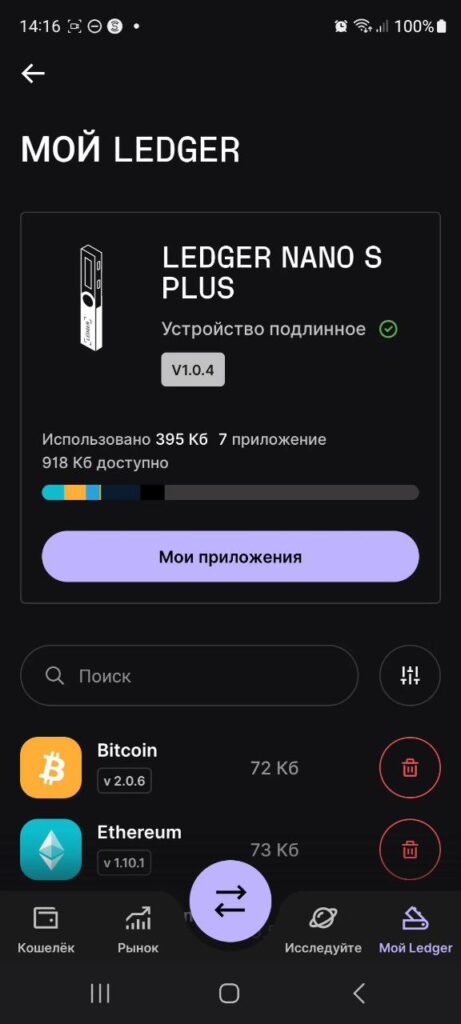
Вы сразу увидите, какие приложения установлены на ваш аппаратный кошелек. Тут их можно удалить или установить новые. Также отображается версия прошивки кошелька Ledger и сколько памяти на нём осталось.
Что можно делать через приложение Ledger Wallet на Android?
Через Android-версию приложения можно делать всё то же самое, что и через настольную версию. Подробный обзор приложения Ledger мы публиковали на сайте.
Пройдёмся кратко по мобильному интерфейсу.
- В разделе «Кошелек» полноценная работа со счетами. Тут вы можете создавать счета, получать, отправлять и обменивать криптовалюту или NFT.
- Раздел «Рынок».
- Раздел «Исследуйте». Тут собраны все приложения сторонних разработчиков.
- Раздел «Мой Ledger». Установка приложений криптовалюты, обновления прошивки аппаратного кошелька, информация о вашем кошельке.
Подробно об этом, читайте в обзоре приложения Ledger.
Синхронизация счетов с компьютера на Android
После подключения Ledger Nano S Plus к Android, вам еще нужно синхронизировать ваши счета. Если у вас нет счетов и вы впервые подключаете кошелек Ledger к Android, вам это не нужно делать.
Если у вас уже есть счета на настольной версии приложения, вам нужно синхронизировать их с приложением на вашем Android.
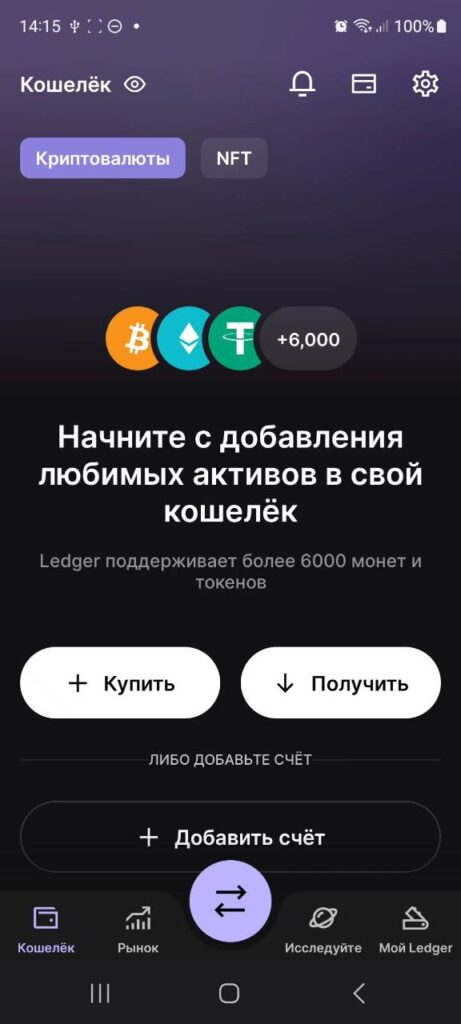
Переходим в раздел «Кошелек» и нажимаем «+ Добавить счет».
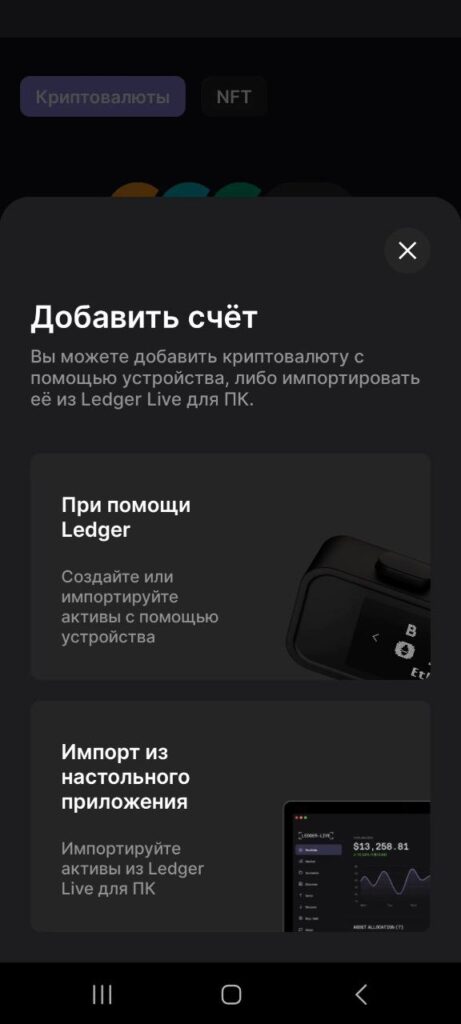
Вам нужно выбрать, каким образом вы хотите добавить счёт. В нашем случае выбираем «Импорт из настольного приложения». Вы увидите на экране сканер QR-кода.
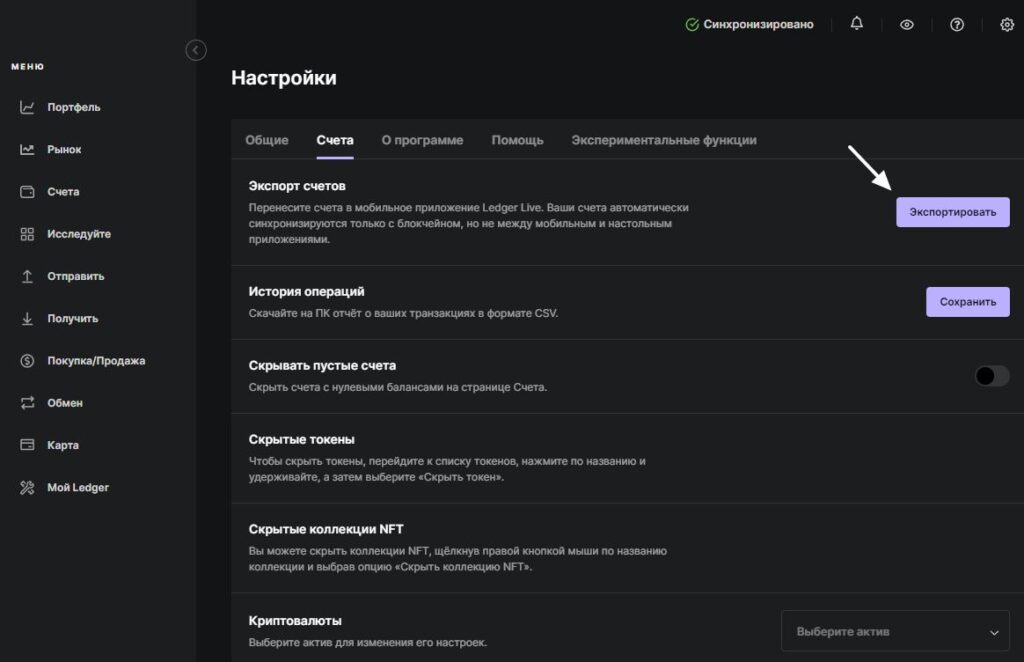
Переходим в приложение на компьютере. Ищем раздел «Настройки» — «Счета» и нажимаем «Экспорт».
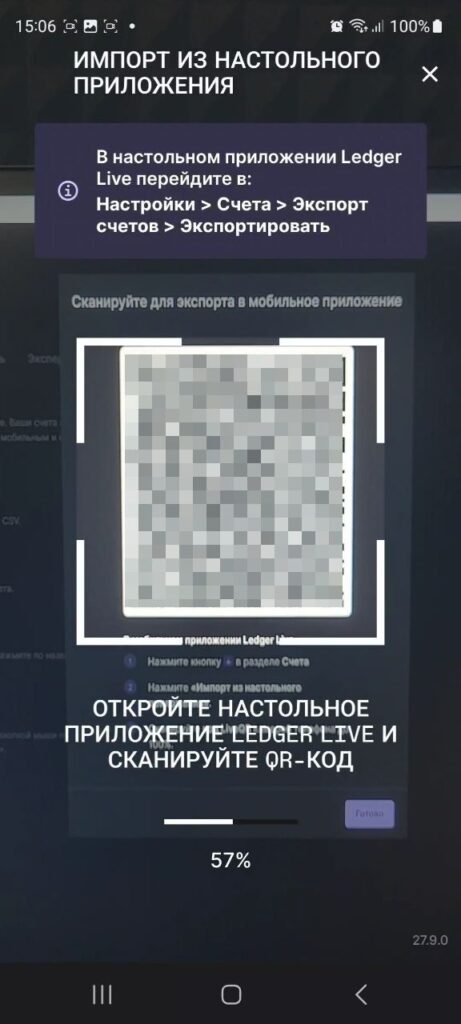
Сканируем QR-код с помощью приложения на Android. Ожидаем импорта счетов, пока не дойдет до 100%.
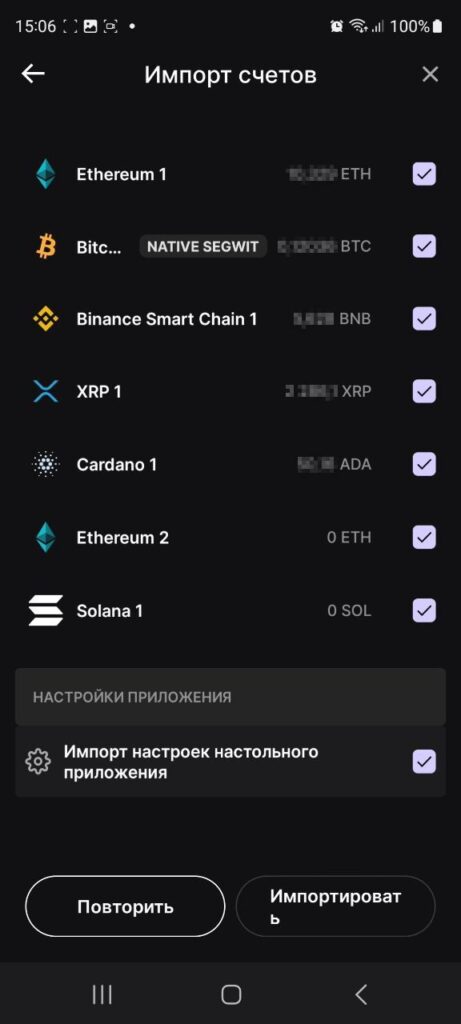
Выбираете счета, которые хотите импортировать и нажимаете «Импортировать». Все.
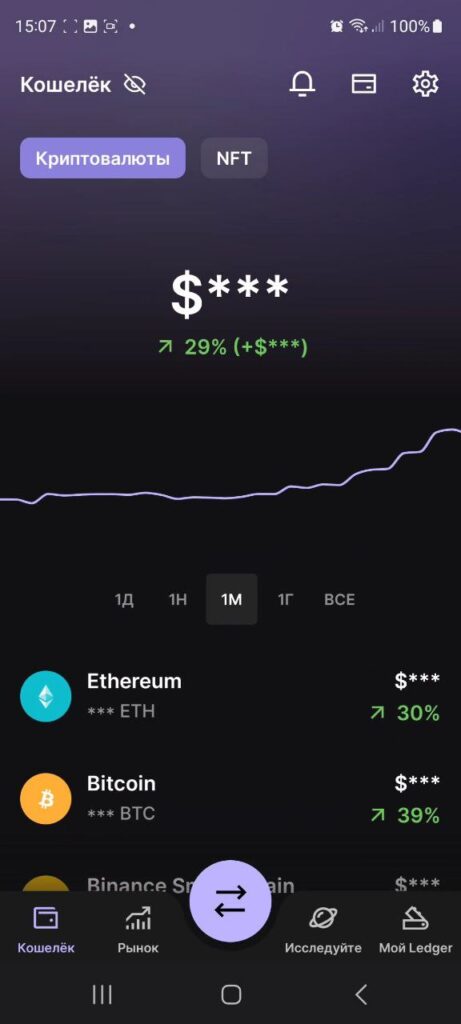
Все ваши счета и балансы будут отображены в приложении на Android.
Телефон не видит Ledger: что проверить
Проверяйте по порядку — от самой частой причины к редкой.
Кабель. Замените шнур на заведомо рабочий, с передачей данных. Это причина большинства случаев, и проверяется она за минуту.
Разблокировка. Кошелёк должен быть разблокирован PIN-кодом, а на экране телефона нужно подтвердить запрос доступа к USB-устройству. Если вы случайно нажали «Отклонить», Android больше не спросит — отзовите запрет в настройках приложения и переподключите кабель.
Приложение монеты. Для работы со счётом на кошельке должно быть открыто приложение нужной сети — Bitcoin, Ethereum и так далее.
Порт и чехол. Толстый чехол мешает плотному контакту, а разболтанный порт даёт обрыв на середине операции, и транзакция подвисает.
Если после всего этого телефон устройство не видит, подключите кошелёк к компьютеру. Определяется там — проблема в кабеле или в порту телефона, а не в самом Ledger; не определяется нигде — это уже вопрос к диагностике USB-подключения у поддержки Ledger.
Что видит телефон, а что остаётся в кошельке
Подключение к смартфону не делает хранение менее безопасным, и важно понимать почему. Приватные ключи не покидают защищённый чип Ledger: приложение на телефоне получает только публичные данные — чтобы показать баланс и собрать транзакцию. Подпись выполняется внутри устройства и только после того, как вы нажали кнопки на самом кошельке.
Отсюда практическое правило: сверяйте адрес и сумму на экране кошелька, а не на экране телефона. Заражённый телефон может показать один адрес получателя, а в транзакцию подставить другой — единственное, чему в этот момент можно верить, это экран Ledger. Не совпало — отклоняйте транзакцию кнопкой на устройстве.