В этом обзоре поговорим о программном обеспечении аппаратных кошельков Trezor. Trezor Suite — это авторское программное обеспечение компании Trezor по управлению вашим кошельком Trezor и криптовалютой на нем. Аналог Ledger Live от компании Ledger.
Trezor Suite работает со всеми кошельками производителя. На 28 июля 2026 года актуальная линейка — Trezor Safe 3, Safe 5 и Safe 7. Старшие модели Model One и Model T приложение по-прежнему поддерживает, но с 8 января 2026 года они сняты с продажи в фирменном магазине: базовое обслуживание производитель обещает минимум до 2031 года, критические обновления безопасности — минимум до 2036 года. Разница между моделями — в экране, способе подключения и удобстве ввода, а не в самом приложении: интерфейс Suite для всех одинаковый.
Где скачать Trezor Suite. Официальный сайт
Это невероятно важно, если из этого обзора вы запомните только одну вещь, пусть это будет правило: скачивать Trezor Suite только на официальном сайте компании Trezor.
Какие платформы поддерживает Trezor Suite
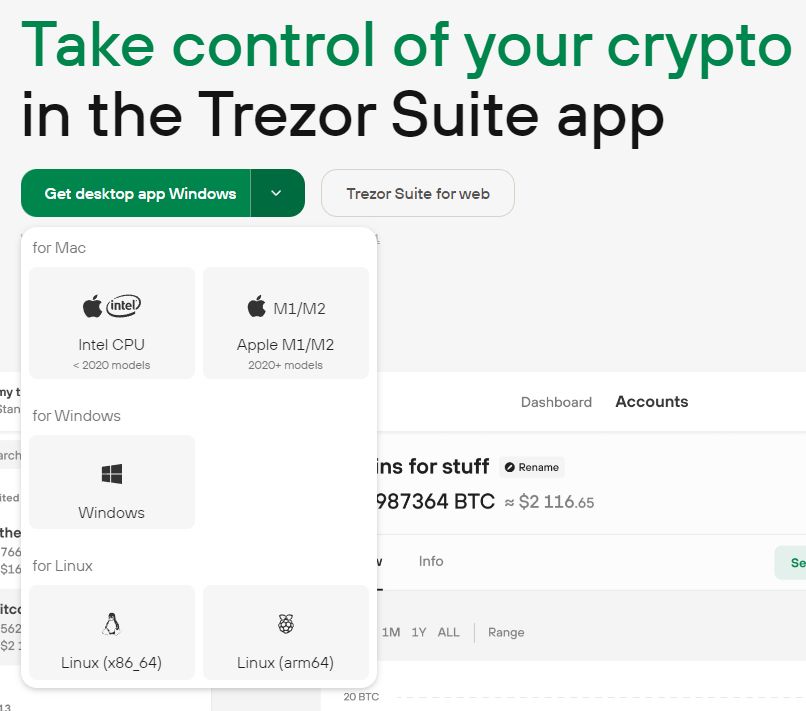
Trezor Suite можно установить на Windows, macOS, Linux, а также есть веб-версия этого приложения.
Установка и первое подключение кошелька Trezor
Переходим на сайт, скачиваем приложение и устанавливаем. Я рекомендую использовать настольное приложение, а не web версию, так как это безопаснее. Устанавливаем и запускаем Trezor Suite. Если брандмауэр будет просить разрешения сетей, предоставьте ему эти разрешения к частной и общественной сети.

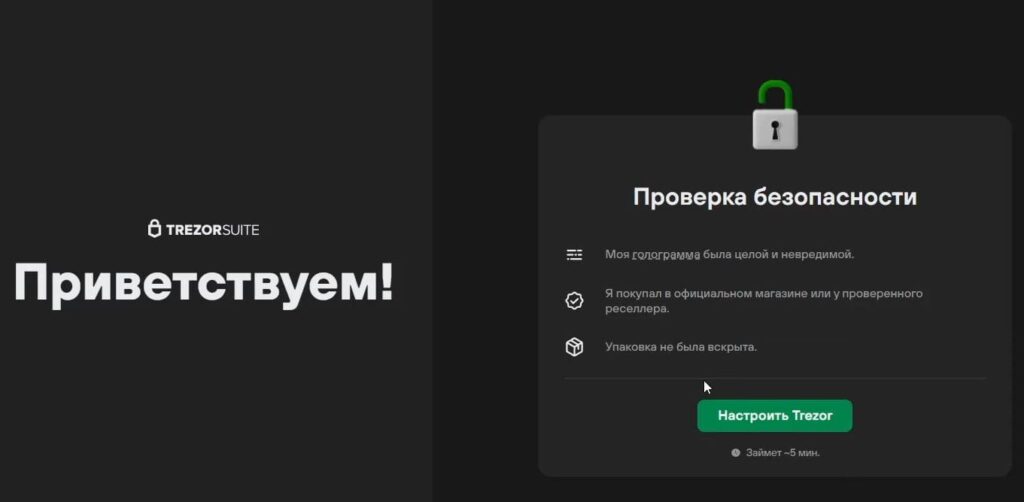
Программа подскажет, как проверить устройство на дополнительные факторы безопасности и оригинальности. Убедитесь, что голограмма была целой, устройство куплено в официальном магазине Trezor, а упаковка не вскрыта. Нажимаем «Настроить Trezor».
Подключаем кошелек к компьютеру.
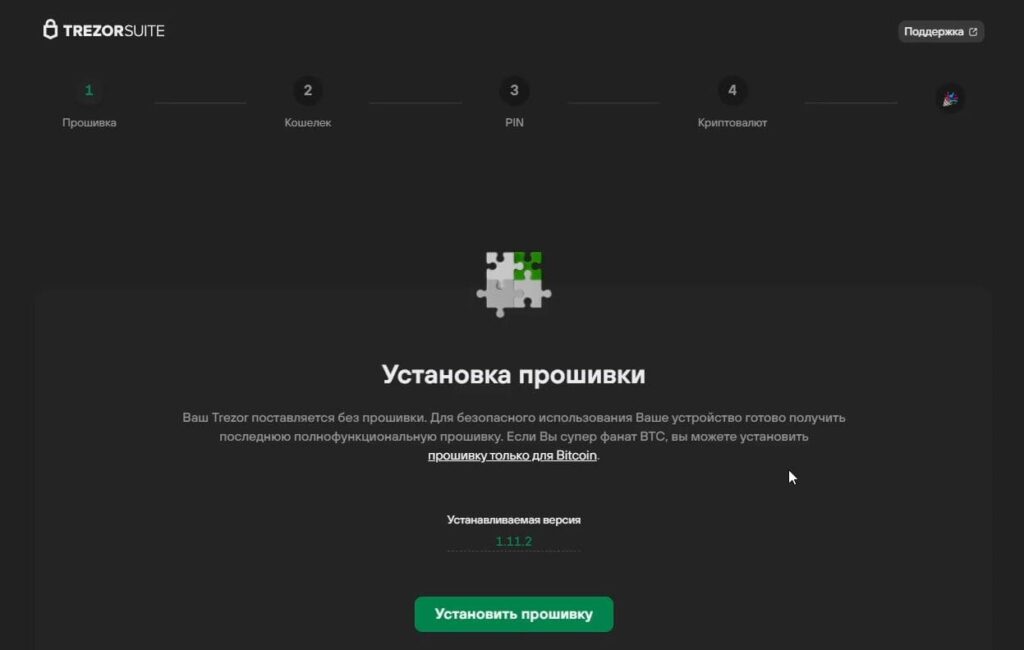
Перед вами откроется менеджер настройки Trezor. Вам нужно выполнить 4 шага:
- Установить прошивку.
- Создать или восстановить кошелек.
- Установить PIN-код.
- Выбрать криптовалюту.
Шаг 1. Установка прошивки
Подключаем кошелек Trezor к компьютеру и нажимаем «Установить прошивку». Процесс установки занимает пару минут.
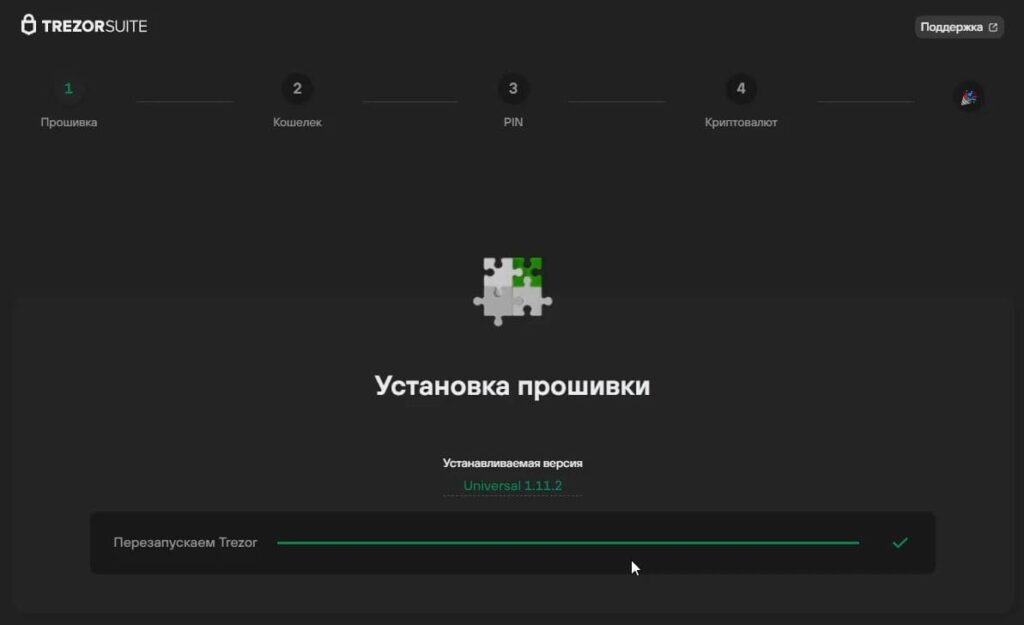
После установки прошивки на Trezor, вам нужно отключить кошелек и подключить его снова к компьютеру. На кошельке вы увидите надпись Please reconnect Trezor.
Когда вы подключите кошелек повторно к компьютеру, вы увидите надпись «Прошивка готова», нажимаем «Продолжить». Если что-то не получится, после прошивки отключите кошелек. Закройте приложение Trezor Suite, запустите заново и подключите кошелек.
Шаг 2. Создание или восстановление кошелька
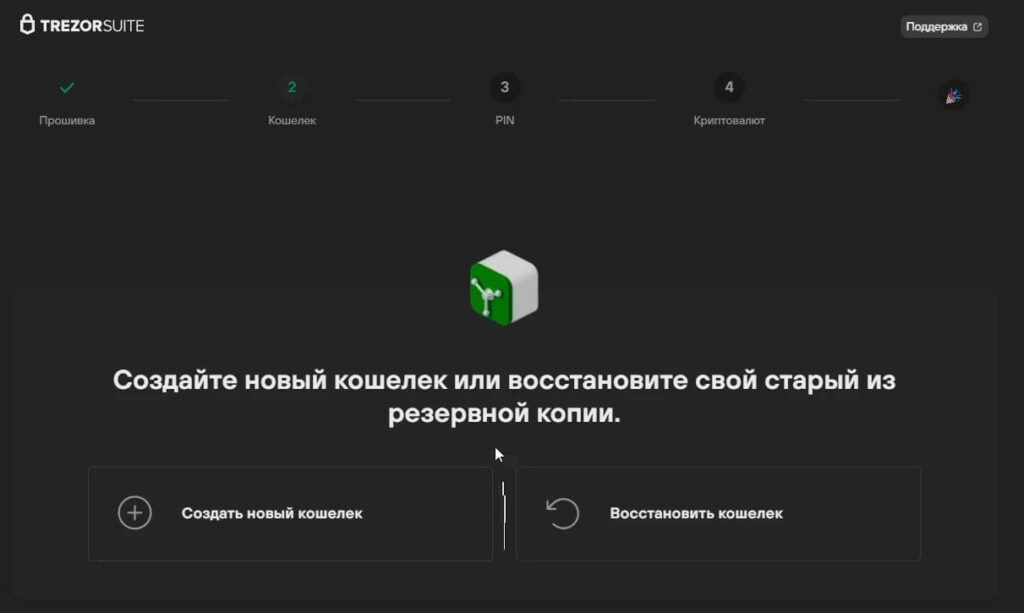
Если у вас еще нет кошелька, выбираем «Создать новый кошелек». Если у вас уже был создан кошелек на любом другом холодном устройстве, то есть у вас есть фраза восстановления из 24 слов, вы можете восстановить счет и продолжить им пользоваться на Trezor.
Если вы создаете новый кошелек, вам нужно записать 24 слова в правильной последовательности. Записать эти слова нужно не на компьютер, а в бумажную книжку, которая идёт в комплекте с кошельком или любой другой физический носитель данных.
Ваша сид-фраза, она же фраза восстановления, никогда не должна быть напечатана на компьютере, подключённом к интернету. 24 слова вы увидите на экране самого Trezor и запишете на бумагу. После этого кошелёк попросит ввести записанные слова в правильной последовательности — если всё верно, счёт создан.
Рекомендую сделать минимум 2 копии фразы восстановления, разорвать их на 2 части и хранить в разных местах. Если кто-то найдёт половину, он все равно не сможет получить доступ к счету.
Правила безопасности с вашей сид-фразой из 24 слов:
- Никогда и ни при каких обстоятельствах не давайте эту фразу другим людям. Никто никогда не должен просить её у вас — если просят, это мошенники. У кого окажется ваша фраза восстановления, тот будет иметь полный доступ к вашим криптовалютам.
- Храните как минимум 2 копии фразы в разных местах и локациях. Желательно храните их разделенные на 2 части, если кто-то найдёт одну часть, он все равно не получит доступ к криптовалюте.
- Не храните фразу восстановления на компьютере или телефоне, подключённом к интернету. Ее могут удаленно изъять у вас.
Если у вас уже есть сид-фраза, выберите вариант «Восстановить кошелек» и выберите способ ввода. Подходит для тех, у кого уже был кошелёк Trezor или Ledger, или любой другой кошелек. Вы можете ввести фразу непосредственно в приложении Trezor Suite, это будет быстрее и проще, но не безопасно.
Лучше ввести ее на криптокошельке Trezor. Это правильный и полностью безопасный способ. Для этого выберите вариант «Усовершенствованное восстановление».
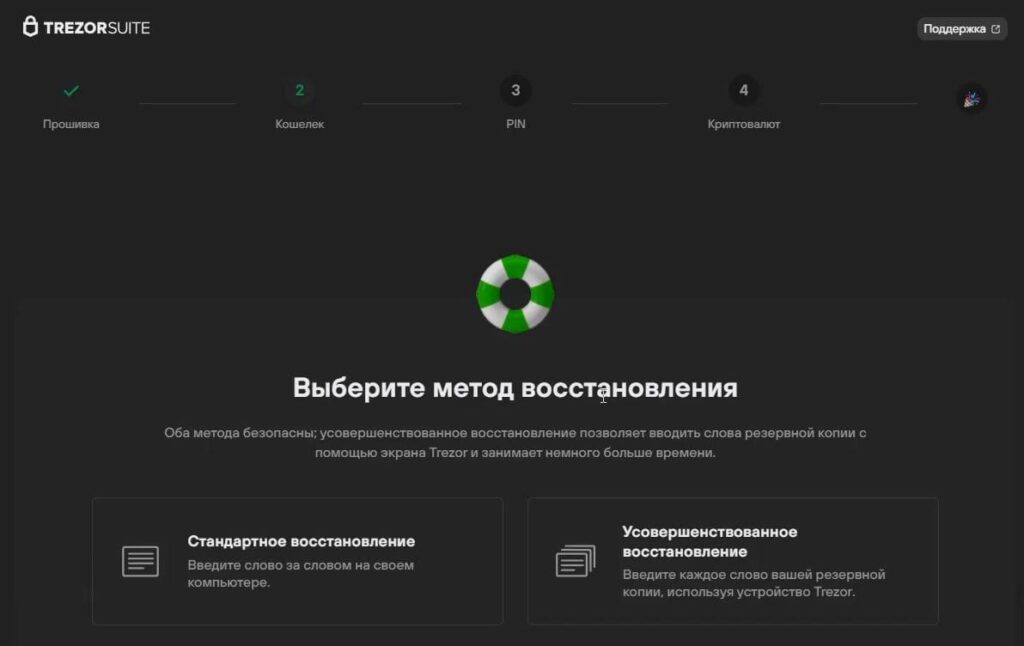
Вы будете видеть на экране Trezor буквы алфавита, например A-C. Нажав на нужную группу, вы увидите слова, которые начинаются на A, B или C. И так по одному слову. Trezor будет подсказывать, какое слово по порядку нужно вводить, вам нужно только знать английский алфавит и набраться терпения, это может занять до 30-40 минут.
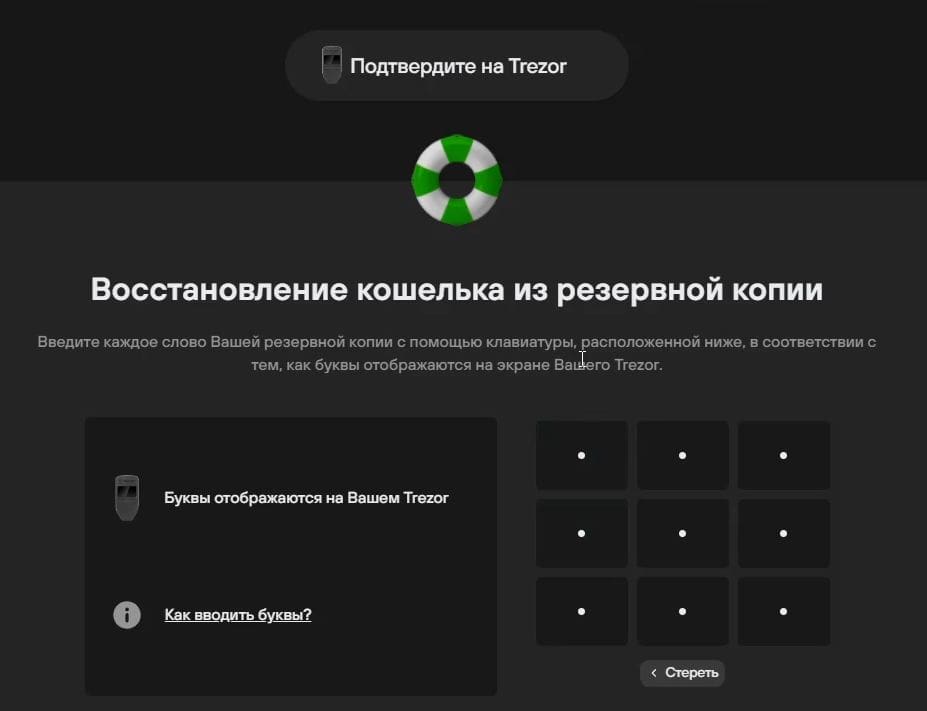
На экране Trezor Suite вы увидите 9 точек, которые соответствуют положению букв на экране Trezor: нажмите соответствующую позицию в приложении.
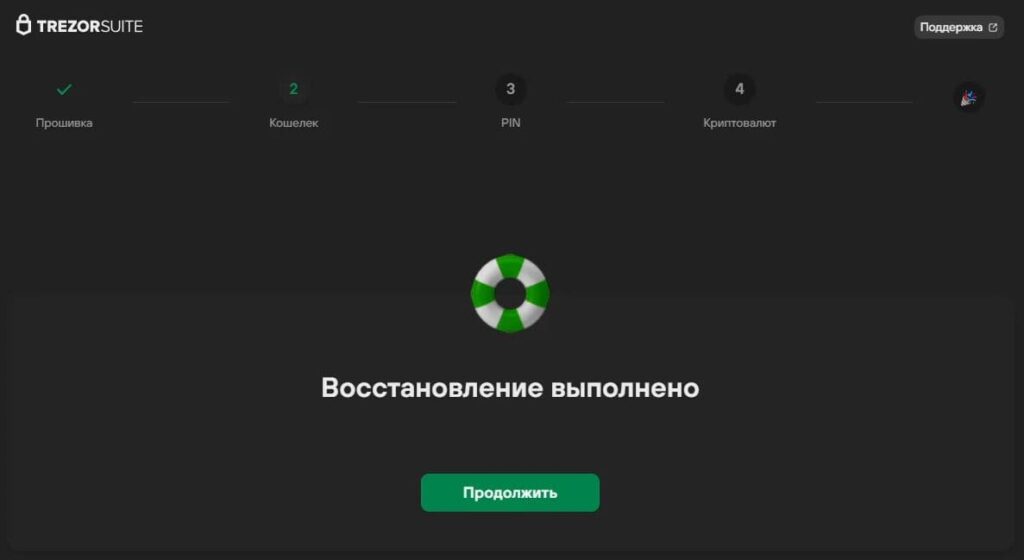
После успешного восстановления или создания счета, нажимаем «Продолжить».
Шаг 3. Настройка PIN-кода
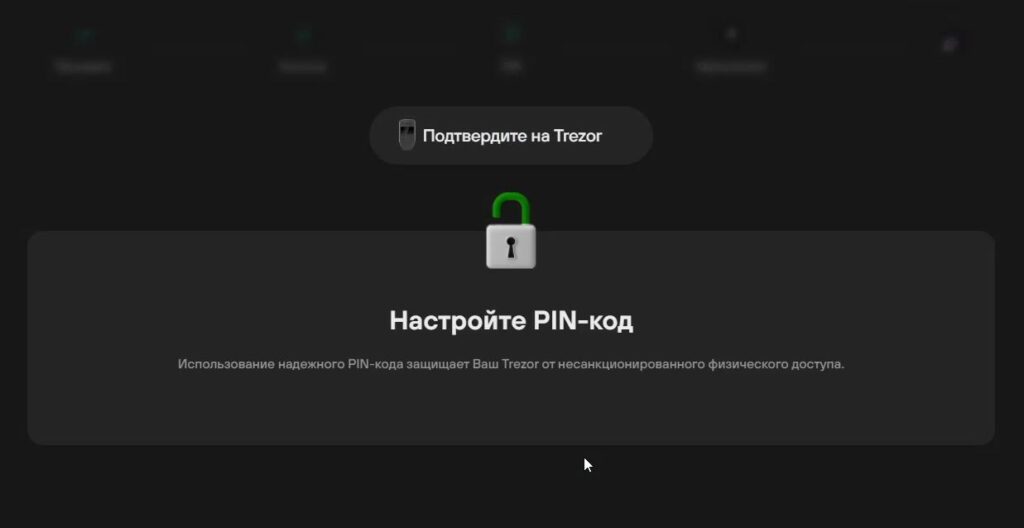
Следующий этап, это настройка PIN-кода на Trezor. Подтвердите настройку PIN-кода на аппаратном кошельке Trezor.
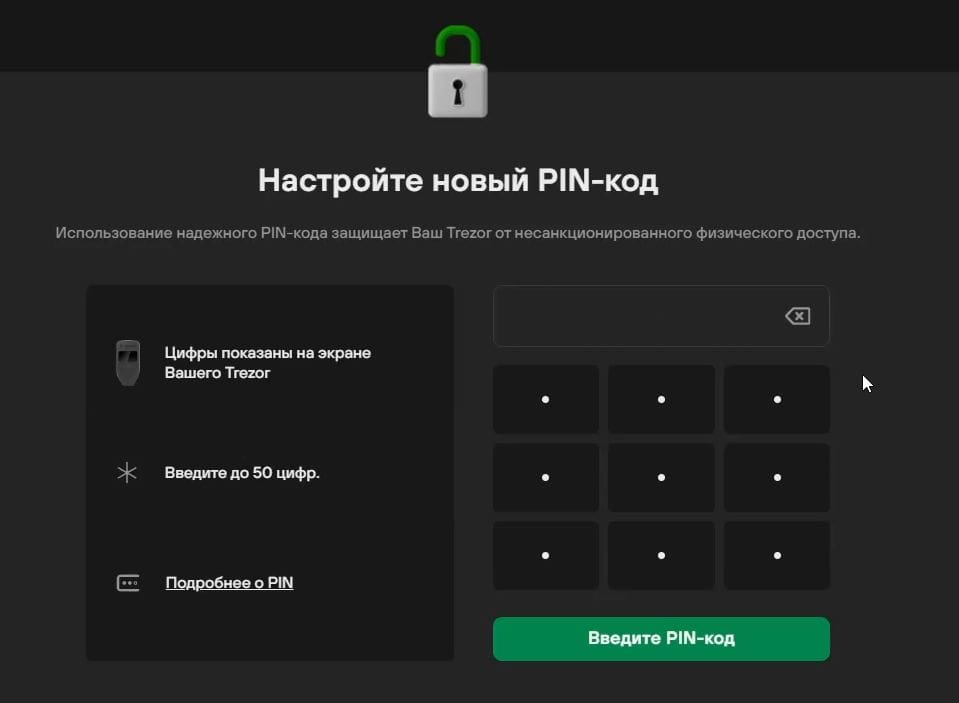
На экране Trezor вы видите цифры. Цифры отображаются в случайной последовательности. На экране Trezor Suite, вы видите точки в сетке 3 на 3, в которой точка на экране Trezor, соответствует цифре в этой позиции на экране кошелька Trezor.
Это делает процесс ввода PIN-кода максимально безопасным от посторонних глаз и злоумышленников, так как расположение цифр постоянно меняется. Введите PIN-код, подтвердите его. PIN-код желательно установить из 6 или 8 цифр.
Вы увидите надпись «PIN-код настроен» и нажимаем «Продолжить».
Шаг 4. Активация выбранной криптовалюты
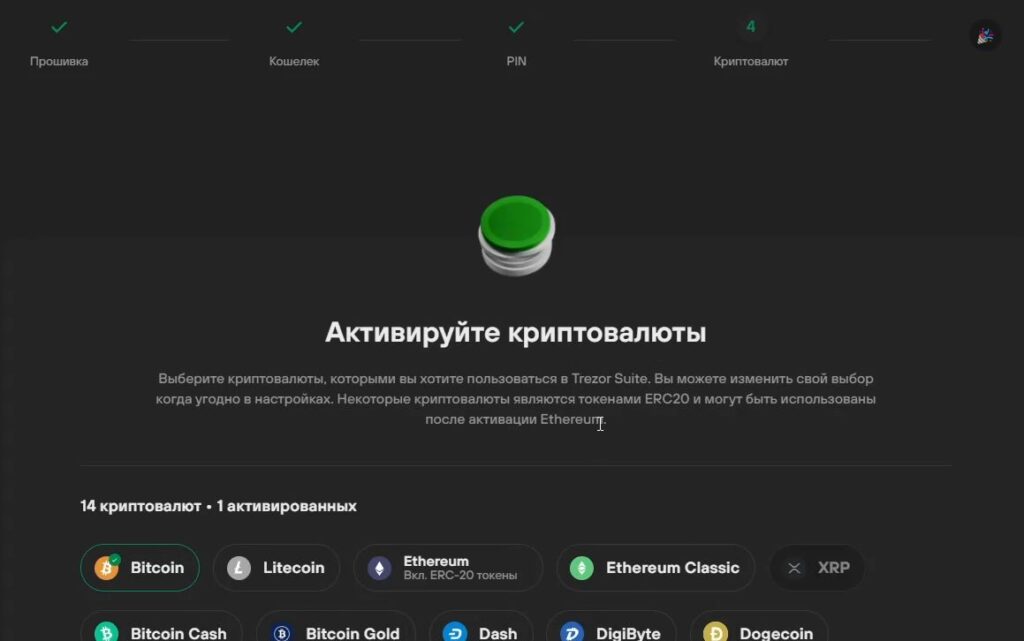
Выберите монеты которые вам нужны. Их в дальнейшем можно будет добавить в настройках. Если на этом этапе вы еще не знаете что вам будет нужно, выберите Bitcoin и Ethereum, этого будет достаточно. Для выбора также доступны тестовые сети, если они вам будут нужны.
Выбрав криптовалюту с которой вы будете работать, нажимаем «Завершить настройку». В этом же окне, есть настройка и включение Tor, пока пропускаем, это можно будет сделать в настройках. В двух словах, это защищенное соединение.
На этом настройка Trezor Model One завершена. В этом обзоре мы использовали её как пример — на других моделях порядок такой же.
Свойства вашего кошелька Trezor в Trezor Suite
После завершения настройки кошелька перед вами откроется главное окно Trezor Suite или «Инфопанель». Слева вверху вы увидите имя вашего кошелька и индикатор подключения кошелька к этому ПО.
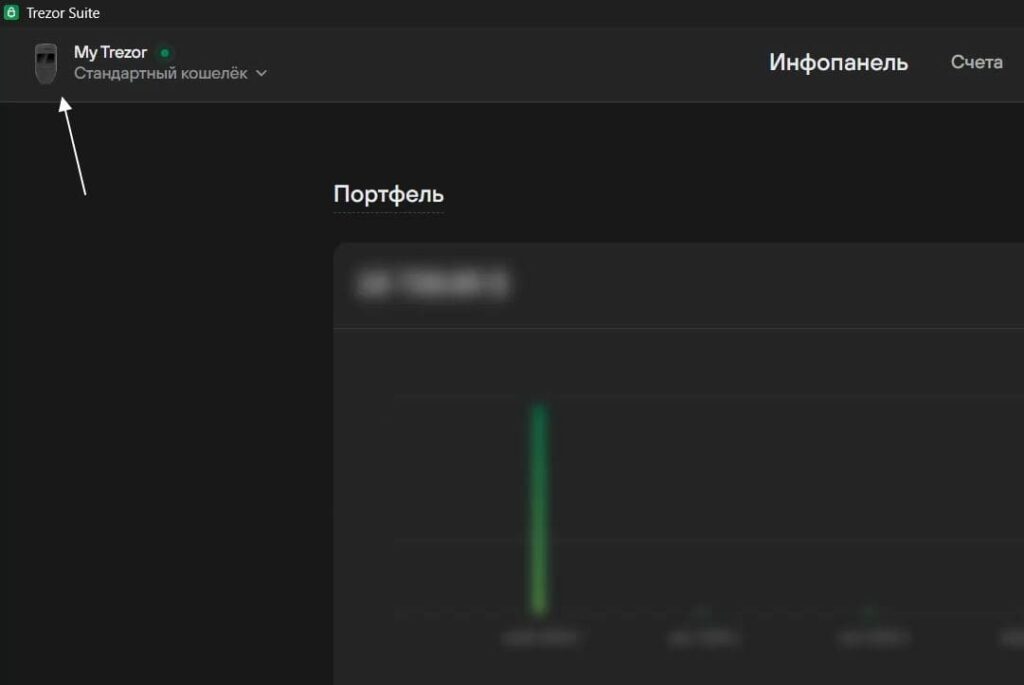
Нажимаем на название кошелька.
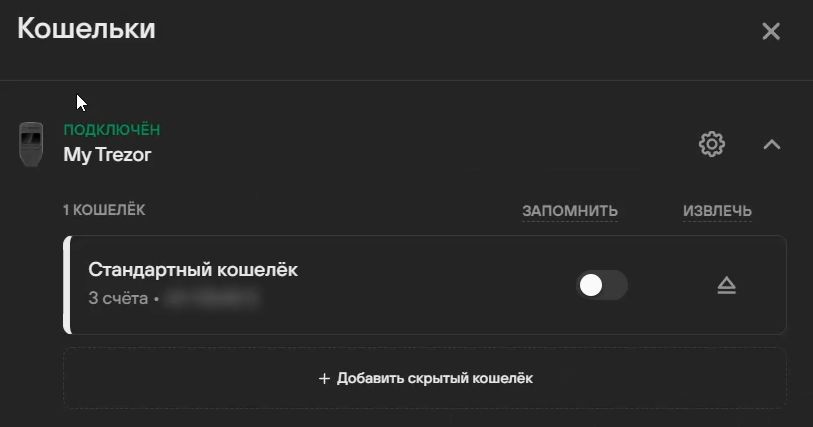
Тут у нас есть такая возможность, как «Запомнить». Нажав эту галочку, Trezor Suite сохранит ваш баланс даже когда вы отсоедините кошелек от компьютера. Вы сможете в режиме реального времени смотреть динамику баланса ваших активов и даже смотреть на проведенные транзакции.
Нажав на иконку «Извлечь», вы полностью отсоединяете кошелек от этой программы, все обнуляется именно в программе Trezor Suite.
Добавить скрытый кошелёк позволяет завести в Trezor ещё один скрытый счёт, используя 25-е слово в фразе восстановления. Это будет ваш счет, который привязан к вашей фразе восстановления, но получить доступ к нему можно будет с помощью этого 25 слова. Секретный счет.
Управление счетами в Trezor Suite
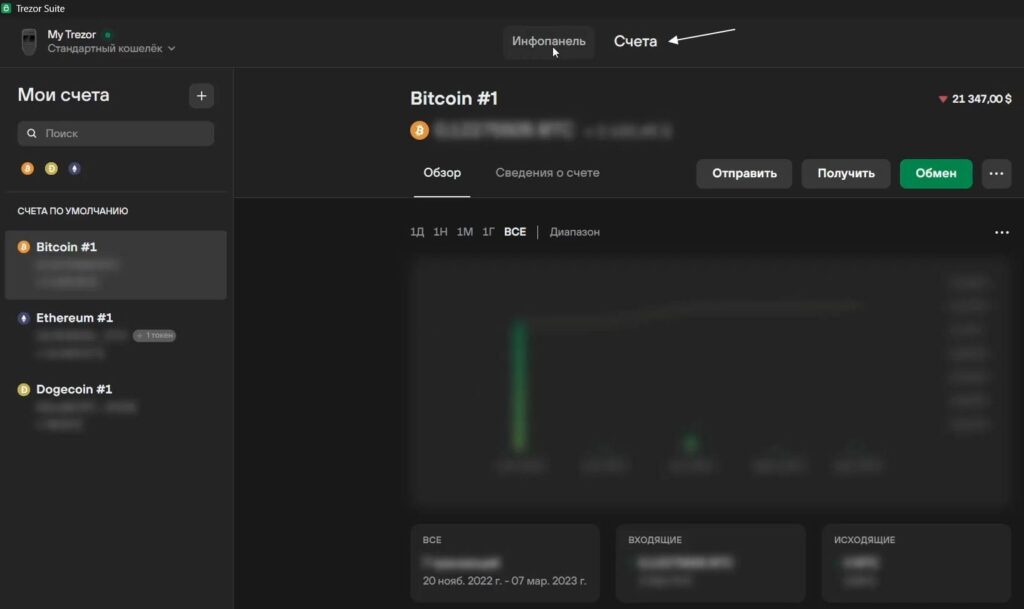
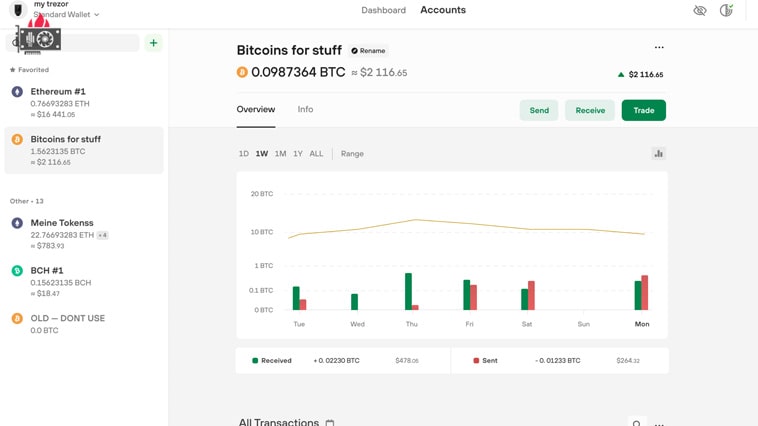
Раздел «Счета» — тут происходит управление вашими счетами и вашей криптовалютой. Слева список выбранной ранее криптовалюты, и все счета по всем криптовалютам. Если вы выберете конкретную монету, вы увидите счета только по этой монете.
Выбрав нужный счет, вы можете посмотреть следующую информацию:
- Текущий баланс и курс выбранного актива.
- Вкладка «Обзор», как на скриншоте выше, покажет данные по вашему счёту. График динамики курса криптовалюты, входящую и исходящую сумму и все транзакции. Читайте подробно обзор Trezor Model One, там показан процесс ввода и вывода криптовалюты с помощью Trezor Suite. Нет смысла останавливаться на этом снова.
- Список всех транзакций по счёту: вы можете нажать на любую транзакцию и посмотреть по ней детальную информацию, также есть ссылка на транзакцию в блокчейн-эксплорере.
- Отправка и получение криптовалюты. Смотрите обзор Trezor Model One, там подробно это рассмотрено.
- Обмен, продажа, покупка криптовалюты на этом счете и P2P торговля. Все эти возможности предоставляются сторонними сервисами. Лучше использовать для этого децентрализованные биржи.
- Если это счет Ethereum, там будет вкладка «Токены», там будет список всех токенов ERC-20, которые вы добавляли в этот счет.
Настройка Trezor Suite
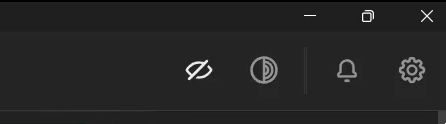
Иконки:
- Иконка глаза — скрыть баланс.
- Круг — Tor, для повышенной анонимности и безопасности.
- Колокольчик — уведомления программы.
- Шестеренка — настройки программы Trezor Suite.
Нажимаем на шестеренку и переходим к настройкам приложения и кошелька.
Перейдя в настройки Trezor Suite, вы увидите три вкладки:
- Приложения — тут собраны настройки приложения Trezor Suite.
- Устройство — настройки кошелька Trezor через Trezor Suite.
- Криптовалюты — настройка списка криптовалют для вашего кошелька.
Настройки приложения Trezor Suite
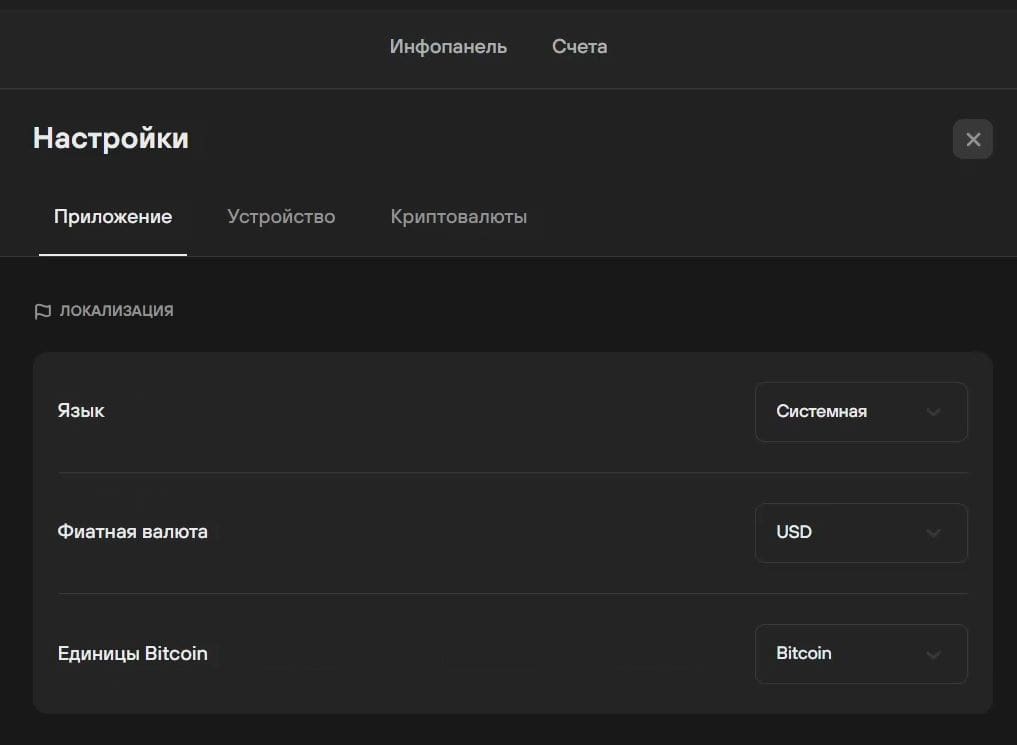
Локализация
- Язык — настройка языка программы.
- Фиатная валюта — в какой фиатной валюте отображать ваш текущий баланс.
- Единицы Bitcoin — в какой единице отображается Bitcoin. В целых Биткоинах или сатоши.
Метки
Возможность переименовывать кошельки, счета, адреса. Исключительно для удобства. Они хранятся на облачных хранилищах и никак не влияют на ваш счет в блокчейне.
TOR
- Включение сети Tor. Это повышает конфиденциальность и безопасность. Соединение может проходить дольше, чем без него.
- Открывать ссылки trezor.io как ссылки .onion — дополнительная мера конфиденциальности и безопасности.
Приложение
- Цветовая схема — схема отображения приложения Trezor Suite. Можно выбрать светлую или тёмную.
- Данные об использовании — передаются анонимные данные об использовании приложения Trezor Suite разработчикам. Для улучшения работы продукта.
- Лог приложения — при необходимости, вы сможете скачать лог работы приложения.
- Хранилище приложения — позволяет сбросить все настройки приложения Trezor Suite. Не кошелька Trezor, а именно приложения.
- Версия Suite — какую версию Suite вы используете. Тут можно обновить приложение и проверить наличие последней версии приложения.
Экспериментальные функции
Вы можете в качестве добровольного тестировщика активировать экспериментальные функции, которые еще не вошли в официальную версию приложения.
Настройки устройства Trezor через приложение Suite
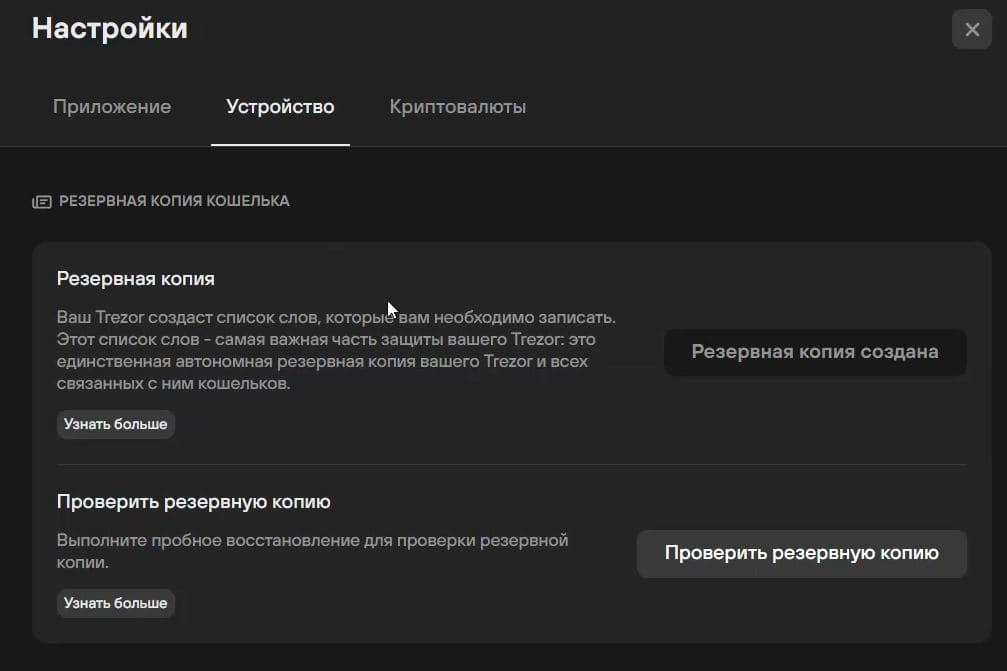
Во вкладке устройства, собраны все настройки аппаратного кошелька Trezor, которые можно выполнить через Trezor Suite.
Резервная копия кошелька
- Резервная копия — это копия вашего счета, которую можно восстановить с помощью сид-фразы.
- Проверить резервную копию — пробная попытка восстановления, чтобы проверить, правильно ли вы записали сид-фразу. Это имитация проверки, вы не будете реально восстанавливать данные на кошельке.
Прошивка
- Версия — ваша версия прошивки на кошельке Trezor. Тут же можно проверить наличие последней версии прошивки. Нажмите «Последняя версия» и программа проверит на серверах наличие последней версии.
- Тип — тип прошивки. На Trezor можно поставить Bitcoin-only версию прошивки, если вы используете кошелёк только для хранения Bitcoin: в ней меньше кода и меньше поверхности для ошибок. Можно установить Universal версию, для работы со всеми остальными токенами и монетами.
Безопасность
- PIN — включение или отключение PIN-кода с вашего кошелька. Крайне не рекомендую выключить PIN-код.
- Изменить PIN — можете изменить PIN-код, нажав кнопку «Изменить PIN».
- Кодовая фраза — кодовая фраза добавляет двадцать пятое слово к вашей сид-фразе и дает возможность использовать скрытый счет. Если у вас силой потребуют доступ к счету или найдут вашу сид-фразу, без знания 25 слова, нельзя попасть к секретному счету.
Персонализация
- Имя устройства — можете задать своё имя для вашего кошелька Trezor. Ни на что не влияет, просто имя кошелька в программе Trezor Suite.
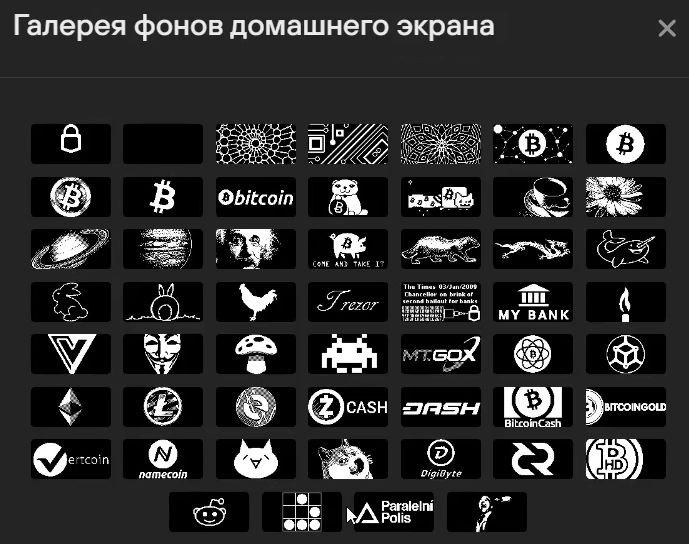
- Заставка экрана — в этом меню можно выбрать заставку для вашего кошелька Trezor. Она показывается, когда кошелёк подключён к компьютеру и ждёт действий. Заставка чёрно-белая. Можно даже загрузить свое изображение.
- Таймер автоблокировки — через сколько времени бездействия кошелек заблокируется.
Опасная зона
- Сброс данных — полный сброс кошелька Trezor. Все приватные ключи будут удалены с кошелька и он будет чист, как будто вы его только купили.
- Установка собственной прошивки — установка кастомной прошивки. Крайне не рекомендуется это делать, да и вряд ли вы ее сможете сделать.
Криптовалюта
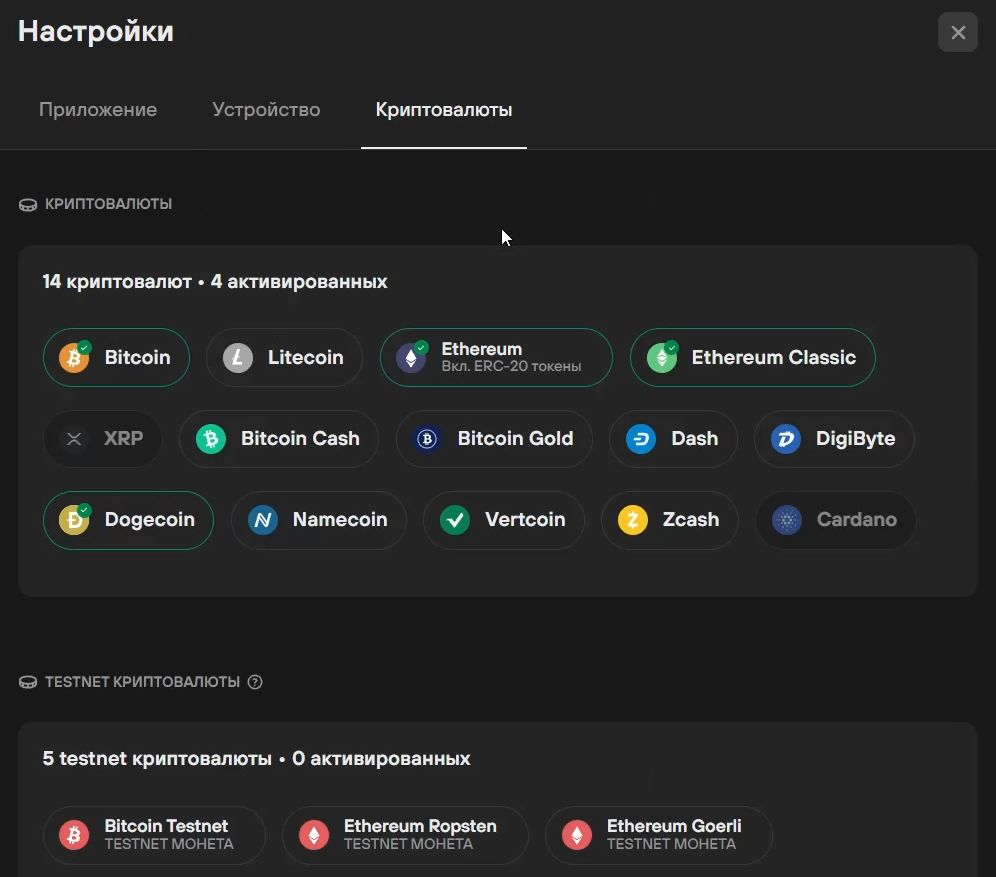
В этом разделе настроек Trezor Suite вы можете подключить криптовалюту для использования в кошельке или даже добавить тестовые сети, если вы являетесь разработчиком или тестировщиком.
Выбираете те монеты, которые будете использовать на своем кошельке Trezor. Вот и все, программа очень проста в использовании, мало настроек и все делается элементарно.